自社のアカウントを管理する
概要
アカウントの種類について
アイリスクラウド コミュニケーションは、サービスへの利用の招待メールを送り、アカウントを追加します。また「アカウント名」の変更や、アカウントを削除することができます。
アカウントの管理は、自社アカウントの追加手順と、共有先アカウントの追加手順の2種類があり、それぞれの手順、使用可能な機能が異なります。
本マニュアルは自社アカウントの追加、変更、削除の内容を説明します。
各アカウントができることについて
自社アカウントができることについては、以下のマニュアルメニューを参考にしてください。
※サポートページ内の青色のボタンは「自社マニュアルページ」です。
共有先アカウントができることについては、以下のマニュアルメニューを参考にしてください。
※サポートページ内の緑色のボタンは「共有先マニュアルページ」です。
対象
自社のアカウント
目次
アカウントの管理
管理画面を表示
機能選択画面の[アカウント]をクリックします。

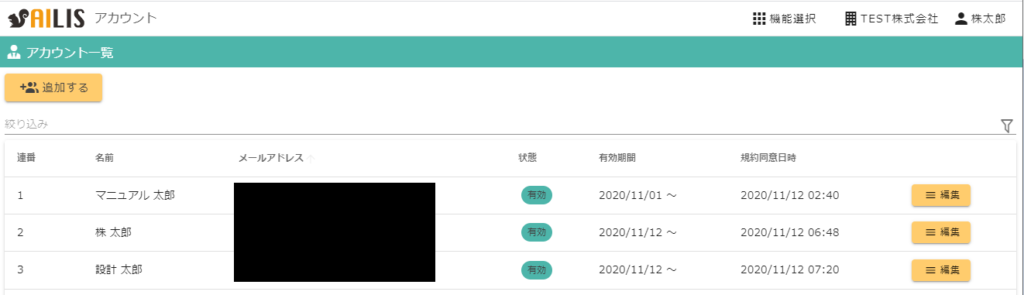
アカウントの管理画面が表示されます。
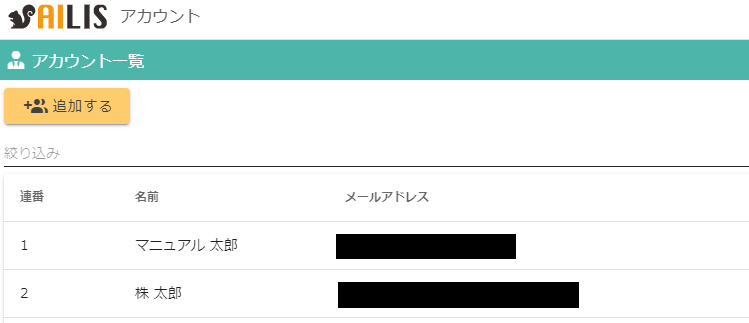
アカウント画面に表示されている一覧は、全ての自社アカウントが表示されています。
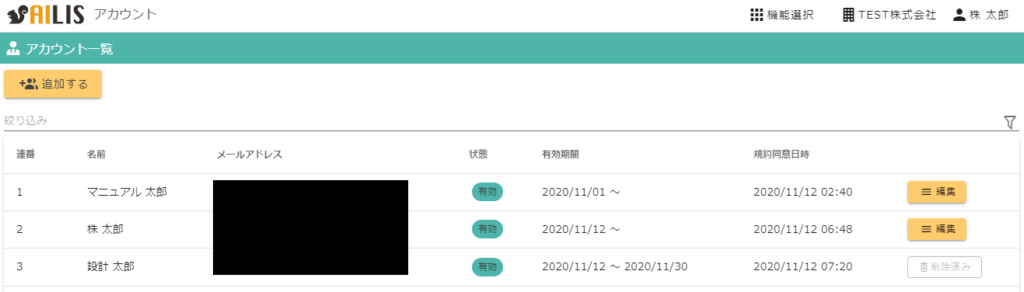
- 名前 … 本サービス上のアカウント名です。共有先のアカウントにも表示されます。
- メールアドレス … 本サービスにサインインするためのメールアドレスです。
- 有効期限 … アカウントの利用可能期間が表示されます。有効期間の終了日付が空のものは有効期限切れ予定のない有効なアカウントであることを示します。
- 規約同意日時 … そのアカウントが利用規約を同意した日付を表示します。招待(追加)した直後または、利用規約の再同意が必要な場合は空の状態になります。
アカウントの追加
アカウントを追加する手順を説明します。
アカウント画面の上部にある[追加する]ボタンをクリックします。
アカウント追加画面が表示されます。
「アカウント名」と「メールアドレス」を入力し[メールを送信する]ボタンをクリックしてください。
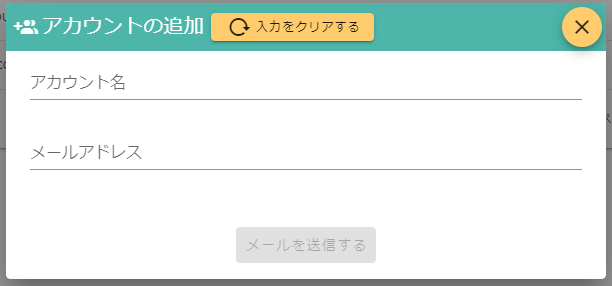
入力した「メールアドレス」宛てに「【Ailisクラウド】○○株式会社 の ○○ から Ailisクラウドコミュニケーションへ招待されました」というタイトルの利用案内メールがシステムから送信されます。
アカウントの変更・削除
アカウントの登録内容を変更する手順を説明します。
変更するアカウントの右側にある[編集]をクリックしてください。
[アカウント名]を変更する場合は、入力内容を変更し[更新]をクリックして内容を保存してください。
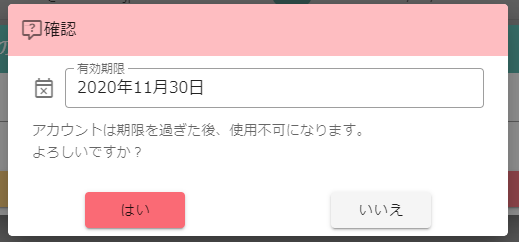
「アカウント」を削除する場合は、[削除]をクリックし利用期限の日付を設定します。
※有効期限を迎えるまでは本サービスを引き続き利用することが可能です。退職日や、契約切れ等で日付が決まっている場合には事前に設定してください。
[有効期限]を設定し、[はい]をクリックすると保存されます。