
スレッドテンプレートを設定する
概要
スレッドテンプレートとは
スレッドテンプレートは、スレッドの作成時に選択し必要な項目をテンプレート化することができます。
複数の共有先で同じやり取りをする場合や、毎月定例の業務等がある場合は事前にテンプレート化し、全ての共有先との業務の進め方を統一したルールで行うことができます。
またスレッド作成は、共有先の担当者からスレッドの作成をする際も、事前に用意された「スレッドテンプレート」から作成をしていただくことで、類似のスレッド(話題)同士の差を無くすことも可能です。
本サービスのスレッドでできること
スレッドテンプレートを事前に作成する前に、本サービスのスレッドでできることを事前に確認してください。
対象
すべての自社アカウント
目次
スレッドテンプレートの設定
設定画面を表示
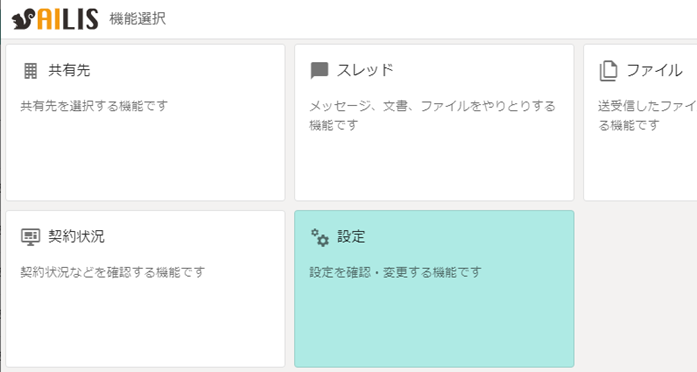
機能選択画面の「設定」をクリックしてください。
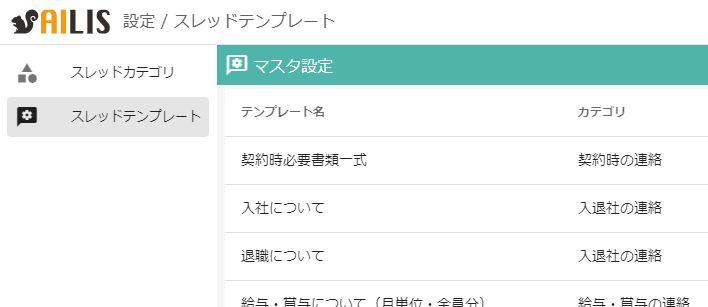
画面左のサイドバーから「スレッドテンプレート」をクリックすると、スレッドテンプレートの設定画面が表示されます。
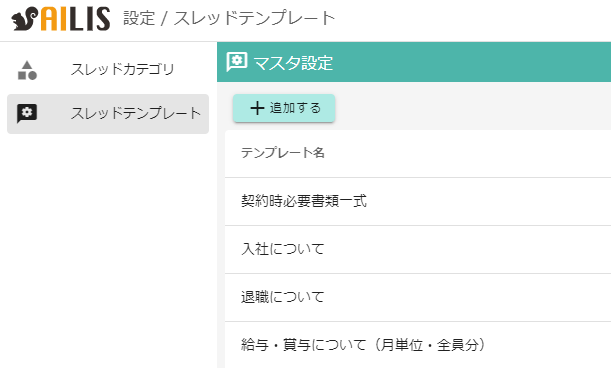
スレッドテンプレートの追加
「マスタ設定」にある[追加する]をクリックします。
「テンプレートの追加」画面が表示されます。
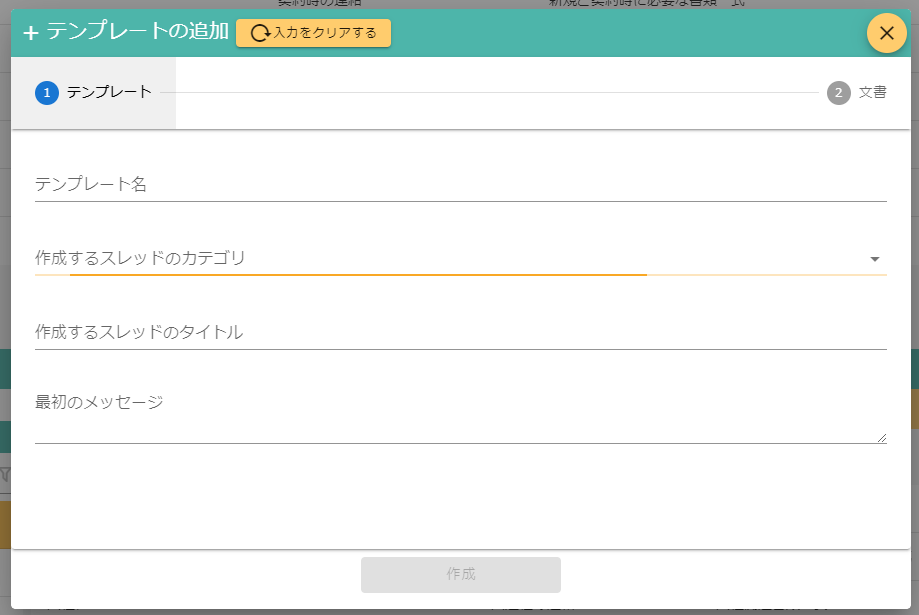
「①テンプレート」では、それぞれ以下の内容を設定してください。
- テンプレート名 … テンプレートの名称を設定してください。共有先の会社の担当者の方が見てわかるように「入社手続き用スレッドテンプレート」等の「話題の目的がわかりやすい」名称が適しています。
- 作成するスレッドのカテゴリ … スレッドのカテゴリを選択してください。スレッドカテゴリの理解を深めたい場合には後述の「スレッドカテゴリを選択する」を参考にしてください。
- 作成するスレッドのタイトル … スレッド作成時のタイトル項目の初期値を設定してください。毎月発生する話題(スレッド)の場合は「○○月分の給与について」等のタイトルが適しています。
- 最初のメッセージ … スレッド作成時の一件目のメッセージの内容を入力してください。社名と担当者の名前や、ご挨拶等を設定するのが適しています。
上記の項目を設定し「②手続」をクリックしてください。
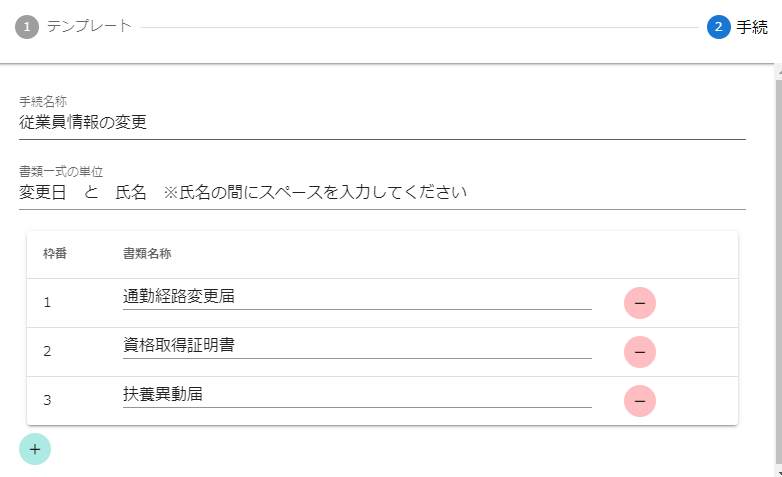
- 手続名称 … 手続の名称を設定してください。
- 書類一式の単位 … 書類一式を自体の命名ルールを設定してください。
- 各書類名称 … 各書類名を設定してください。
- +ボタン … 書類一式の書類枠が追加します。
- ーボタン … 書類一式の書類枠が削除します。
[作成]をクリックし、テンプレートスレッドを作成してください。

スレッドテンプレートの変更・削除
「マスタ設定」の各テンプレートの[編集]をクリックします。
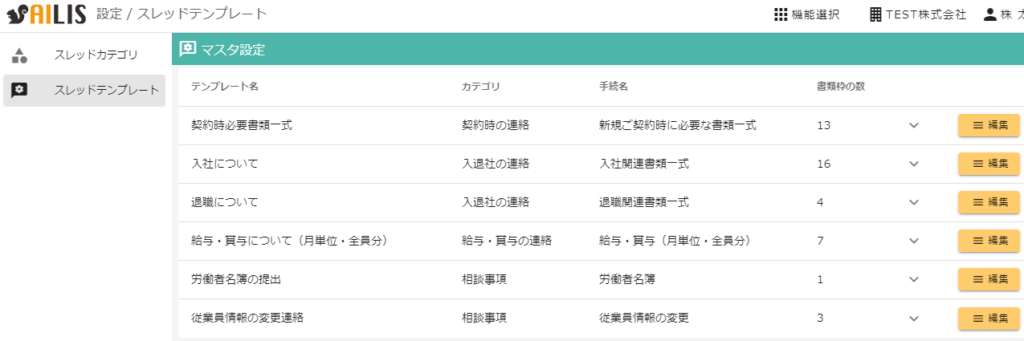
変更の場合
「テンプレートの修正」の「①テンプレート」「②文書」から内容を変更してください。
変更した内容は[更新]をクリックし、保存します。
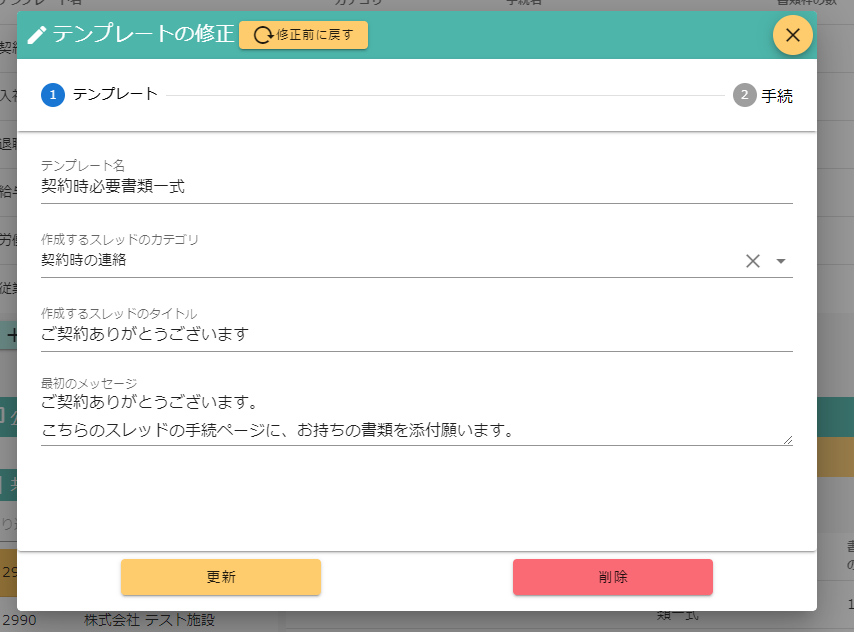
削除の場合
「テンプレートの修正」の[削除]をクリックします。
「確認」のダイアログが表示され、再度削除を行うか確認されます。[はい]をクリックすると、スレッドテンプレートが削除されます。
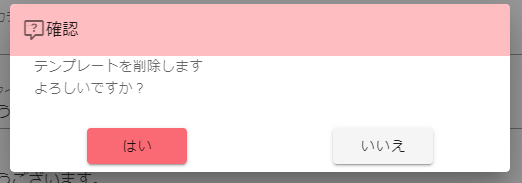
スレッドテンプレートを削除すると復元することはできないため、注意してください。
また、後述しているスレッドテンプレートの公開状態は「非公開」になります。
スレッドテンプレートの公開・非公開
概要
スレッドテンプレートは、共有先別に「公開するテンプレート」「公開しないテンプレート」を設定することができます。
追加したスレッドテンプレートはデフォルトで非公開に設定されるため、公開する場合は以下の手順に従い、公開してください。
公開・非公開の設定手順
設定画面のスレッドテンプレートを選択し、画面を下にスクロールすると「公開設定」の設定項目があります。
対象の[共有先のレコード]をクリックしてください。
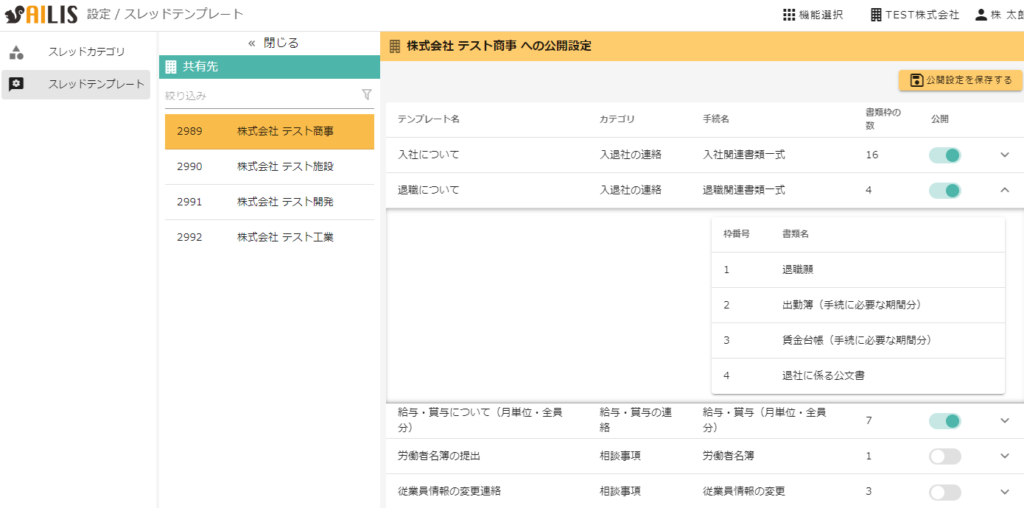
各テンプレートの「公開」列のボタンをクリックし、公開または非公開を変更します。
「緑」の状態は公開、「灰色」の状態は非公開となります。
[公開設定を保存する]をクリックし、選択している共有先のスレッドテンプレートの公開設定を保存します。

※[公開設定を保存する]をクリックする前に別の共有先を選択すると、公開設定は保存されないため注意してください