
社労士・事務組合・SR情報の設定
目次
概要
このページでは、社会保険労務士事務所情報の設定方法を紹介します。
設定内容は電子申請時に利用されますので、事前の登録をお願いいたします。
社労士登録情報・アイリス利用者登録
社会保険労務士事務所名などの共通情報、社会保険労務士の情報及び届出を行う補助者の方を登録できます。
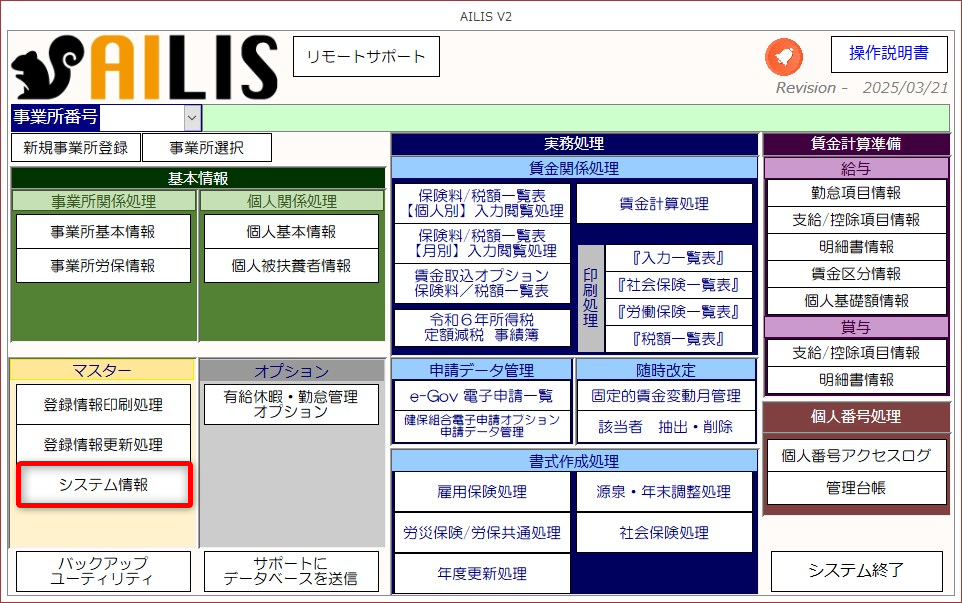
①メインメニュー画面より、[システム情報]を選択します。
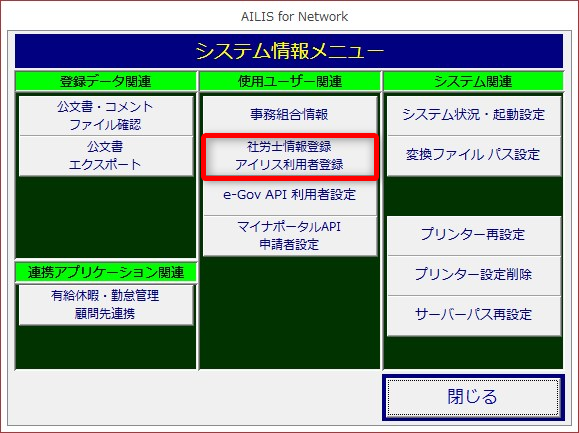
②[社労士登録情報・アイリス利用者登録]を選択します。
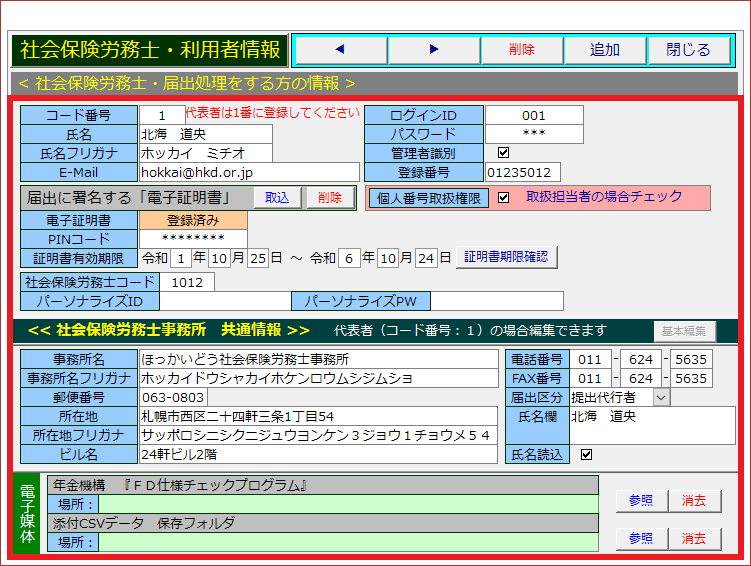
③次の赤枠の項目を入力してください。(パーソナライズID及びパーソナライズPWを除く)
| 項目の名称 | 項目の説明 |
| [コード番号] | 個人毎に割り振られる番号です。(必須) |
| [氏名] | 情報を登録したい方の氏名です。(必須) |
| [氏名フリガナ] | 情報を登録したい方の氏名フリガナです。(必須) |
| [E-Mail] | 情報を登録したい方のE-Mailです。 |
| [ログインID] | ログインする際に必要な任意のログインIDです。(電子申請時必須) |
| [パスワード] | ログインする際に必要な任意のパスワードです。(電子申請時必須) |
| [管理者識別] | 対象者は「社労士登録情報・アイリス利用者登録」を編集できます。(1名必須) |
| [登録番号] | 社会保険労務士の登録番号(8桁)です。(電子申請時必須) |
| [個人番号取扱い権限] | マイナンバーの閲覧、編集ができるようになります。(電子申請時必須) |
| [電子証明書] | 登録ボタンより、社会保険労務士の電子証明書を登録できます。(電子申請時必須) |
| [PINコード] | 上記の電子証明書に付属するPINコードです。(電子申請時必須) |
| [証明書有効期限] | 登録した電子証明書の有効期限が表示されます。(電子申請時必須) |
| [証明書期限確認] | 選択することで証明書有効期限が自動で表示されます。(電子申請時必須) |
| [社会保険労務士コード] | 社会保険労務士の登録番号下四桁を登録してください。 (以前よりアイリスをご利用されているお客様で、年金事務所より割り振られている番号を入力されている方は、そのままご利用ください。) |
| [パーソナライズID] | e-govのパーソナライズIDです。(現在入力不要) |
| [パーソナライズPW] | e-govのパーソナライズPWです。(現在入力不要) |
| [事業所名] | 社会保険労務士事務所の事業所名です。 |
| [事業所フリガナ] | 社会保険労務士事務所の事業所フリガナです。 |
| [郵便番号] | 社会保険労務士事務所の郵便番号です。 |
| [所在地] | 社会保険労務士事務所の所在地です。 |
| [所在地フリガナ] | 社会保険労務士事務所の所在地フリガナです。 |
| [ビル名] | 社会保険労務士事務所のビル名です。 |
| [電話番号] | 社会保険労務士事務所の電話番号です。 |
| [FAX番号] | 社会保険労務士事務所のFAX番号です。 |
| [届出区分] | 初期設定で呼び出される届出区分です。 |
| [氏名欄] | 社会保険労務士事務所の氏名欄です。 |
| [氏名読込] | 社会保険労務士事務所の氏名読込です。 |
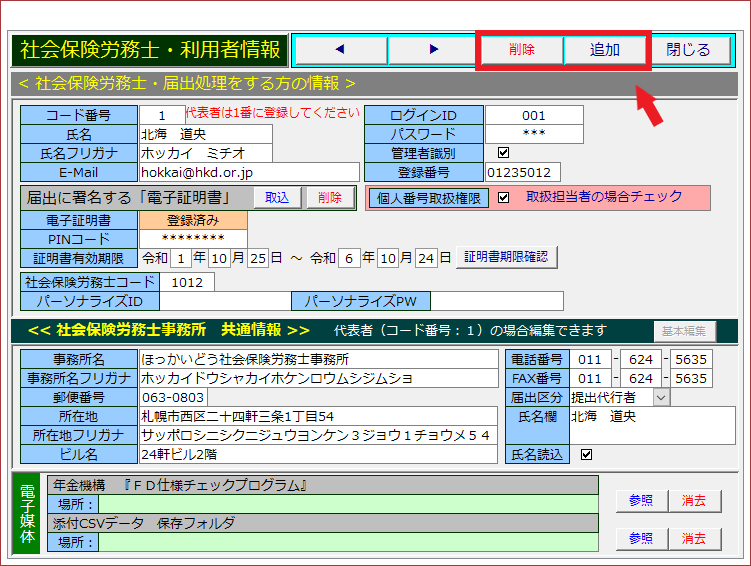
④他の方を追加したい場合は[追加]、削除したい場合は[削除]、編集したい場合は[◀][▶]で選択することができます。設定を終える場合は[閉じる]で元の画面に戻ります。
社労士登録情報・アイリス利用者登録の設定に関する動作の流れは以上です。
電子申請にはe-Govアカウントと電子証明書の紐づけが必要となります。電子証明書の取込完了後、下記をご参照下さい。

事務組合情報
ここでは事務組合情報の登録方法を紹介します。
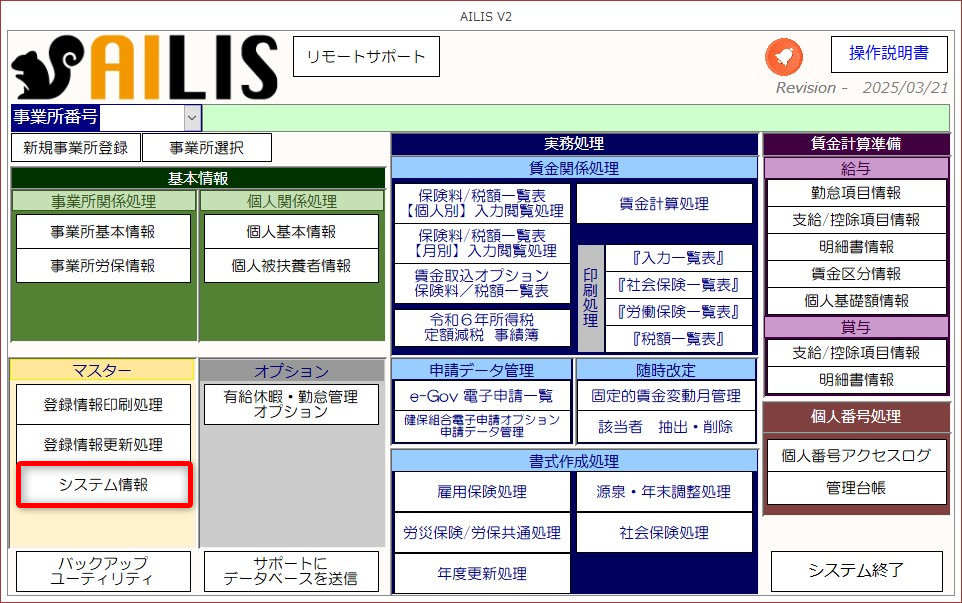
①メインメニュー画面より、[システム情報]を選択します。
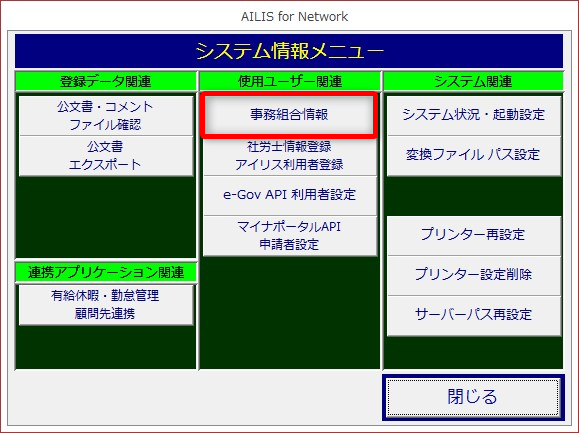
②[事務組合情報]を選択します。
③次の赤枠の項目を入力してください。
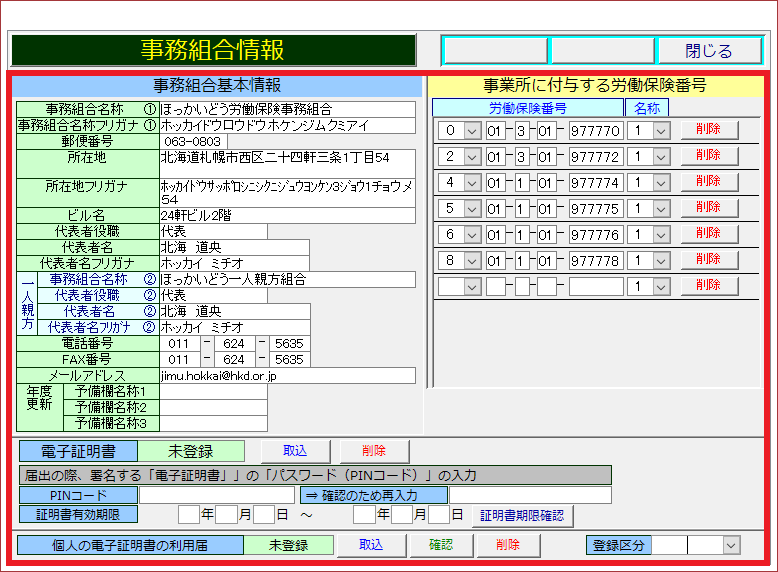
| 項目の名称 | 項目の説明 |
| [事務組合名称①] | 事務組合の名称です。 |
| [事務組合名称フリガナ①] | 事務組合の名称フリガナです。 |
| [所在地] | 事務組合の所在地です。 |
| [所在地フリガナ] | 事務組合の所在地フリガナです。 |
| [ビル名] | 事務組合のビル名です。 |
| [代表者役職] | 事務組合の代表者役職です。 |
| [代表者名] | 事務組合の代表者名です。 |
| [代表者名フリガナ] | 事務組合の代表者名フリガナです。 |
| [一人親方事務組合名称②] | 一人親方事務組合名称です。 |
| [一人親方代表者役職②] | 一人親方代表者役職です。 |
| [一人親方代表者名②] | 一人親方代表者名です。 |
| [一人親方代表者名フリガナ②] | 一人親方代表者名フリガナです。 |
| [電話番号] | 事務組合の電話番号です。 |
| [FAX番号] | 事務組合のFAX番号です。 |
| [年度更新予備欄名称1] | 年度更新時の予備欄名称です。 |
| [年度更新予備欄名称2] | 年度更新時の予備欄名称です。 |
| [年度更新予備欄名称3] | 年度更新時の予備欄名称です。 |
| [電子証明書] | 事務組合の電子証明書です。(電子申請時必須) |
| [PINコード] | 上記の電子証明書に付属するPINコードです。(電子申請時必須) |
| [証明書有効期限] | 登録した電子証明書の有効期限が表示されます。(電子申請時必須) |
| [証明書有効期限確認] | 選択することで証明書有効期限が自動で表示されます。(電子申請時必須) |
| [個人の電子証明書の利用届] | 労働保険事務組合の長が指定する者個人の電子証明書の 利用届を指定します。(電子申請時必須) |
| [登録区分] | SR又は事務組合を設定できます。(電子申請時必須) |
| [事業所に付与する労働保険番号] | 事業所に付与する労働保険番号を入力できます。(必須) |
※事務組合名称は主なものを①に登録してください。
※一人親方等の場合は名称②に登録します。
・労働保険番号の先頭にある区分を入力してください。(一元適用、二元適用、末尾5等)
・委託事業所の労働保険番号はここで登録される番号より選択することになりますので、正確に入力して下さい。
例:基幹番号が5 桁等、誤って登録されている場合
⇒ 事務組合処理内の年更処理において集計に不整合が生じてしまう。
事務組合情報の設定に関する操作の流れは以上です。
本記事は以上です。