
年度更新処理に直接関係する帳票を印刷する
概要
事務組合処理においては、通常の年度更新処理の他に基幹番号毎の年度更新処理や事務組合専用の様式に対応しております。年度更新処理に直接関連する各帳票の説明をいたします。
年度更新処理の操作につきましてはこちらをご覧ください。

全体の年度更新処理
[年度更新処理]の事務組合システム(委託事業所分)における全体の年度更新処理を紹介します。
保険料算定基礎賃金等の報告(印刷)
労働保険料等算定基礎賃金等の報告の様式を印刷する場合に利用します。
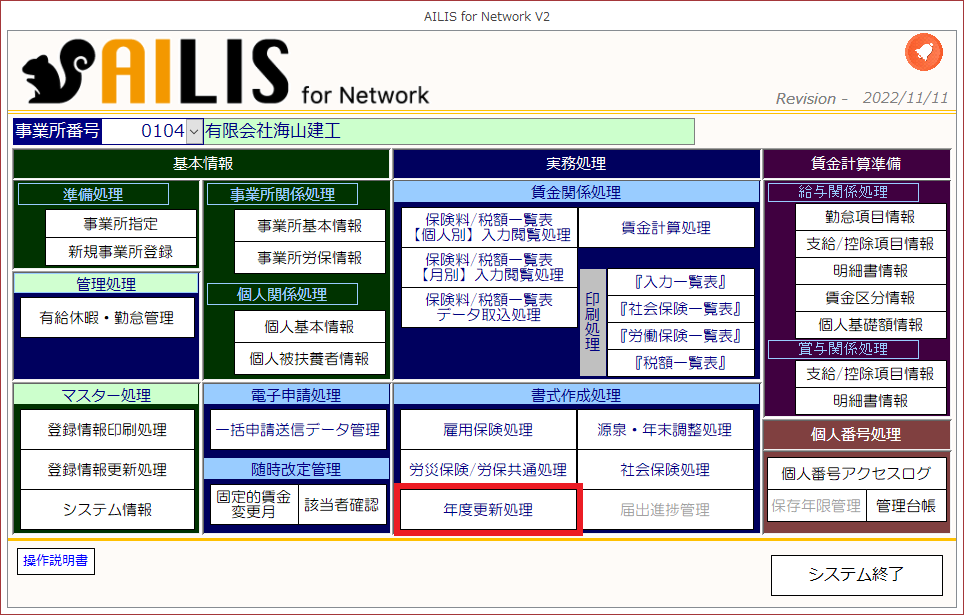
①[年度更新処理]を選択します。
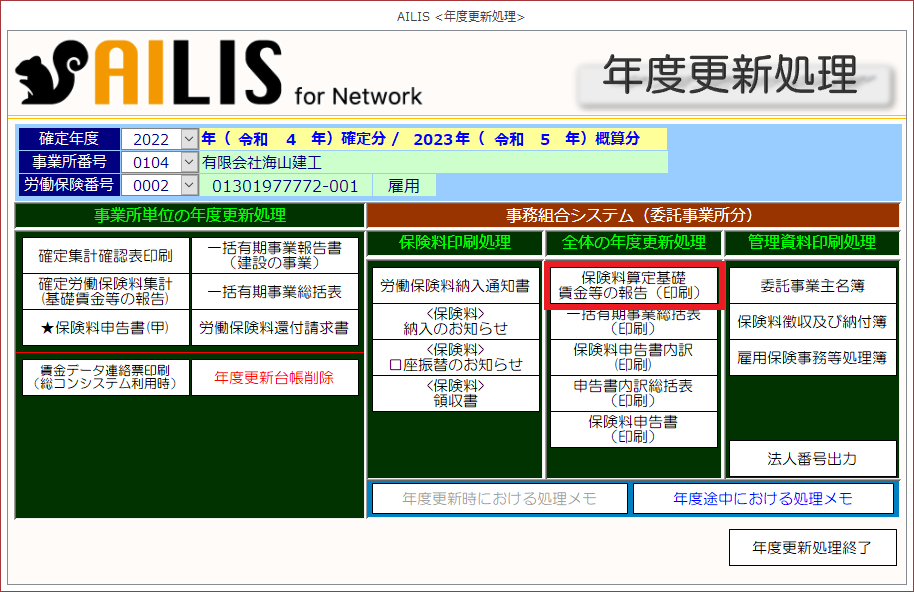
②[保険料算定基礎賃金等の報告(印刷)]を選択します。
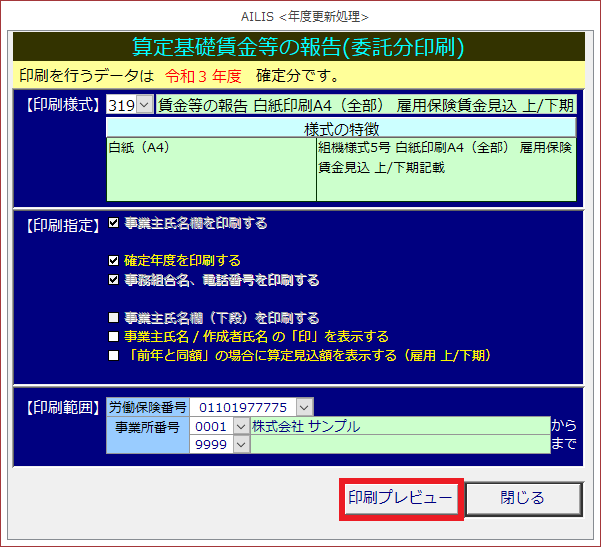
③印刷様式・印刷設定・印刷範囲を指定し、[印刷プレビュー]を選択後に印刷します。
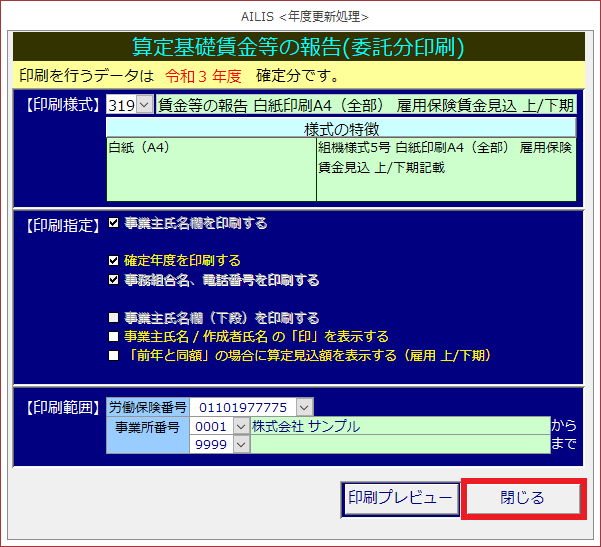
④画面を閉じる場合は、[閉じる]を選択します。
一括有期事業総括表(印刷)
労働保険等一括有期事業総括表 算定基礎賃金等の報告の様式を印刷する場合に利用します。
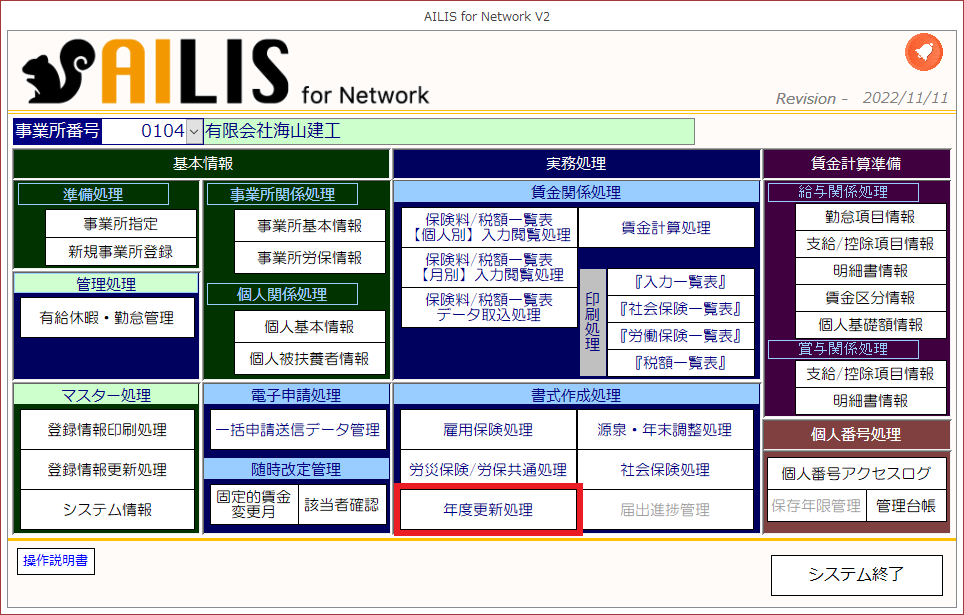
①[年度更新処理]を選択します。
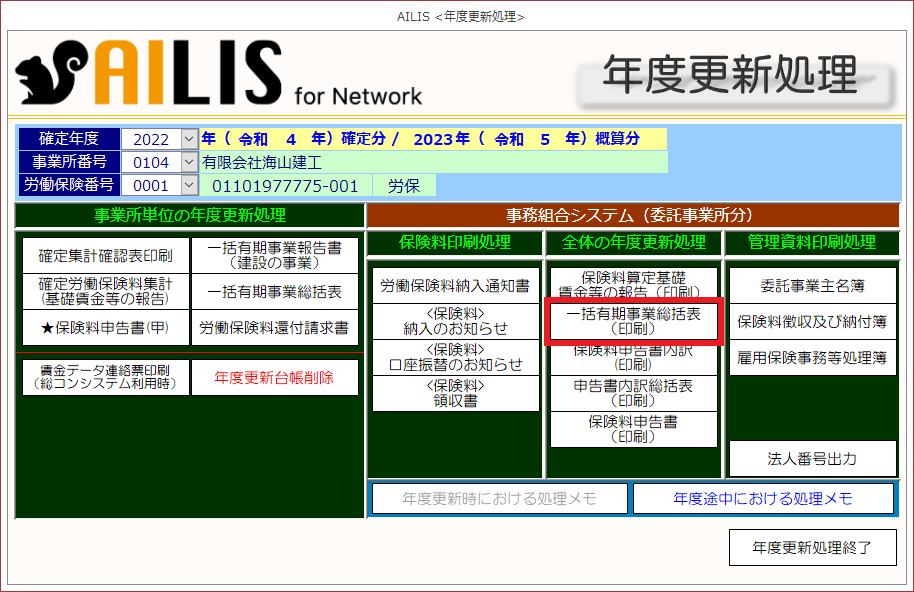
②[一括有期事業総括表(印刷)]を選択します。
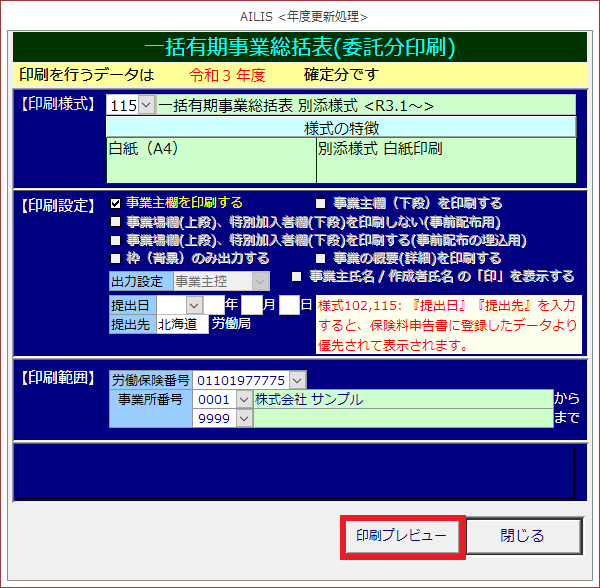
③印刷様式・印刷設定・印刷範囲を指定し、[印刷プレビュー]を選択後に印刷します。
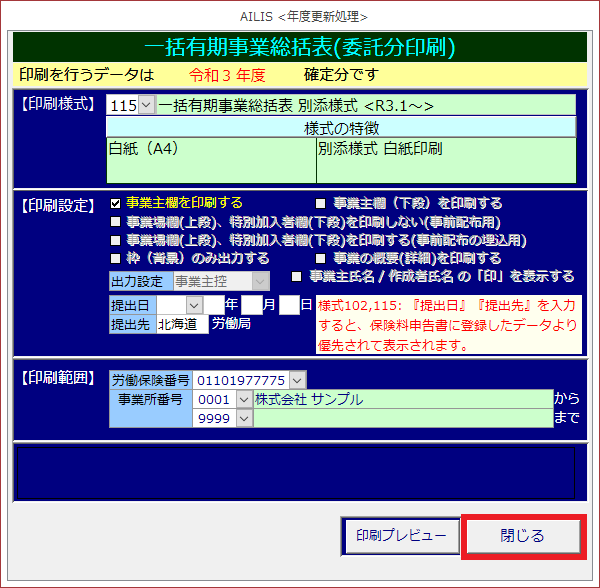
④画面を閉じる場合は、[閉じる]を選択します。
保険料申告書内訳(印刷・CSV出力)
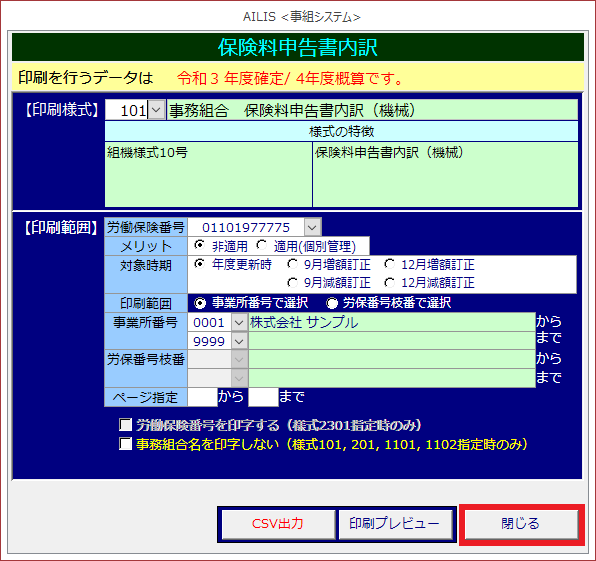
保険料申告書内訳に関する様式を印刷する場合に利用します。
①[年度更新処理]を選択します。
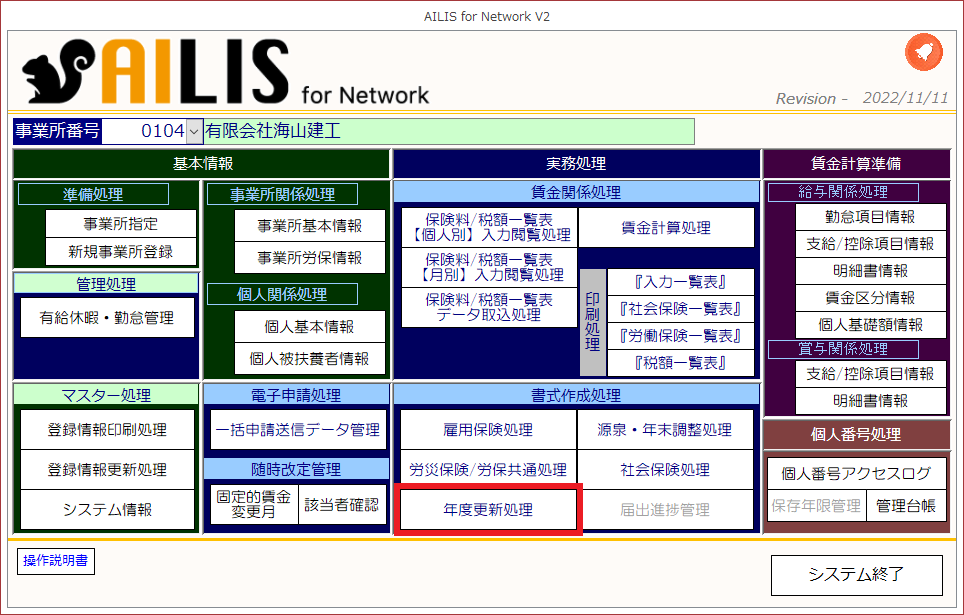
②[保険料申告書内訳(印刷)]を選択します。
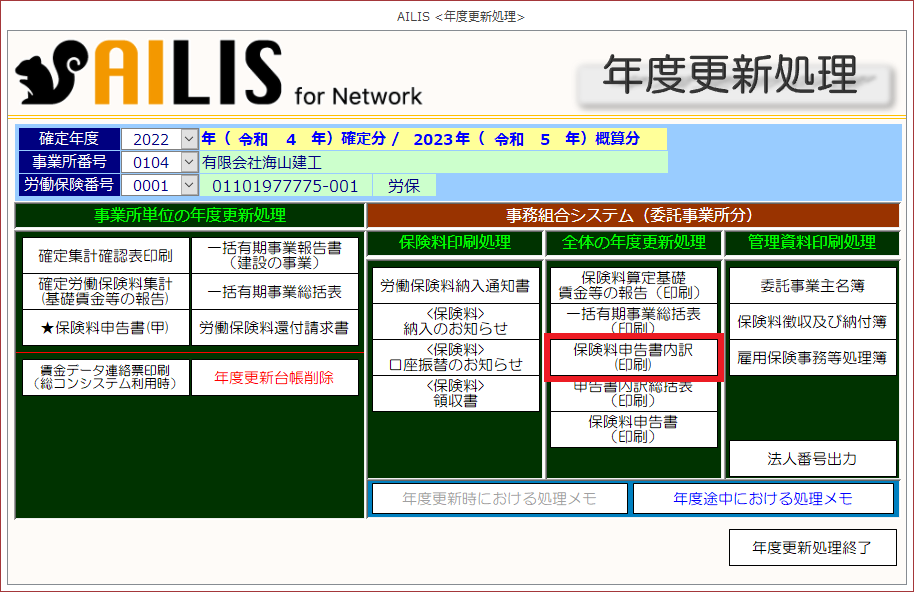
③印刷様式・印刷範囲を指定し、[印刷プレビュー]を選択後に印刷します。
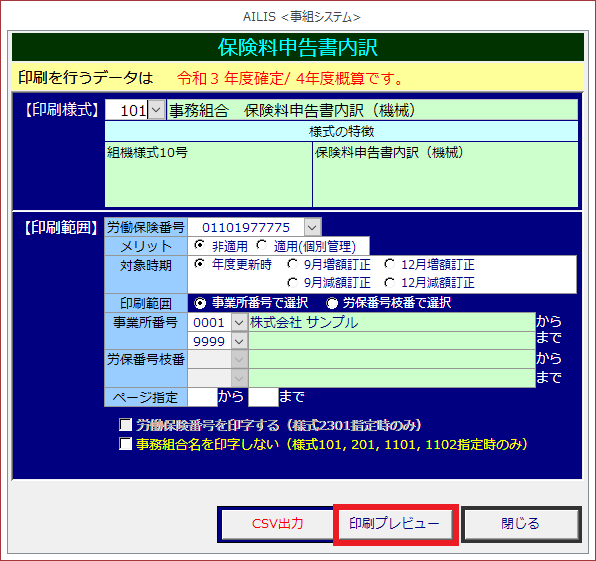
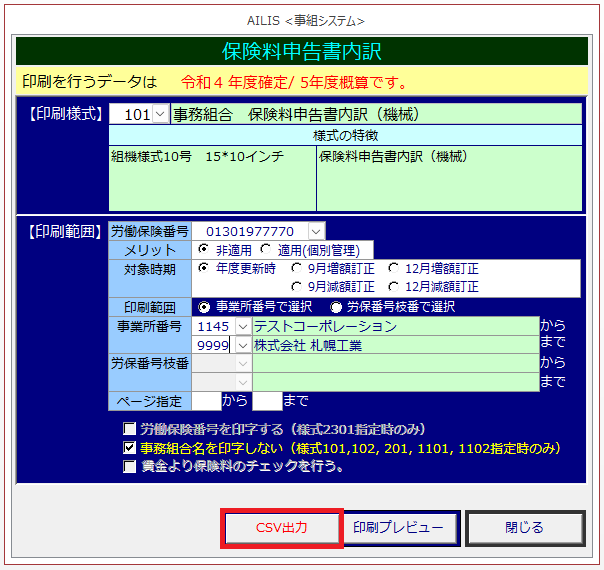
④CSVを出力する際には、[CSV出力]を選択します。
⑤[OK]を選択します。
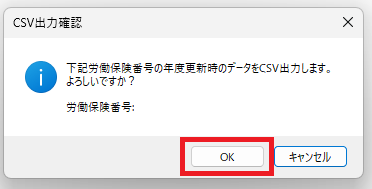
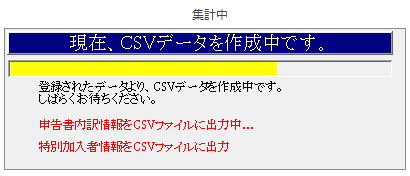
⑥CSVが作成されます。
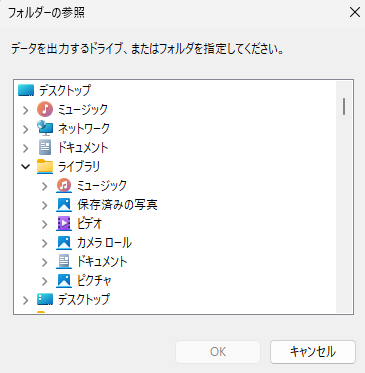
⑦保存場所を選択してください。
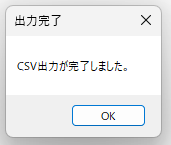
⑧以下のメッセージと共にCSVの出力が完了します。
⑨出力先のフォルダを開き、「申告書内訳情報[労働保険番号][メリットの適用・非適用]」
「特別加入者情報[労働保険番号][メリットの適用・非適用]」の2種類のCSVファイルが
あることを確認してください。([]内は選択していただいた内容です)
⑩画面を閉じる場合は、[閉じる]を選択します。
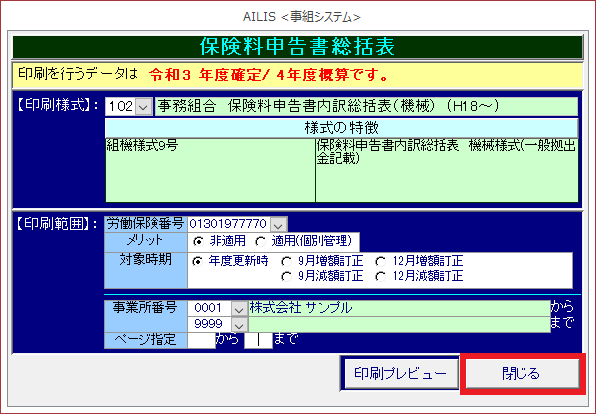
申告書内訳総括表(印刷)
申告書内訳総括表に関する様式を印刷する場合に利用します。
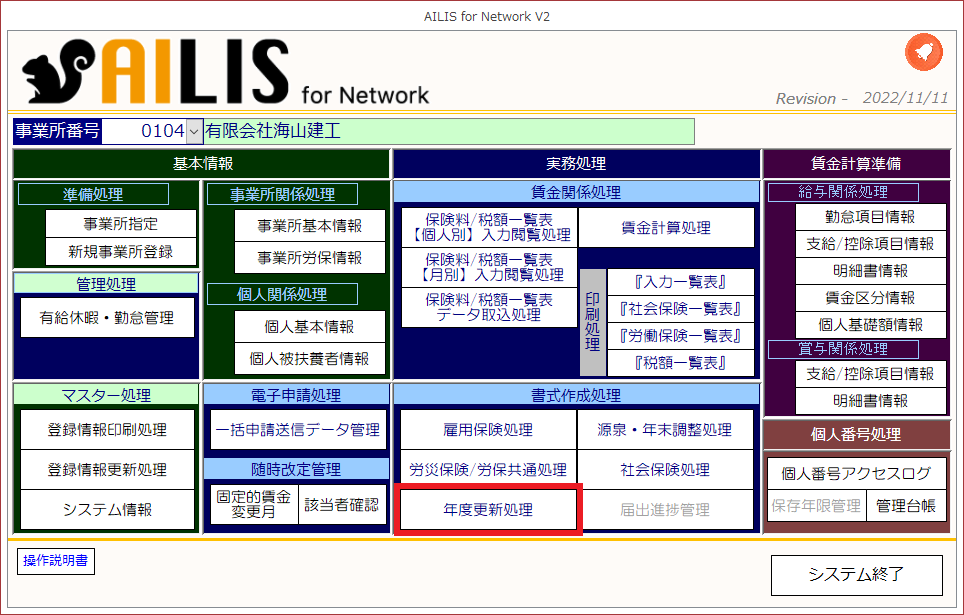
①[年度更新処理]を選択します。
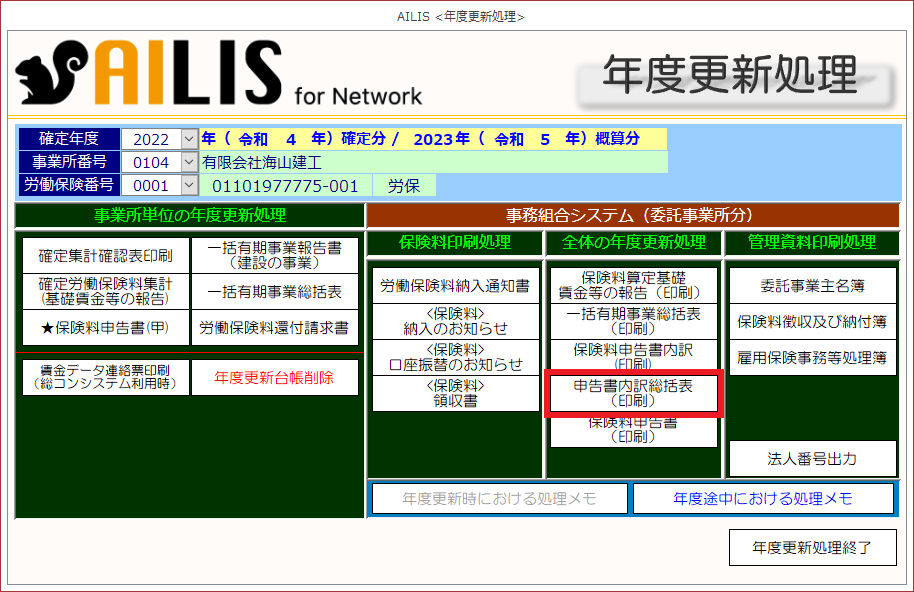
②[申告書内訳総括表(印刷)]を選択します。
③印刷様式・印刷範囲を指定し、[印刷プレビュー]を選択後に印刷します。
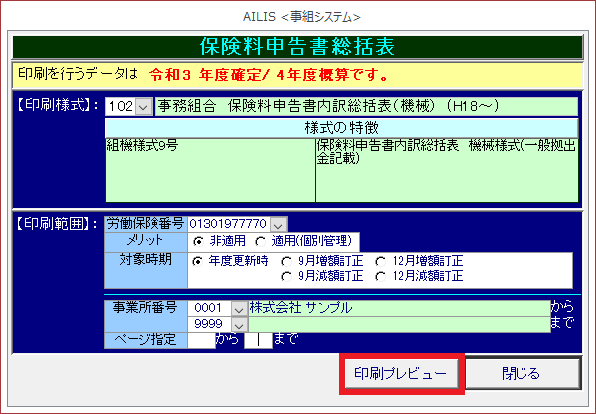
④画面を閉じる場合は、[閉じる]を選択します。
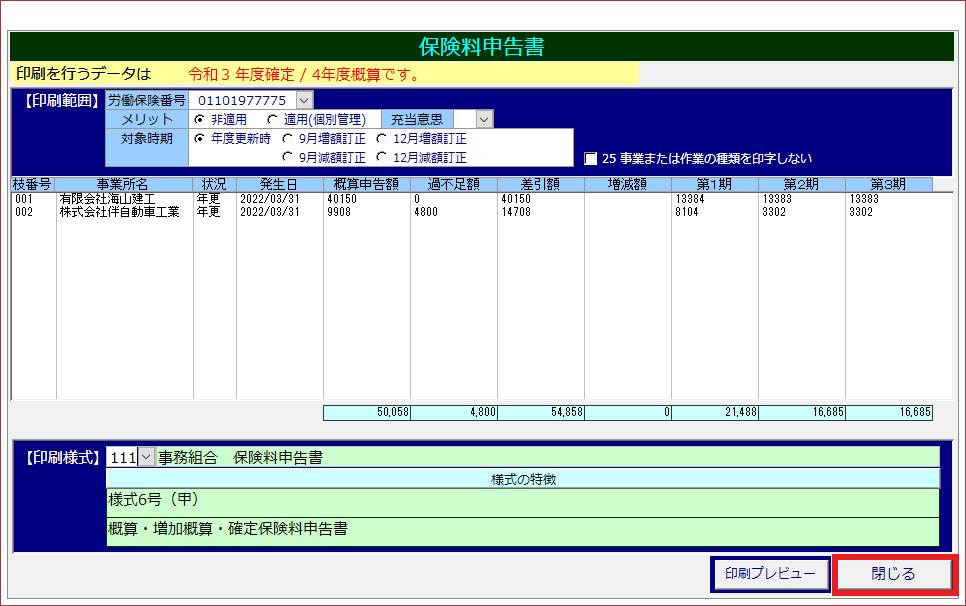
保険料申告書(印刷)
保険料申告書に関する様式を印刷する場合に利用します。
①[年度更新処理]を選択します。
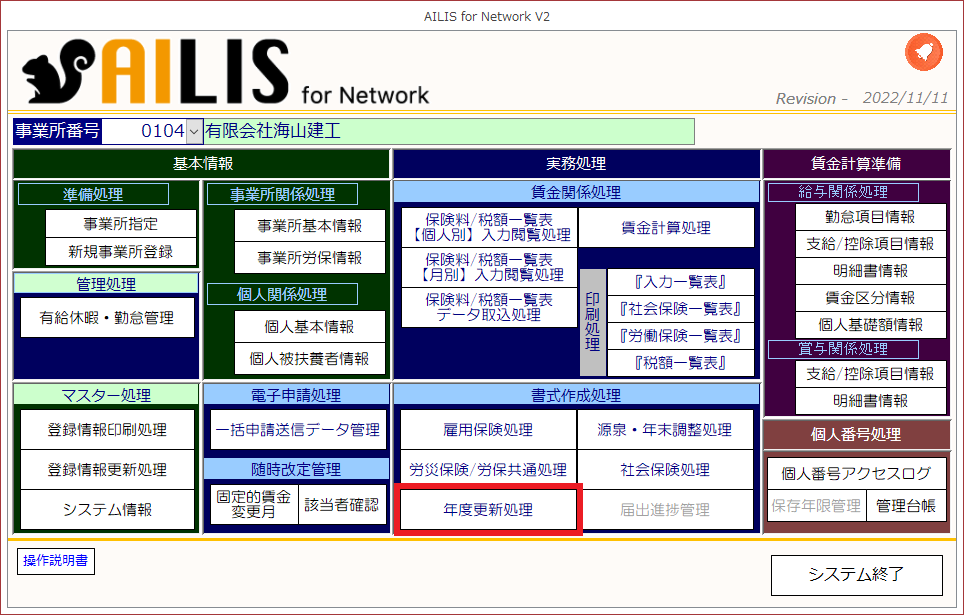
②[保険料申告書(印刷)]を選択します。
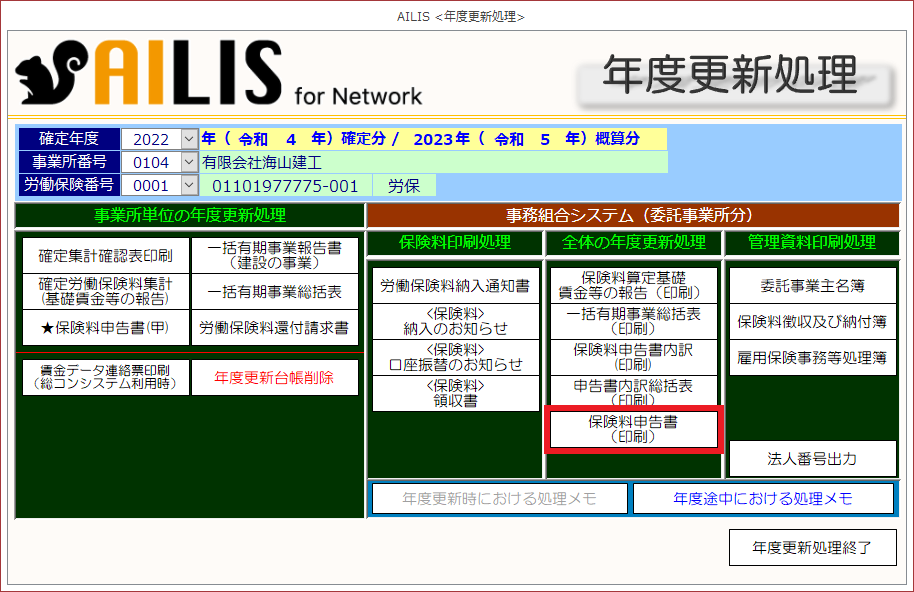
③印刷様式・印刷範囲を指定し、[印刷プレビュー]を選択後に印刷します。
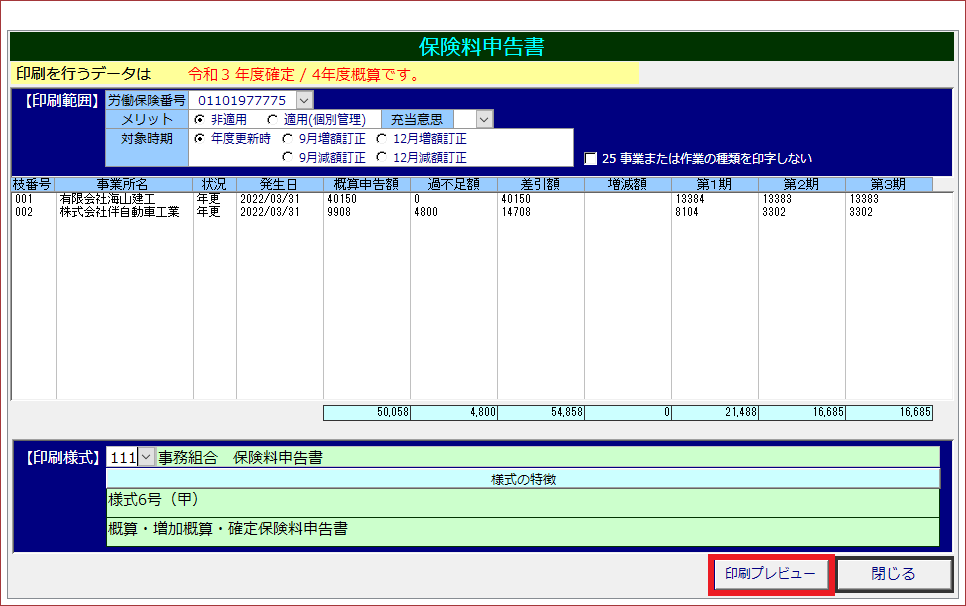
④画面を閉じる場合は、[閉じる]を選択します。
[年度更新処理]の事務組合システム(委託事業所分)における全体の年度更新処理の紹介は以上です。