
1.選択した賃金対象年で「源泉・年末調整処理」を初めて処理する場合は?
概要
このページでは、選択した賃金対象年で「源泉・年末調整処理」を初めて処理する場合に必要な確認と手順を紹介します。
源泉・年末調整処理につきましては、国税庁の外部リンクもご活用ください。
基本情報を事前に確認しましょう
源泉・年末調整処理では、これまでに登録された個人情報や賃金情報を利用します。メインメニューにある次の項目は事前に確認願います。
①[個人基本情報] 氏名や住所、生年月日等を確認します。源泉徴収票等の印刷時に必要です。
②[個人扶養者情報] 被扶養者の区分等、年末調整の計算に必要となる項目を確認します。
③[保険料税額一覧表] 賃金計算したり、賃金取込を行った場合も、[保険料/税額一覧表]において、賃金データの確認をすることができます。
 [アイリスマニュアル] 預かった賃金台帳の賃金情報を事前に入力・印刷しよう
④[登録情報更新処理]⇒[続柄]
配偶者であることを判断するのに必要な[配偶者識別]を確認します。アイリスでは続柄名称を自由に設定できますので、夫・妻等の配偶者に当てはめる名称には[配偶者識別]を設定する必要があります。
賃金対象年を指定しよう
処理を行う年(賃金対象年)を指定しましょう。アイリスでは複数年の処理内容を確認することができるため、賃金対象年を選択する必要があります。
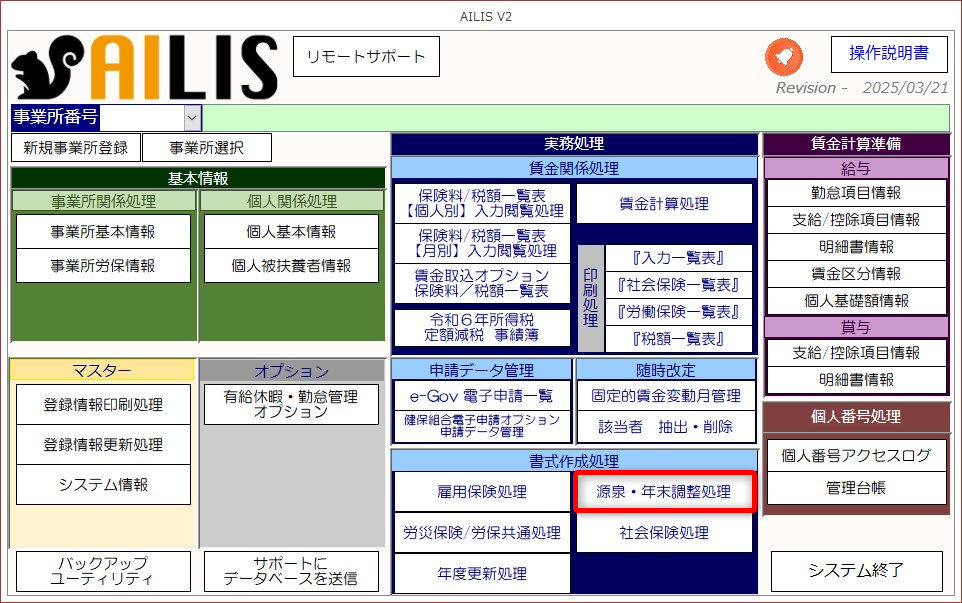
①メインメニュー画面より、[源泉・年末調整処理]を選択します。
②希望する賃金対象年を選択します。
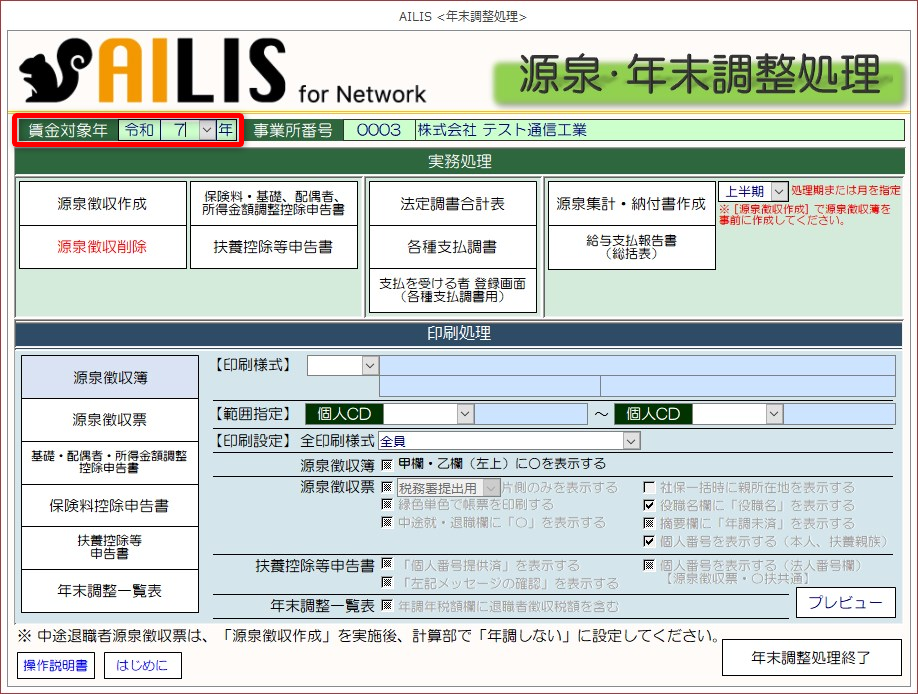
源泉・年末調整処理を実施する際は、必ず先に賃金対象年の選択を確認しましょう。
賃金対象年の指定方法は以上です。
本年データを作成しよう
選択した賃金対象年で初めて処理を行う場合には本年データを作成することを推奨します。
本年データ作成を行わなければ印刷はできません。
①[源泉徴収作成]を選択します。
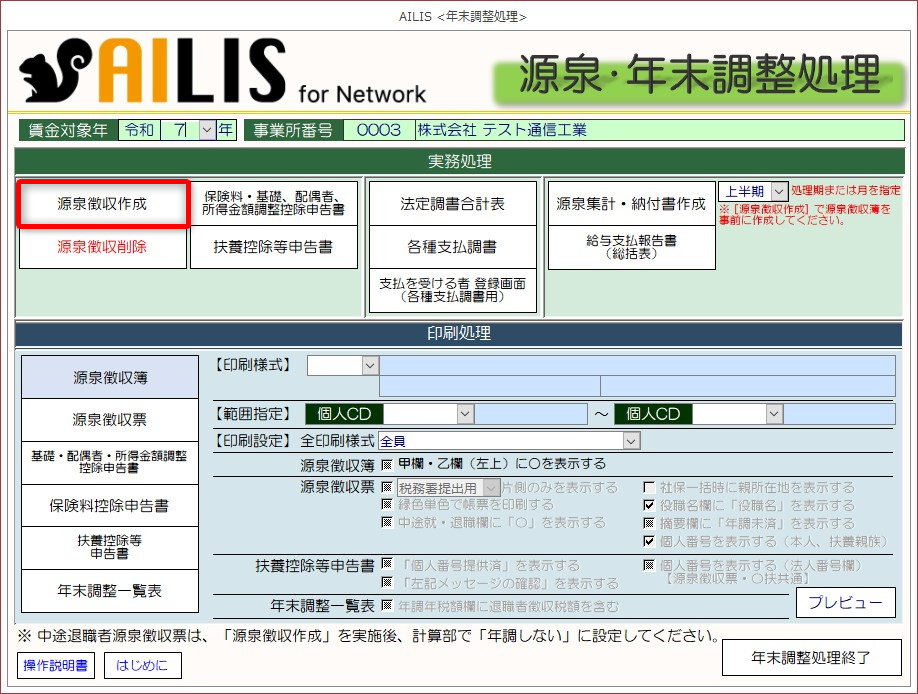
※源泉徴収簿データ作成確認画面より、「はい」を選択します。
源泉徴収簿の本年データが作成されました。
②[保険料、基礎、配偶者、所得金額調整控除申告書]を選択します。
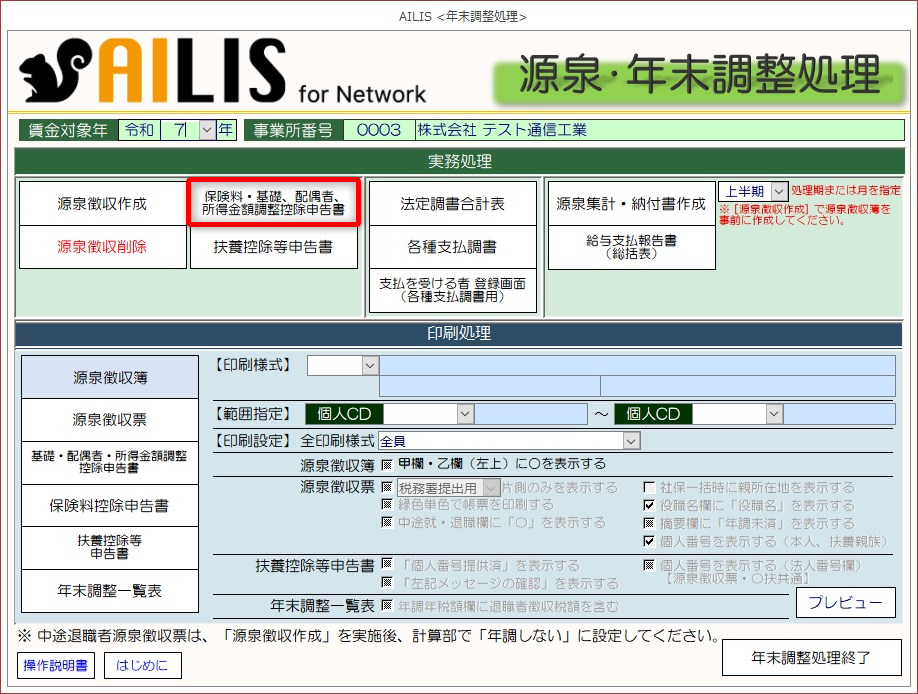
※本年データ作成確認画面より、[はい]を選択します。
※前年データ読込確認画面より、[はい]または[いいえ]を選択します。
保険料、基礎、配偶者、所得金額調整控除申告書の本年データが作成されました。
※この処理を行わずに印刷等の処理はできませんので、ご注意ください。
③[扶養控除等申告書]を選択します。
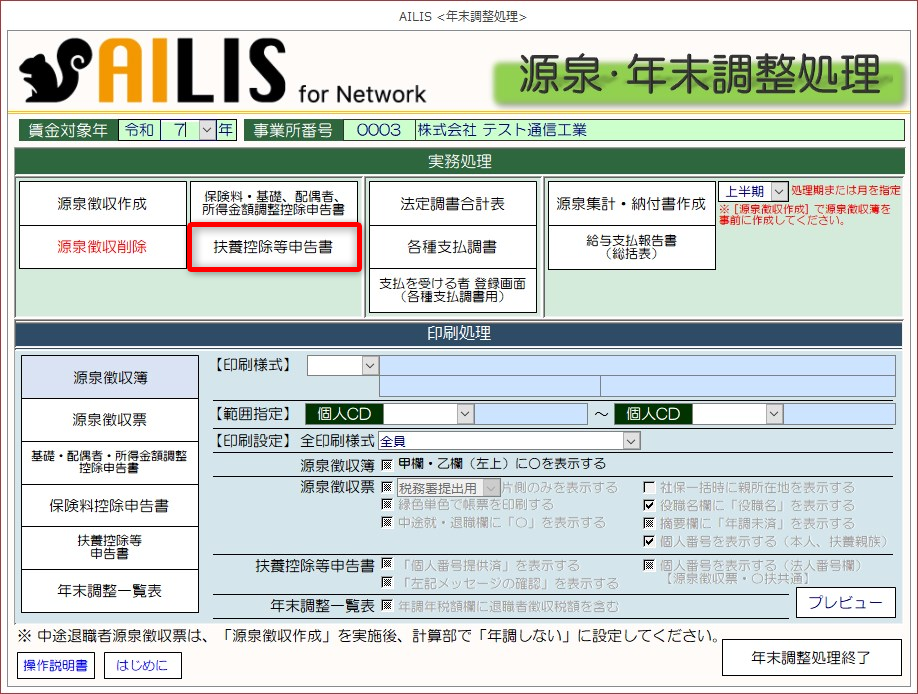
※本年データ作成確認画面より、[はい]を選択します。
※前年データ読込確認画面より、[はい]または[いいえ]を選択します。
扶養控除等申告書の本年データが作成されました。
※この処理を行わずに印刷等の処理はできませんので、ご注意ください。
④[各種支払調書]を選択します。
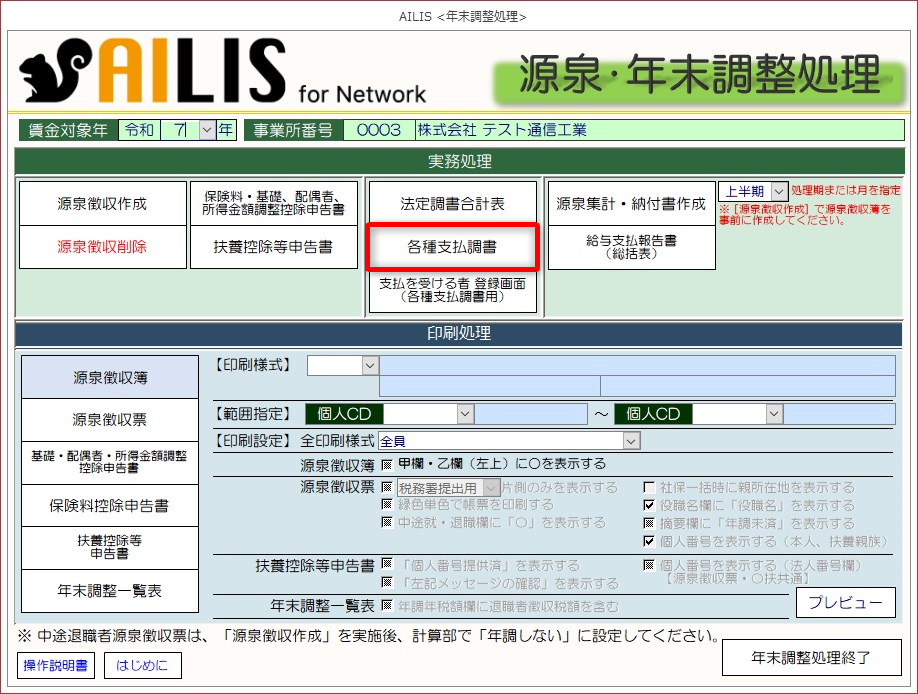
※本年データ作成確認画面より、[はい]を選択します。
[各種支払調書]の本年データが作成されました。
※この処理を行わずに印刷等の処理はできませんので、ご注意ください。
⑤[給与支払報告書(総括表)]を選択します。
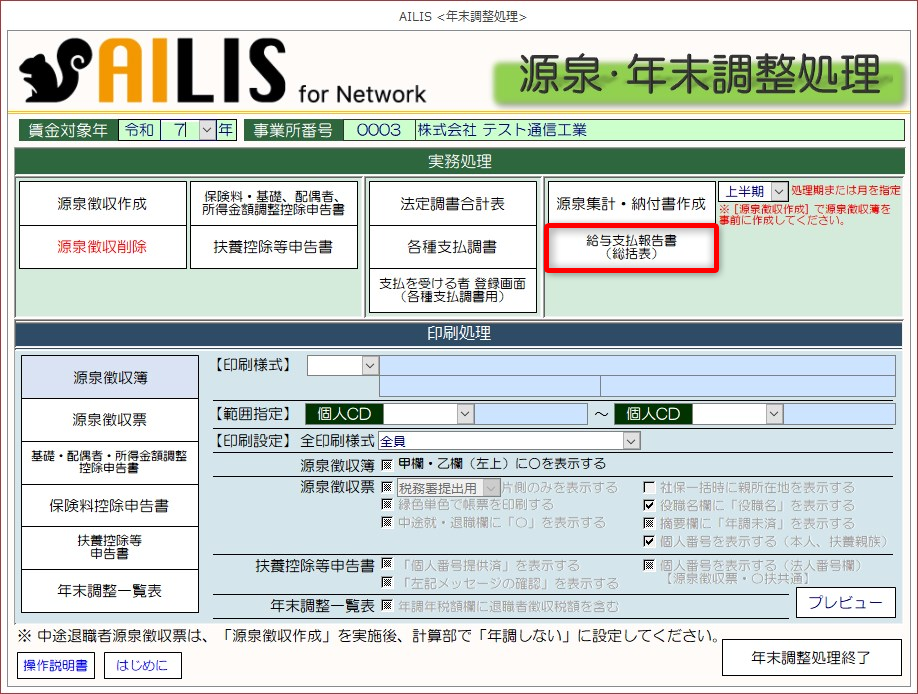
※データ作成確認画面より、[はい]を選択します。
※納税先を選択してデータを作成する場合は[はい]を選択します。
⑥提出先を選択し、[データ作成]を選択します。
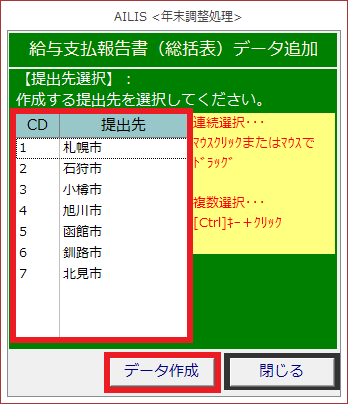
データ作成確認画面より、[はい]を選択します。
給与支払報告書(総括表)の本年データが作成されました。
※この処理を行わずに印刷等の処理はできませんので、ご注意ください。
選択した賃金対象年で初めて処理を行う場合の手順は以上です。
本記事は以上です。