
e-Gov アカウントを取得しよう
概要
アイリスで電子申請を利用されるユーザーの皆さまには、2022年中に予定されている電子申請方式の移行に伴い、e-Govアカウントの取得・有効化をお願いいたします。
e-Govアカウントの取得・有効化は2022年10月中をめどにお済ませください。
※弊社からもアナウンスを重ねますが、やむを得ず10月を過ぎてしまう場合はなるべくお早めにお願いいたします。
e-Govアカウントを取得する理由や、アカウントの取得・有効化する方法をご案内します。
なぜe-Govアカウントが必要?
電子申請の新方式に対応するため
e-Govは2022年12月末(予定)、旧来からの外部連携API方式の電子申請を終了し、新しい電子申請API方式に完全に移行します。
新方式の電子申請APIでは、アイリスで電子申請をご利用いただく際に、e-Govアカウントの取得と有効化(認証方法の設定)をしていただく必要があります。
※新方式である電子申請APIへのアイリス更新対応は、2022年中に予定しています。
すでに取得しているe-Govアカウントは使えますか?
新しいe-Govアカウント取得をお願いいたします
すでにe-Govアカウントを取得済みであっても、アイリス専用の新しいe-Govアカウントの取得をお願いいたします。
アイリスにおける旧来の外部連携API方式の利用者IDと、e-Govアカウントの紐づけ作業により、新方式の電子申請API方式でも、過去にアイリスで送信済みの電子申請案件の閲覧が可能となります。その際に、昔から使っているe-Govアカウントと紐づけた場合、アイリスで管理している電子申請案件以外の案件も紐づけられ、内容の確認などが困難となることが予想されます。
以上の紐づけ作業上の理由から、新しいe-Govアカウントの取得をお願いいたします。
また、取得済みのe-Govアカウント登録時に使われたメールアドレスでは、新しいe-Govアカウントを作れません。別のメールアドレスをご利用ください。
※お手数をおかけしますが、別のメールアドレスをお持ちでない場合はeGovアカウントを作成するためにメールアドレスの追加をお願いいたします。
既存のアカウントと新規のアカウントの取扱いについて
e-Govにおける電子申請の場合は、既存のアカウントをご利用ください。
前述のとおり、今回新規で取得していただくe-Govアカウントはアイリス専用のアカウントとなります。
ここで新規取得したe-Govアカウントの使用方法は後日弊社からご案内いたしますので、e-Govの電子申請手続きには使用しないでください。
e-Govアカウントの取得と有効化
e-Govアカウントを取得する
e-Govアカウントは、下記ページから仮登録・本登録することで取得できます。
・e-Gov電子申請

①メールアドレスを仮登録します。
※過去のe-Govアカウント取得時に使われたメールアドレスでは、新しいe-Govアカウントを作れません。その場合は別のメールアドレスで登録を進めてください。
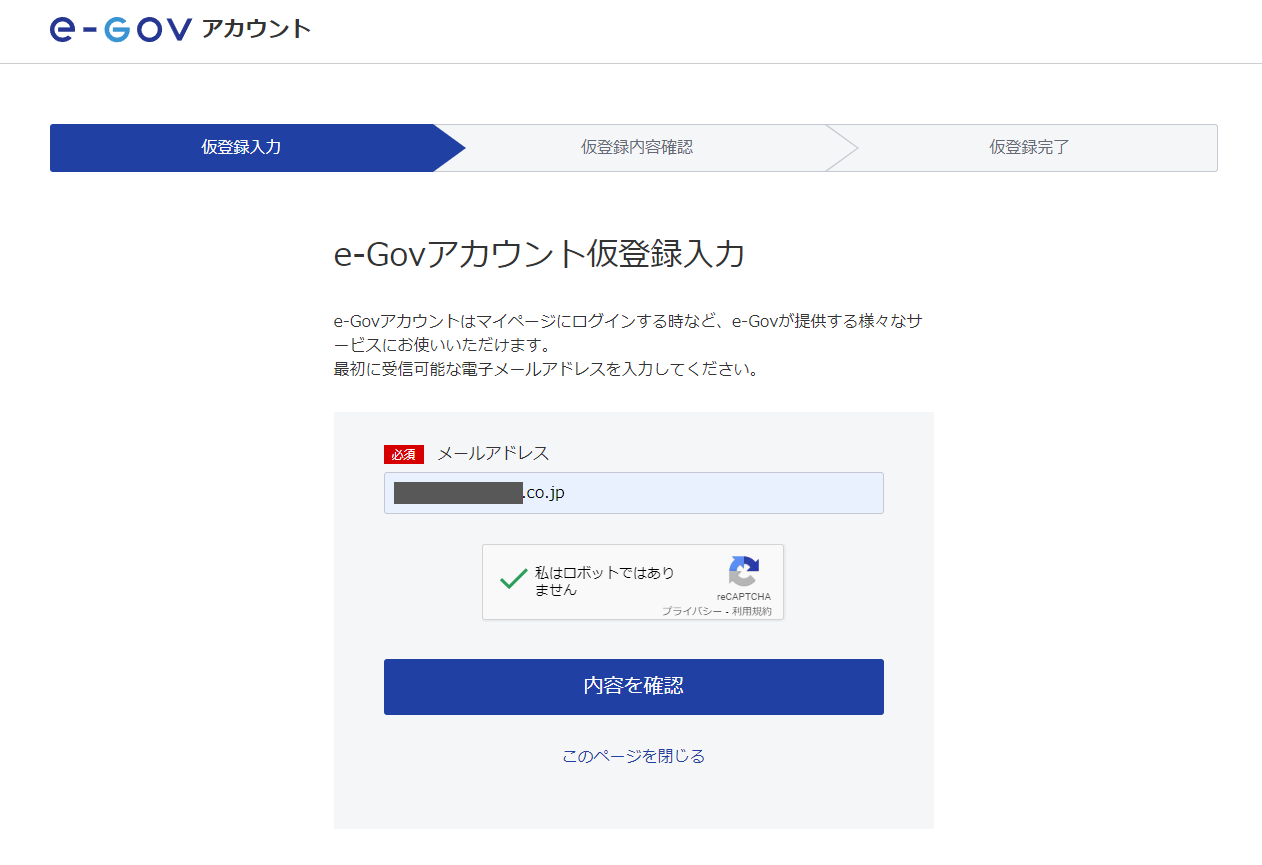
②仮登録したメールアドレスに、[e-Gov]アカウント本登録のご案内メールが届きます。メール本文の本登録用URLにアクセスします。
③本登録URLで、パスワードを入力し、[内容を確認]を選択し、さらに[登録]を選択すると、本登録が完了します。
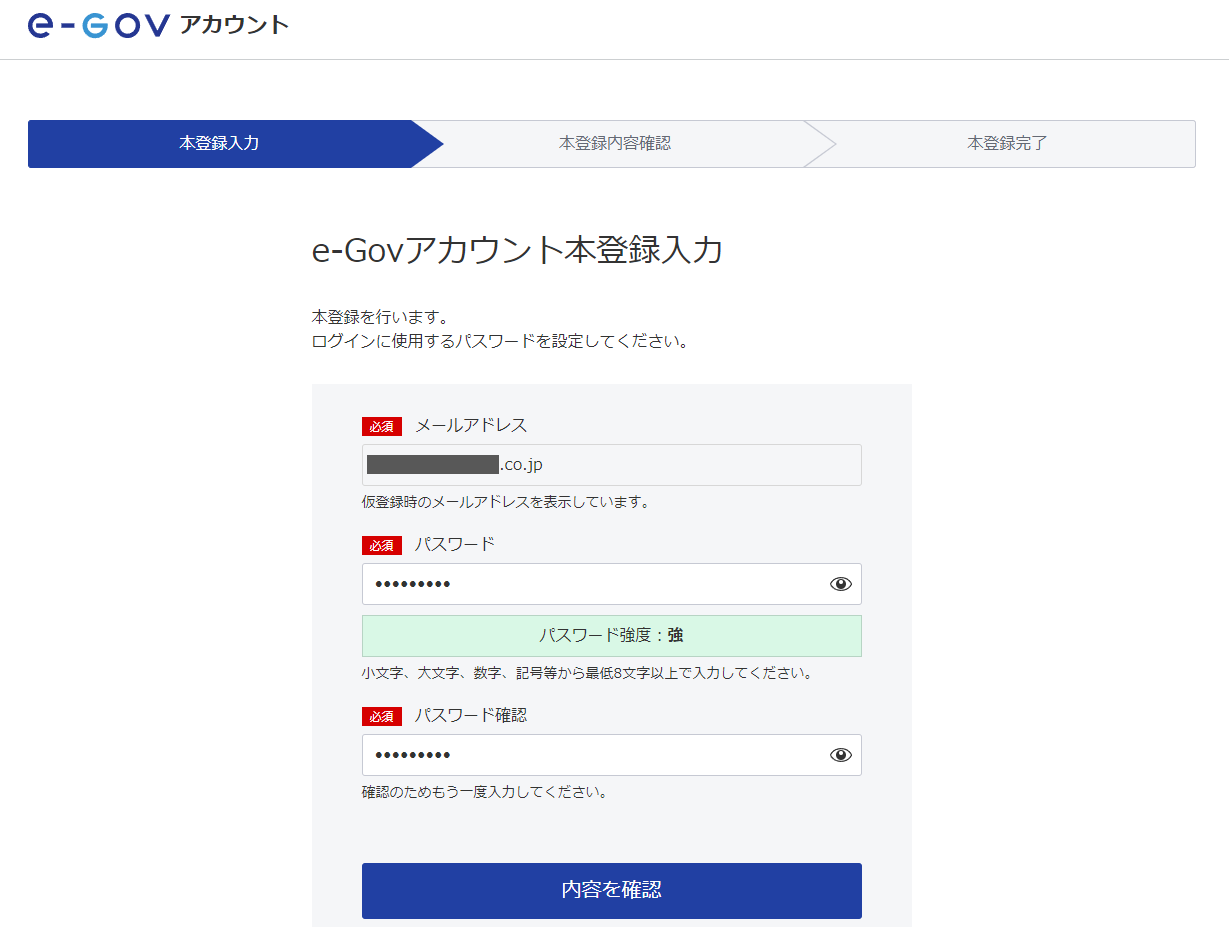
e-Govアカウントの本登録が完了すると、登録したメールアドレスに[e-Gov]アカウント登録完了のお知らせメールが届きます。
アカウントを有効化する(認証方法の設定)
e-Govアカウントの取得に続き、アカウントの有効化(認証方法の設定)をご案内します。新方式の電子申請のためには、アカウントの有効化まで必要となります。
※アカウントの紐づけは弊社から改めてご案内いたしますので行わないようにお願いいたします。
①e-Gov電子申請アプリケーションを下記ページ内よりダウンロードします。
・e-Gov電子申請
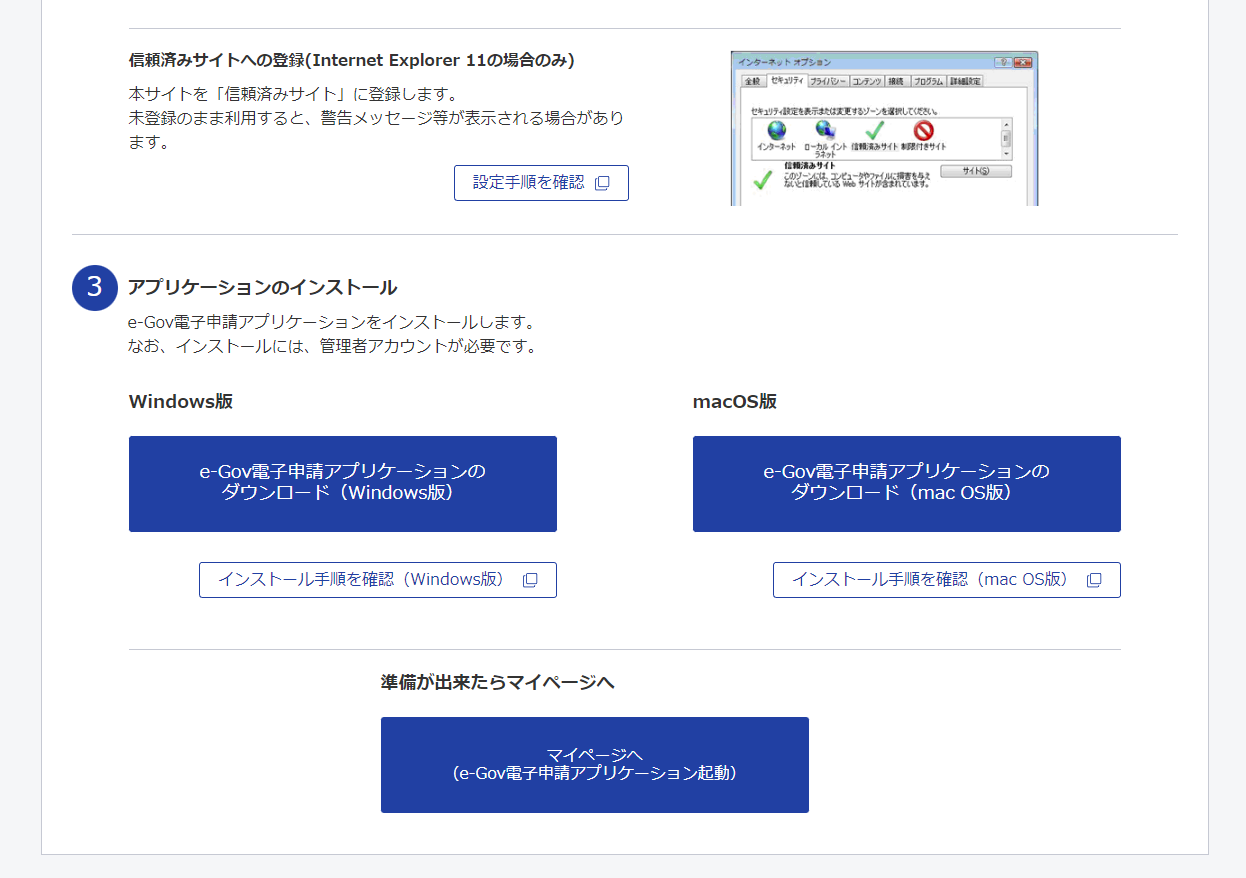
②ダウンロード後、インストールプログラムに従ってインストールします。インストール手順については、下記ページをご参照ください。
・e-Gov電子申請
③e-Gov電子申請アプリケーションを開き、ログインして認証方法を設定します。
認証方法は2通りあります。
- 秘密の質問による認証設定:「スキップ」を選択します
秘密の質問と回答を設定することにより認証します。再認証の際に、デバイス等が必要になることはありません。 - 2要素認証:Authenticatorをインストールします
認証の際にスマートフォン等のデバイスを利用します。複数のアイリスで電子申請する場合などは、再認証が必要なときにデバイスを使いまわすため、万一デバイスが使用できなくなった際に支障が出る場合があります。
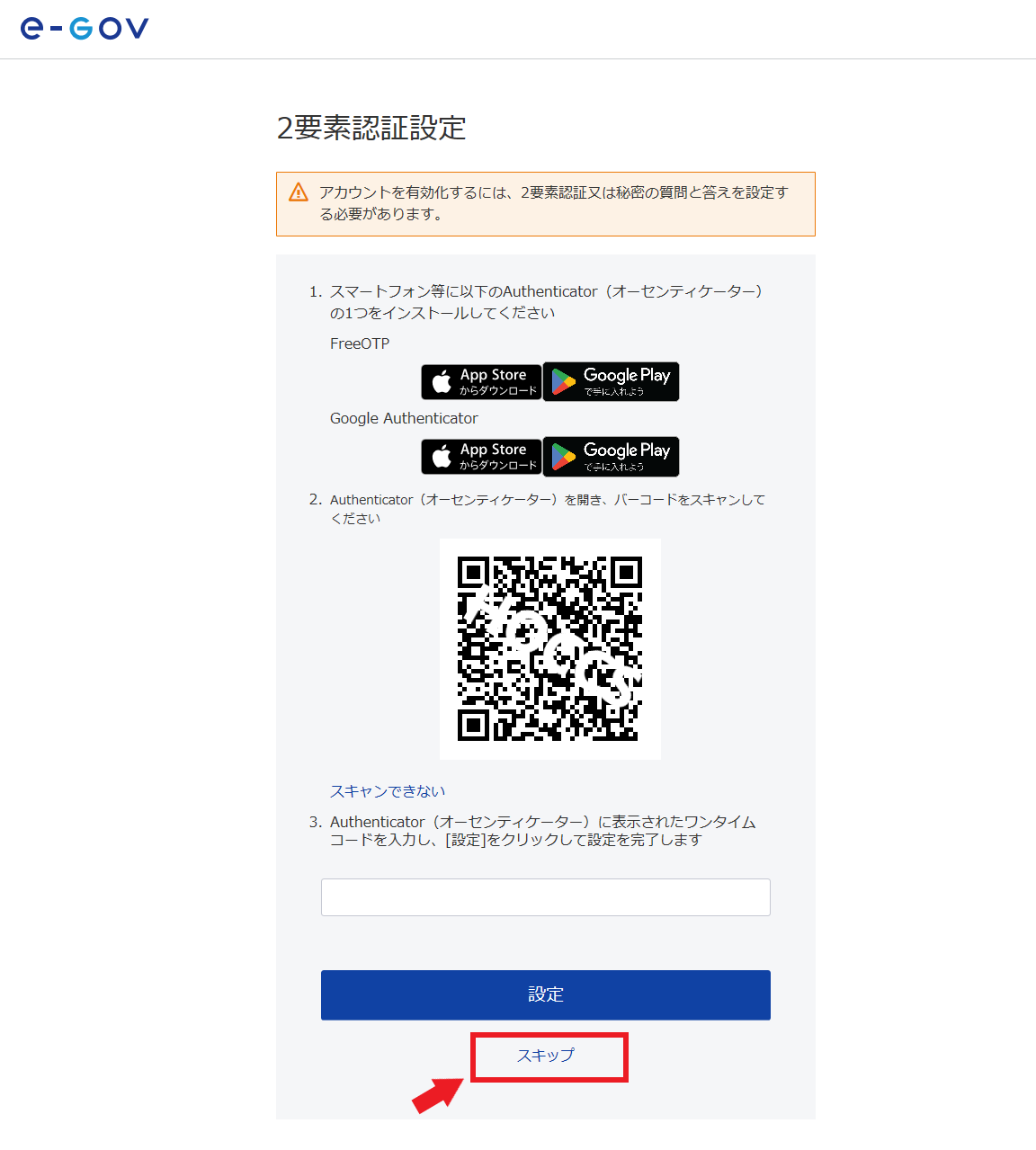
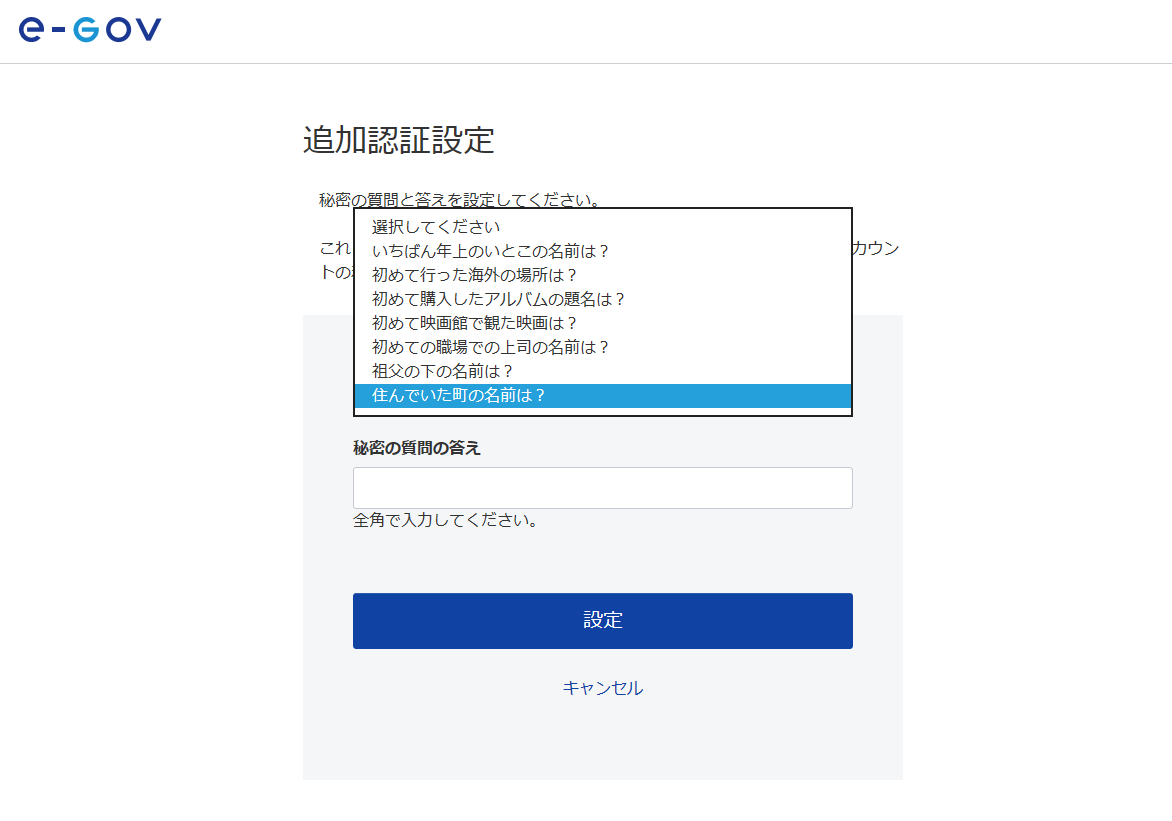
④スキップを選択した場合、秘密の質問と答えを入力し、「設定」を選択して認証設定します。
本記事は以上です。