
プリンターの設定変更・削除
目次
概要
このページでは、プリンター再設定の手順を紹介します。使用するプリンターを入れ替えた場合等に利用します。
プリンター関連
プリンターを買い替えた場合等に必要な再設定・削除をご案内します。
※次の事項を事前に確認してください。
Windowsの場合、「プリンターとスキャナー」を選択し、設定したいプリンターが表示されていることを確認してください。表示されていない場合はご自身で設定いただくか、購入・リース先等に確認をお願いいたします。
プリンター再設定
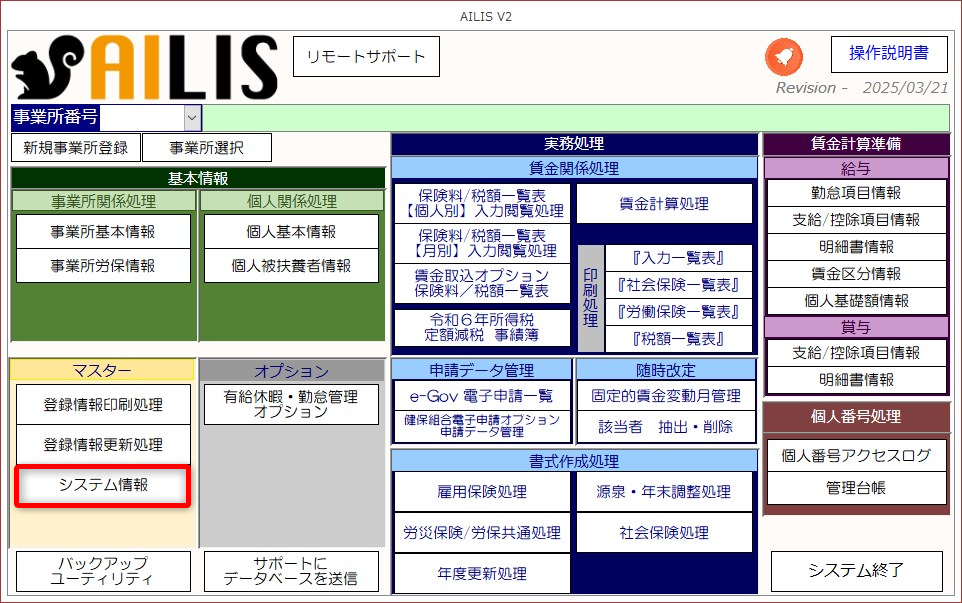
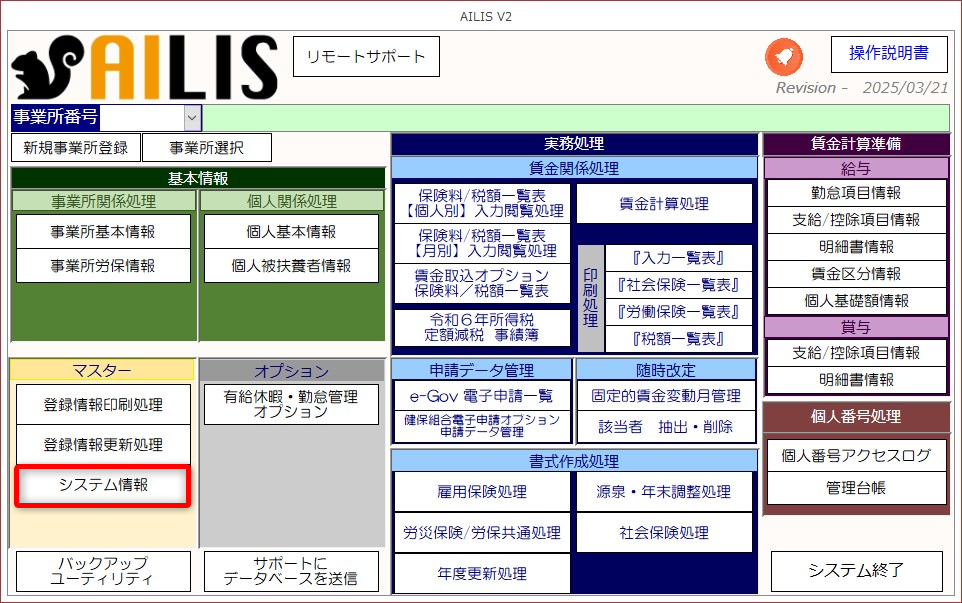
①メインメニュー画面より、[システム情報]を選択します。
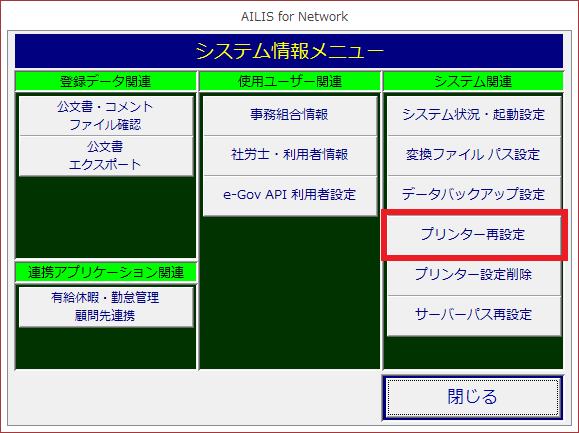
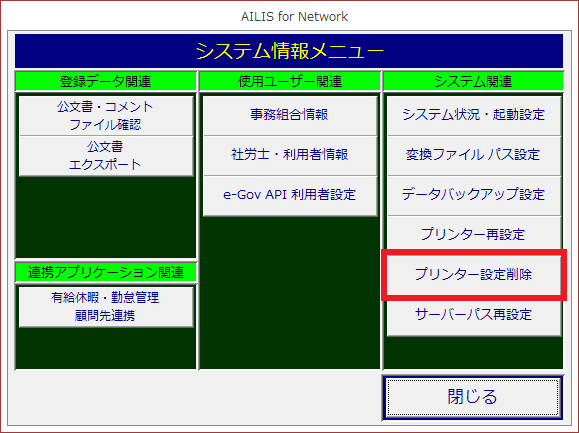
②[プリンター再設定]を選択します。
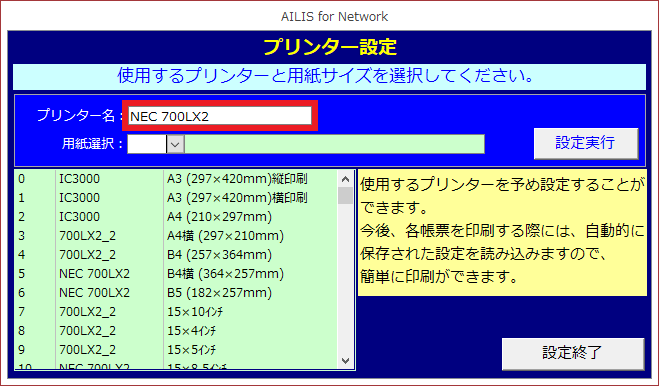
③任意のプリンター名を入力します。
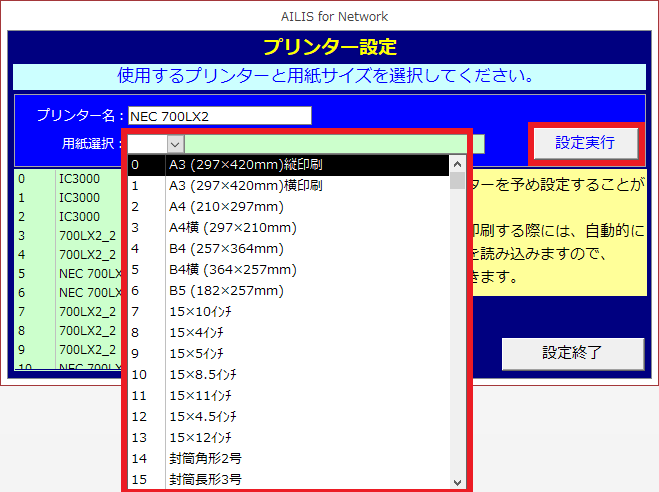
④各用紙を選択し、[設定実行]を選択します。
⑤[ページ設定]から[ページ]を選択し、[用紙サイズ]・[給紙方法]・[使用するプリンタ]を選択します。

⑥[設定保存]を選択します。

⑦[閉じる]を選択します。

⑧ ④に戻ってすべての用紙を設定します。
⑨完了後は[設定終了]を選択します。
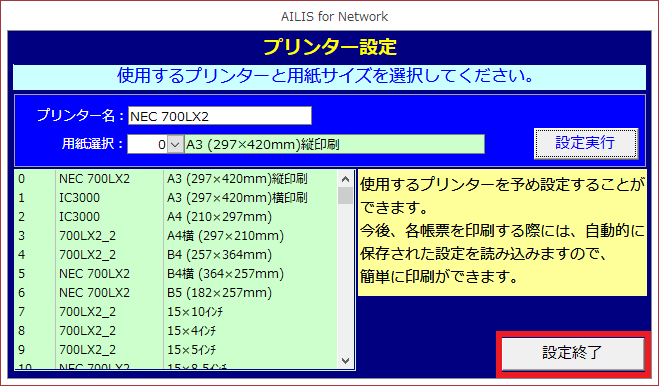
プリンター再設定の流れは以上です。
プリンター設定削除
通常操作いただく必要はございませんが、プリンター設定を削除できます。
①メインメニュー画面より、[システム情報]を選択します。
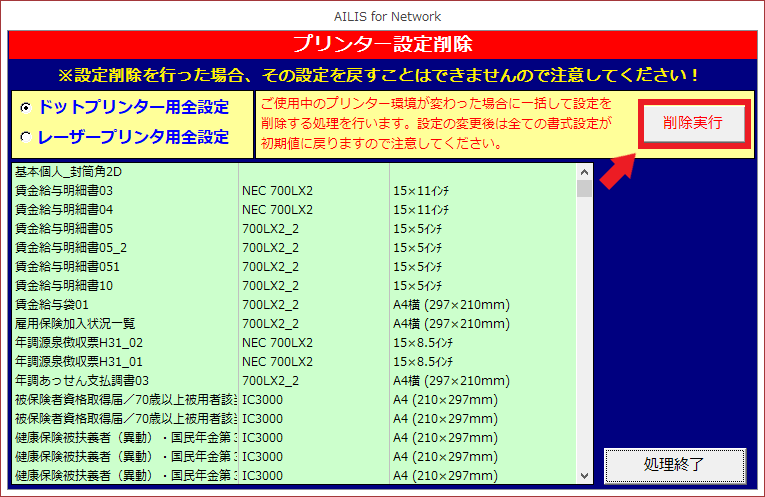
②[プリンター設定削除]を選択します。
③[ドットプリンター用全設定]、[レーザープリンター用全設定]を選択します。
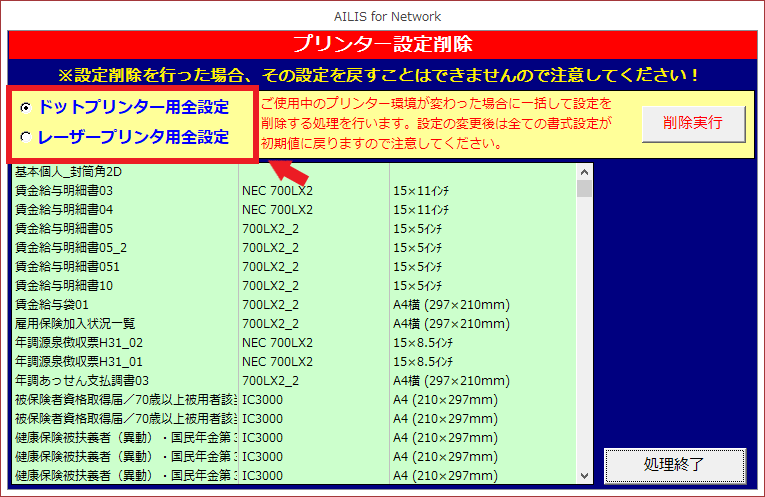
④[削除実行]を選択します。
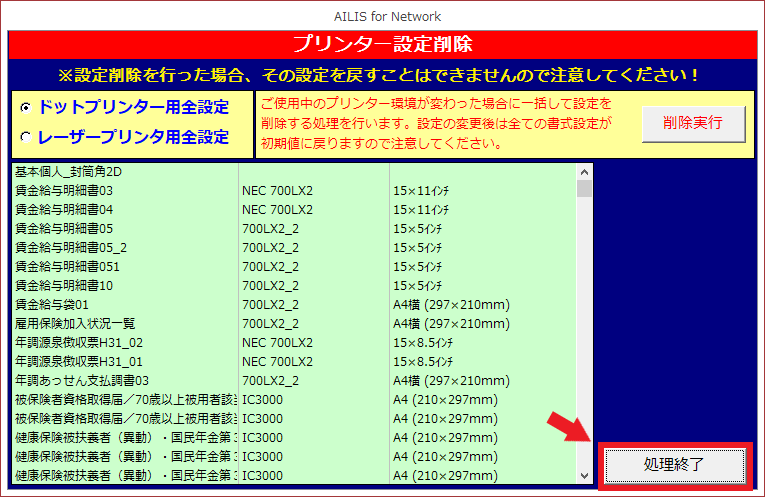
⑤[処理終了]を選択します。
プリンター設定削除の流れは以上です。
この記事は以上です。