
(旧)2024年1月以前に実施した電子申請の確認方法
概要
このページでは、[一括申請送信データ管理]を使用して電子申請を行った手続きの情報を確認する流れを紹介します。
※タイトルに(旧)と表現してあるとおり、2024年2月のe-Gov改更によるものです。
電子申請を行った手続きの確認方法
公文書・コメントファイルの抽出機能を有効にしよう
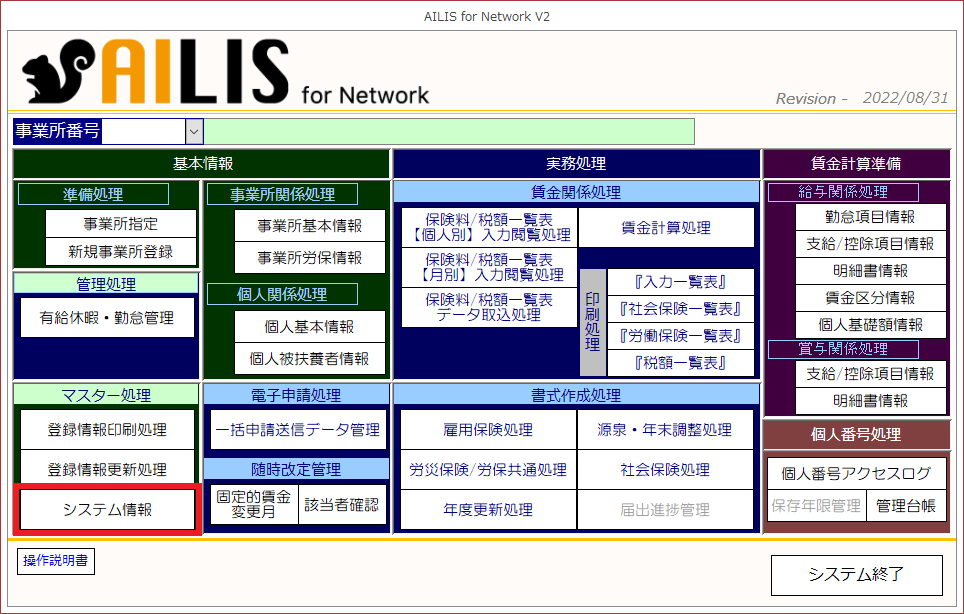
①メインメニュー画面より、[システム情報]を選択します。
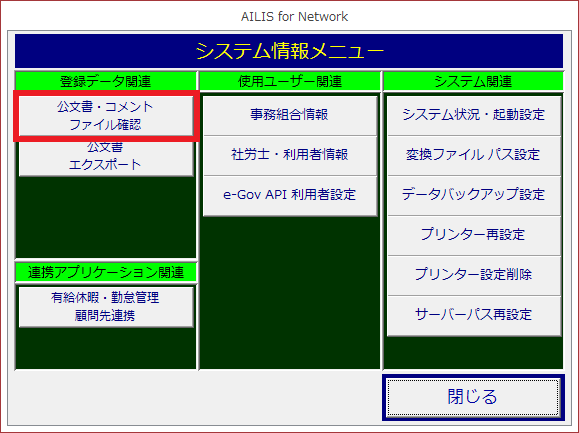
②[公文書・コメントファイル確認]を選択します。
③内容を確認の上、2度[はい]を選択します。

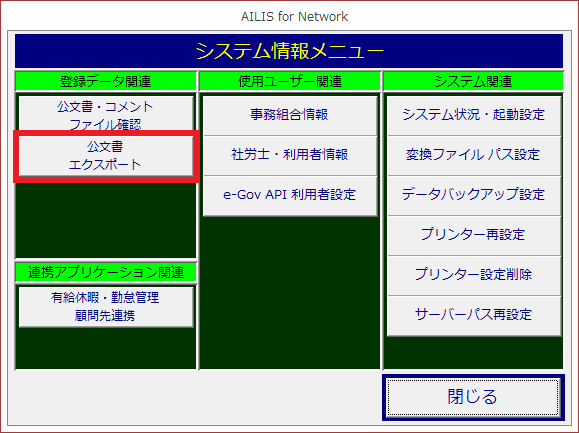
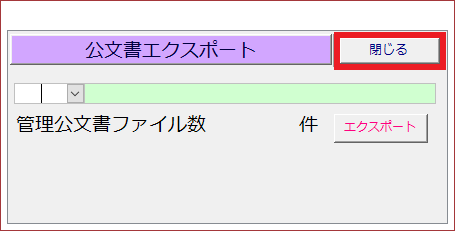
④公文書を指定のフォルダへ出力したい場合は、[公文書エクスポート]を選択します。
⑤[はい]を選択します。

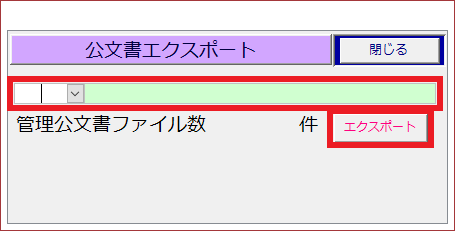
⑥事業所を選択し、[エクスポート]を選択します。
⑦画面を閉じる場合は、[閉じる]を選択します。
※公文書・コメントファイルの抽出機能が有効化されました。以後は自動で取得されます。
一括申請送信データ管理で電子申請データを確認する
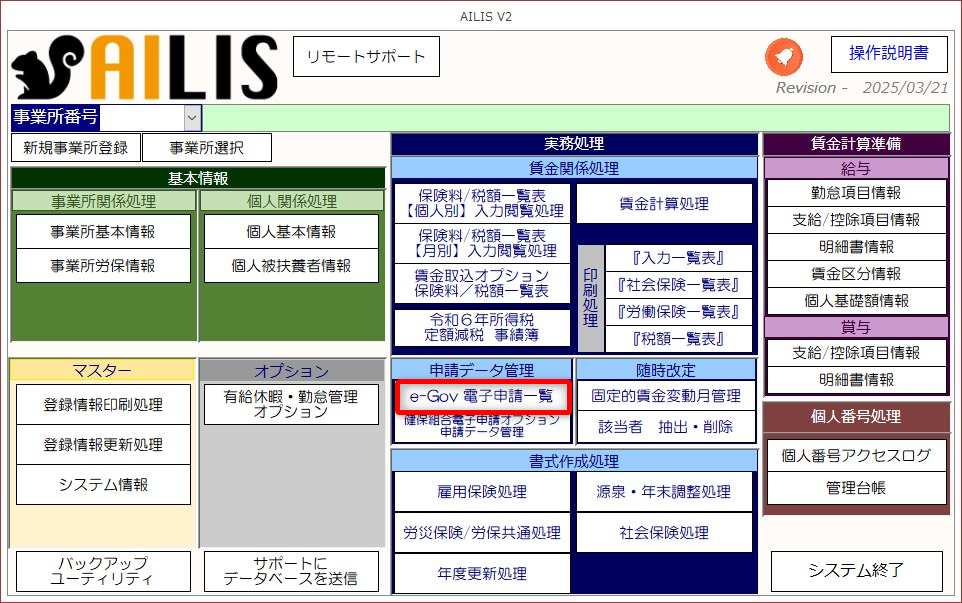
①メインメニュー画面より、[e-Gov電子申請一覧]を選択します。
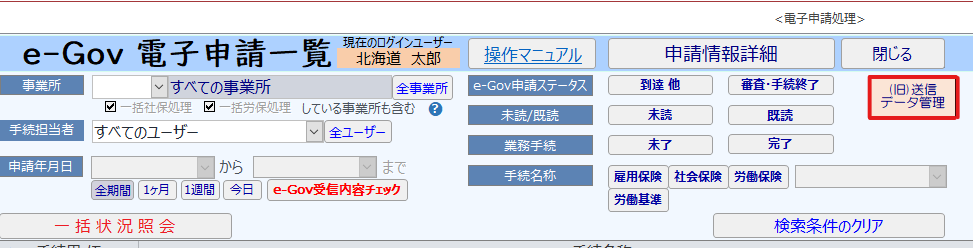
②[(旧)送信データ管理]を選択します。
②電子申請を行った手続きが各行に表示されます。申請情報詳細を選択するか、詳細を表示したい手続きの行をダブルクリックで選択します。
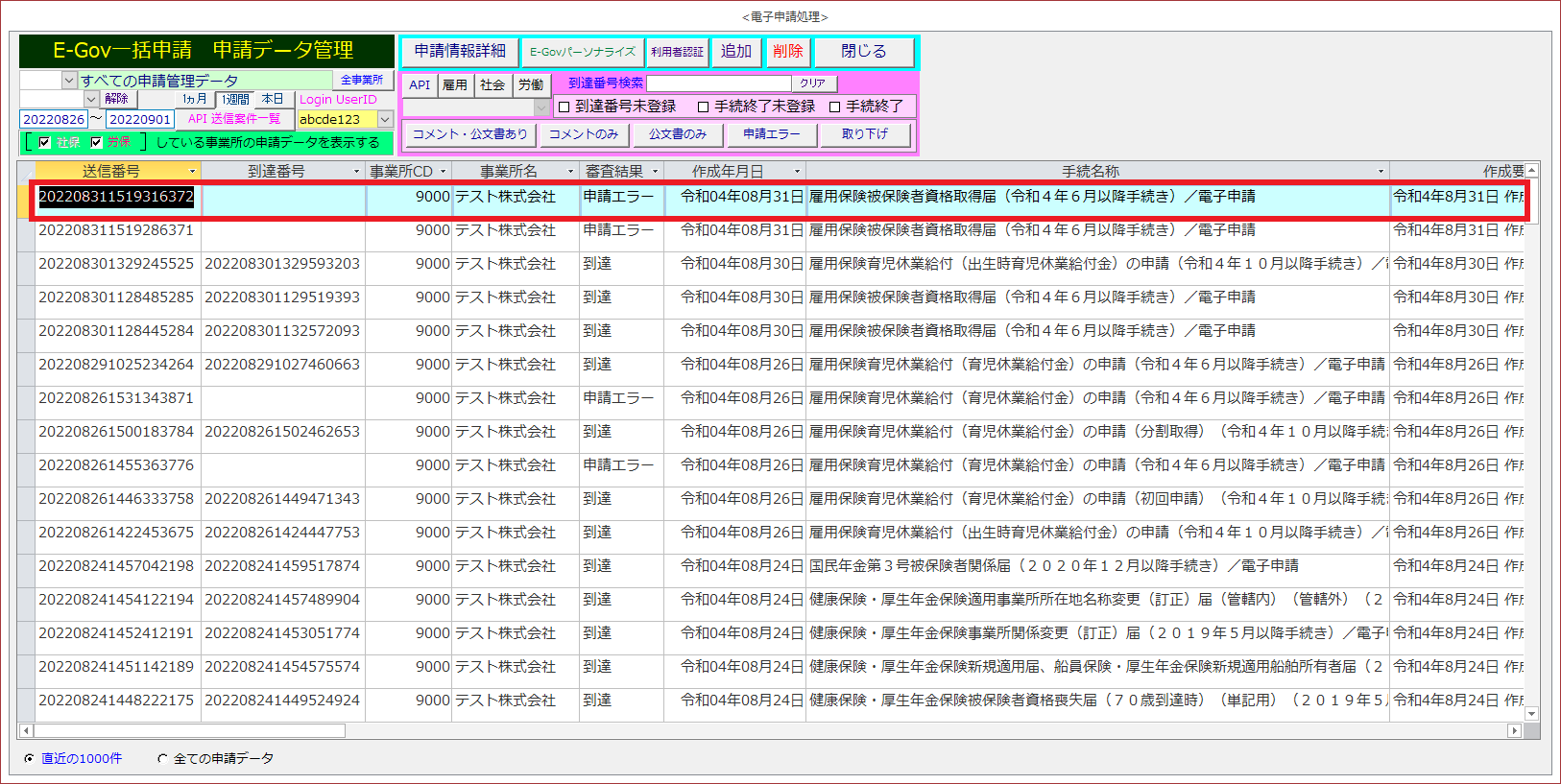
| 機能の項目 | 機能の説明 |
| 事業所選択・全事業所 | 全事業所の選択、又は一定の事業所を 絞込します。 |
| 年月選択・年月解除 | 選択した年月に作成した 手続きを表示します。 |
| API送信案件一覧 | 全期間のAPIで電子申請した 案件を表示します。 |
| 1ヵ月・1週間・本日、期間入力欄 | 選択した期間のAPIで電子申請した 案件を表示します。 |
| LoginUserID | 電子申請したユーザーを絞込します。 |
| [社保・労保]している事業所の申請データを表示する | 社会保険・労働保険で内容を絞込します。 |
| 申請情報詳細 | 公文書を取得する等、電子申請情報を 確認する画面です。 |
| E-govパーソナライズ | 現在は利用しません。 |
| 利用者認証 | 利用者認証を行います。 |
| 追加・削除 | 手動で手続きレコードを追加・削除できます。 |
| 閉じる | 画面を閉じます。 |
| API・雇用・社会・労保 | 各種絞込機能です。API申請をした 雇用保険の取得手続きを表示する場合は、 APIと雇用を選択します。 |
| 手続検索欄 | 手続き内容の絞込機能です。 雇用保険の資格取得手続き等、手続き名称単位で絞込します。 |
| 到達番号検索・到達番号クリア | 入力した到達番号の手続きが表示されます。 |
| 到達番号未登録・手続き終了未登録・手続終了 | 各種絞込機能です。手続終了の一覧を表示する場合は 手続終了を選択します。 |
| コメント・公文書あり | 各種絞込機能です。コメント・公文書がある 手続きを表示します。 事前に[メインメニュー画面]⇒[システム情報]⇒ [公文書・コメントファイル確認]⇒[はい]⇒ [はい]を選択し、現在の取得状況を確認する 必要がございます。 1度操作すると、以降は自動で管理されます。 |
| コメントのみ | 各種絞込機能です。コメントのみの 手続きを表示します。 事前に[メインメニュー画面]⇒[システム情報]⇒ [公文書・コメントファイル確認]⇒[はい]⇒ [はい]を選択し、現在の取得状況を確認する 必要がございます。 1度操作すると、以降は自動で管理されます。 |
| 公文書のみ | 各種絞込機能です。公文書のみの 手続きを表示します。 事前に[メインメニュー画面]⇒[システム情報]⇒ [公文書・コメントファイル確認]⇒[はい]⇒ [はい]を選択し、現在の取得状況を確認する 必要がございます。 1度操作すると、以降は自動で管理されます。 |
| 申請エラー | 各種絞込機能です。申請エラーがある 手続きを表示します。 |
| 取り下げ | 各種絞込機能です。取り下げがある 手続きを表示します。 |
| 直近の1000件・すべての申請データ | 表示件数を選択できます。 |
③利用者認証を行います。
※電子申請を行った際に利用した利用者IDで認証します。
※電子申請手続きの取下げを行いたい場合は、[取下げ]を選択します。ただし、ボタンが灰色になっている状態では取下げができません。取下げはタイミングが限られておりますので、申請先へ到達番号を伝え、相談願います。

④送信情報を選択します。
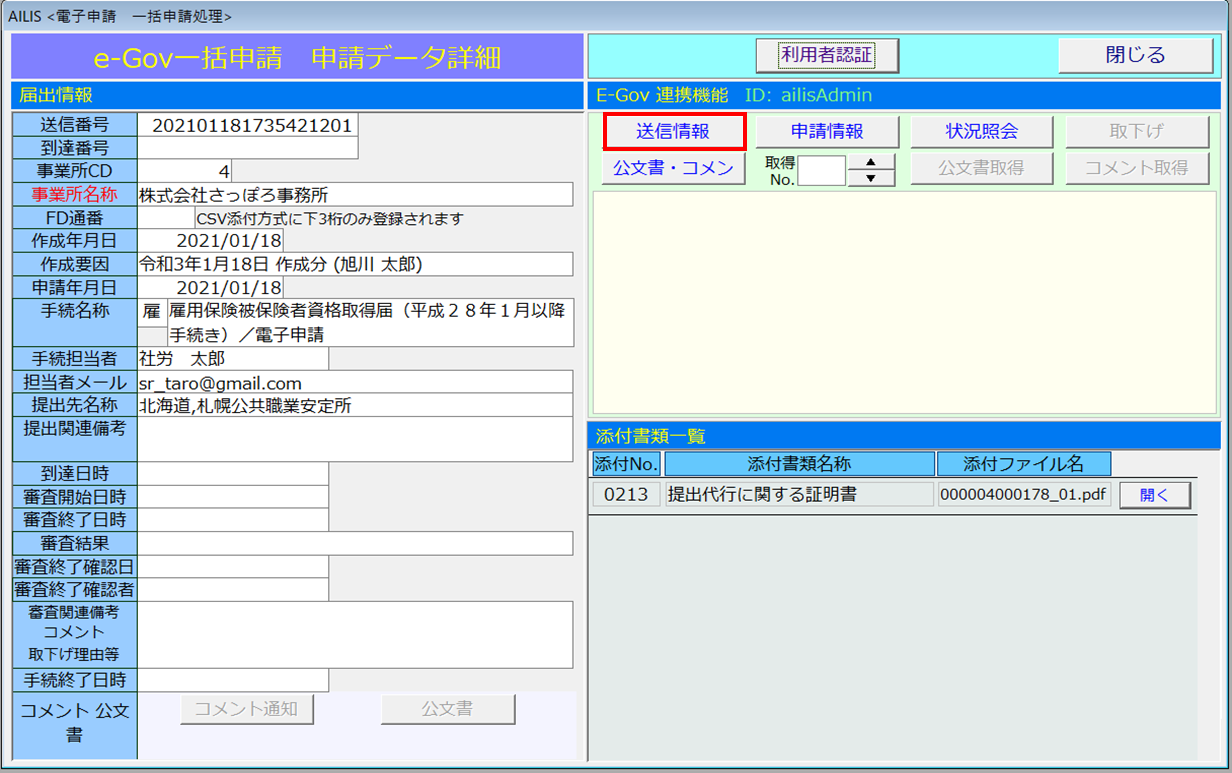
⑤申請情報を選択します。
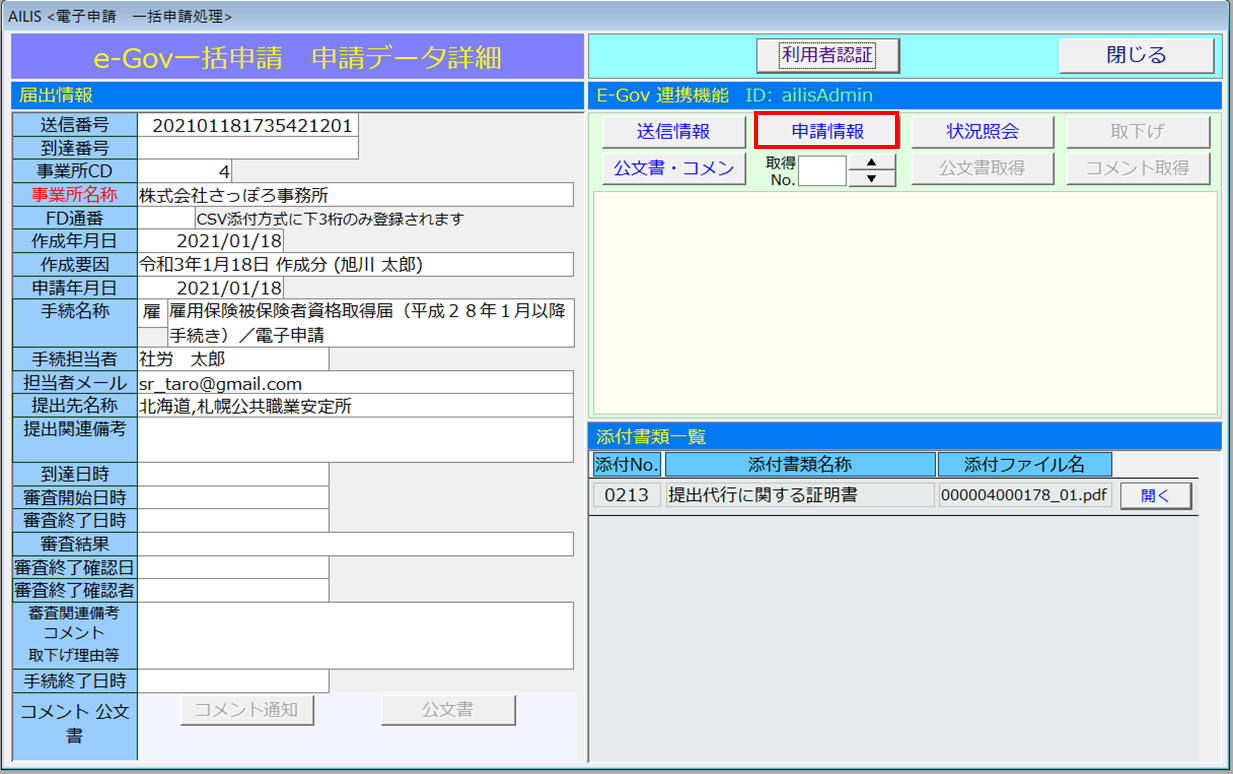
⑥状況照会を選択します。

⑦公文書・コメントを選択します。
※公文書の取得数が多い場合は選択できます。

⑧公文書取得・コメント取得を選択します。
※この画像はテスト環境のため、ボタンが無効となっております。
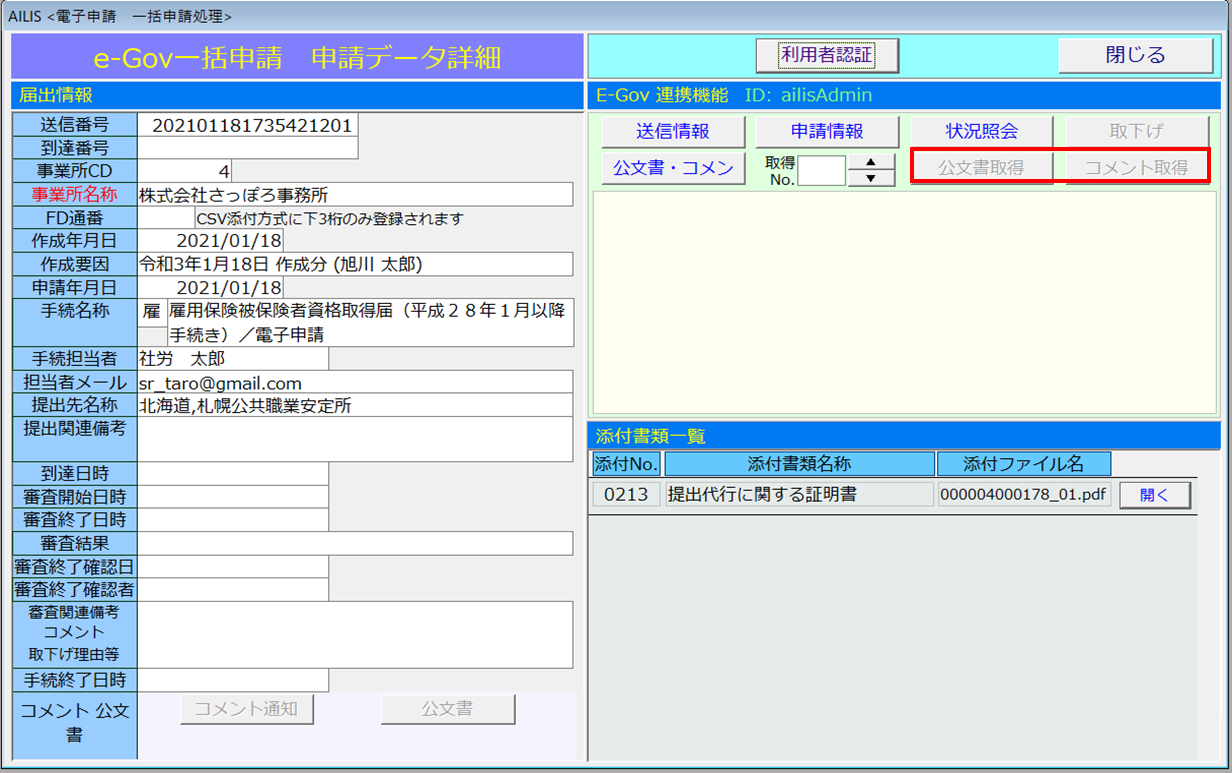
⑨公文書を選択し、公文書を印刷・保存等で取得します。
※この画像はテスト環境のため、ボタンが無効となっております。
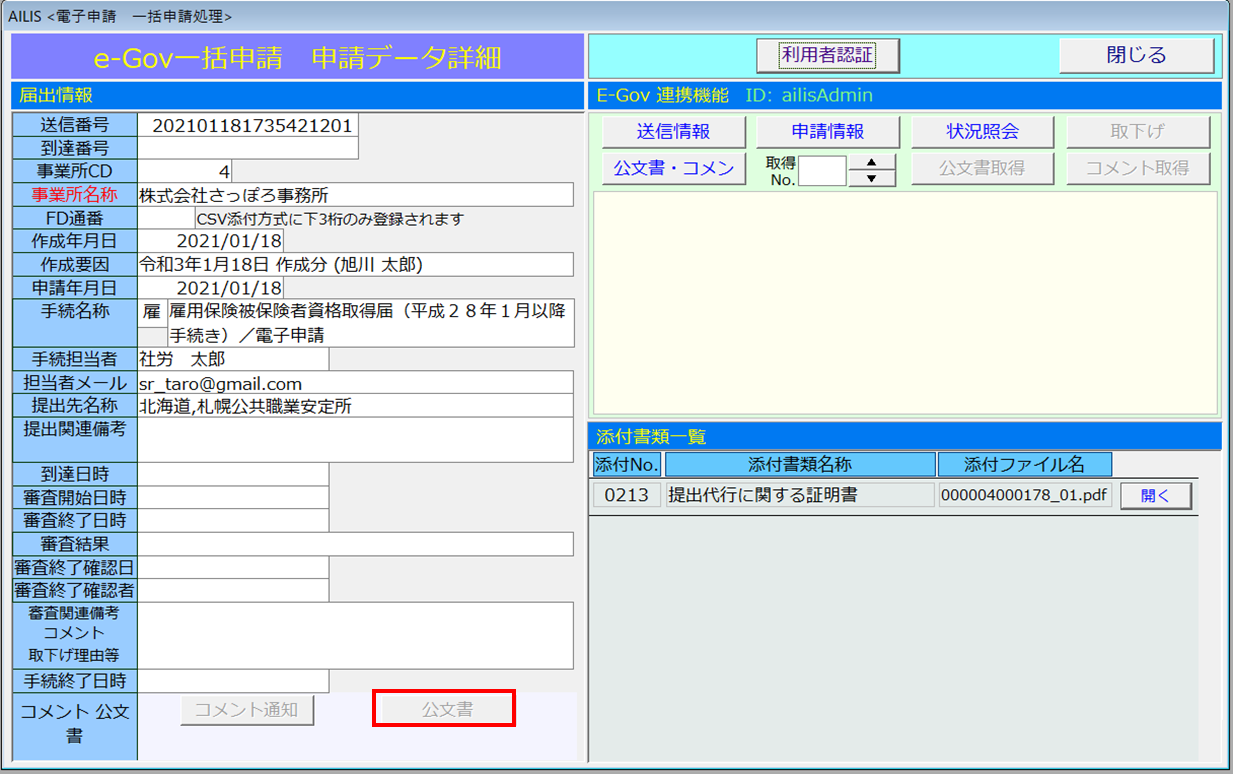
⑩コメント通知を選択し、コメント通知を印刷・保存等で取得します。
※この画像はテスト環境のため、ボタンが無効となっております。
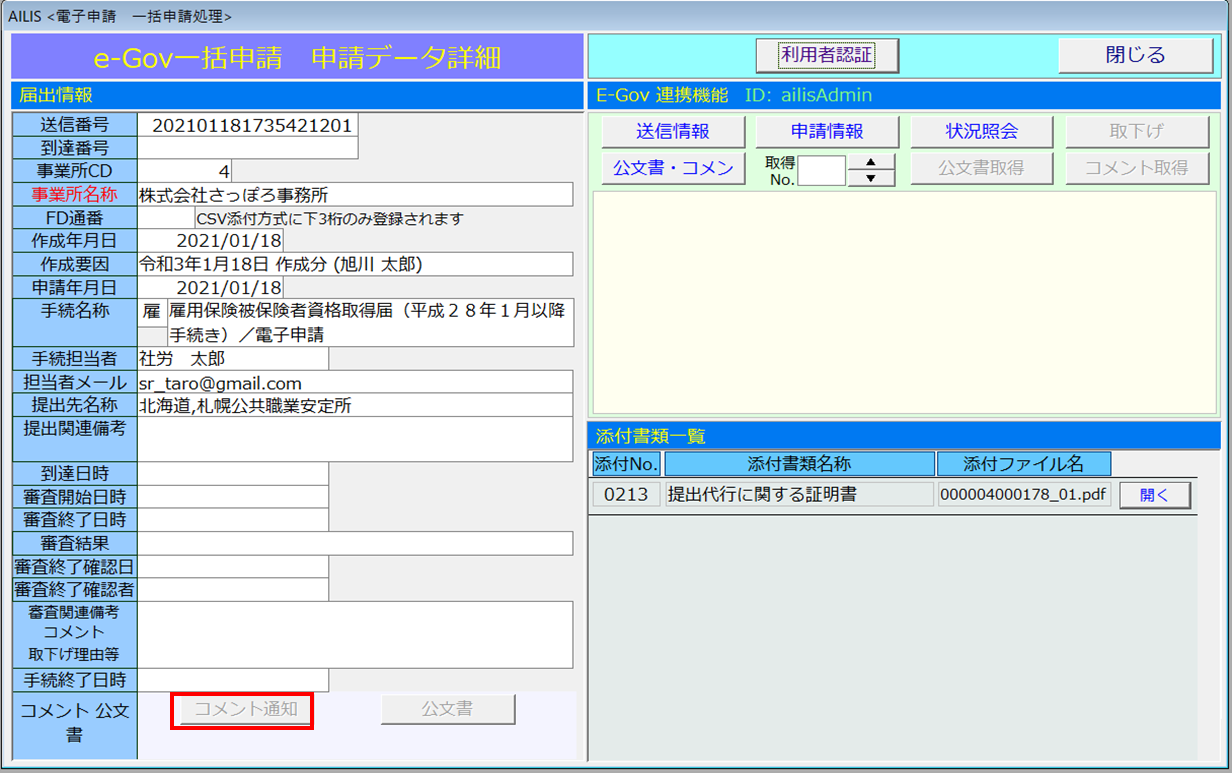
※国の仕様上、公文書は3ヵ月以内に取得する必要がございます。
※連記式の公文書を取得する際は、連記式の公文書を表示・出力できます。
公文書が正常に表示されない場合
ファイルを開くための既定のアプリケーションが設定されていないとき
公文書はpdfファイルやxmlファイルで発出されます。
社会保険関連の公文書は主にxmlファイルで発出されるため、xmlファイルを開く(確認する)ためのアプリケーションに関連付けができていない場合は下記のような表示となり、既定のプログラムの設定が必要となります。
xmlファイルを開くためのプログラムが設定されていない場合は、ファイルのアイコンが真っ白に表示されます。

真っ白の公文書ファイルを選択して「開く」をクリックすると下記の画面が表示されます。

「その他のアプリ↓」 をクリックしてxmlファイルを開くためのプログラム一覧を表示します。

常にこのアプリを使って .xmlファイルを開くにチェックを入れ、Internet Explorerを選択して「OK」をクリックすることで公文書ファイルが開きます。
「このファイルには、この操作を実行するように関連付けられたアプリがありません。」と表示されるとき
Windows10 の環境やインストールされているアプリケーションによっては、xmlファイルが適切に開けなくなる場合があります。この場合はxmlファイルを開くためのアプリケーションを手動で切り替える操作が必要です。
Windowsの左下の「スタート」から「設定」をクリックします。

設定のメニューより「アプリ」をクリックします。

左側のメニューより「既定のアプリ」をクリックします
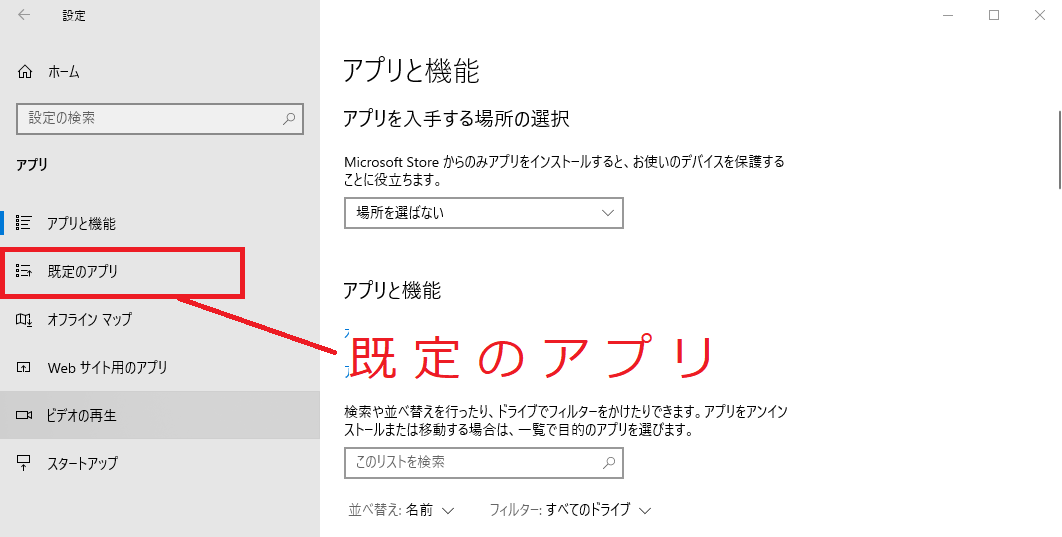
既定のアプリ画面を下にスクロールすると表示される「ファイルの種類ごとに既定のアプリを選ぶ」をクリックします。

ファイルの種類ごとに既定のアプリを選ぶ画面を .xmlファイルが表示されるまで下にスクロールを行い、現在xmlファイルを開くために関連付けされているプログラムから「Internet Explorer」に変更します。

xmlファイルのアイコンが「Internet Explorer」に切り替われば設定は完了です。
これらの操作を行っても公文書ファイルを開くことができない場合は、お手数をおかけしますがサポート窓口まで問合せ願います。
この記事は以上です。