
雇用保険被保険者資格取得届
概要
このページでは、雇用保険被保険者資格取得届の入力・印刷・電子申請方法の手順を紹介します。
電子申請対応の有無
電子申請対応です。
手続き作成の流れ
情報入力・印刷・電子申請方法
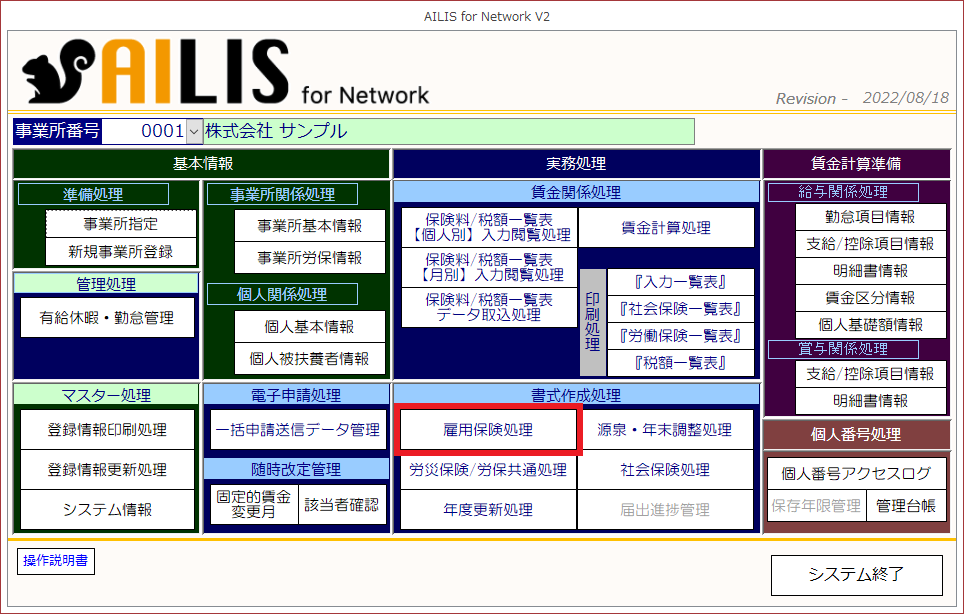
①メインメニュー画面より、[雇用保険処理]を選択します。
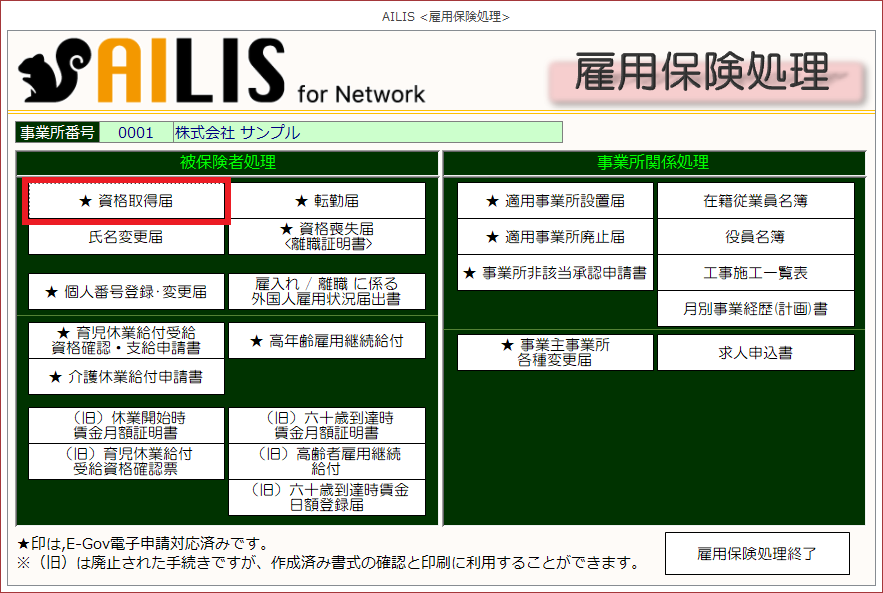
②[資格取得届]を選択します。画面が開いたら[新規作成]を選択し、対象者を選択してから入力画面へ移行します。
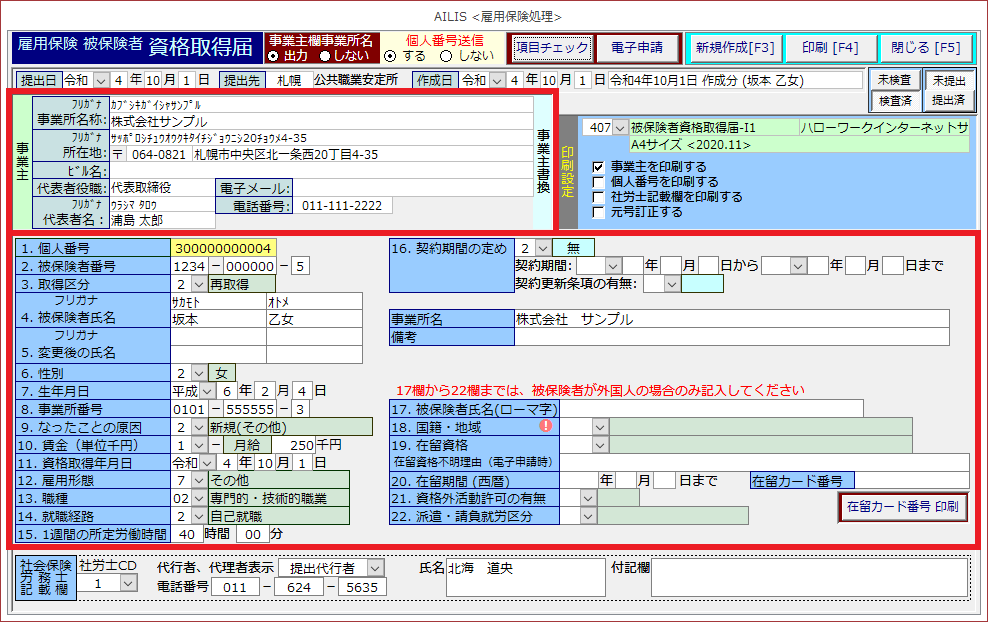
③該当項目を入力します。入力画面の一部は、[事業所基本情報]及び[個人基本情報]より自動反映されます。
④事業所を書換える場合は、[事業所書換]を選択し、申請事業主変更画面を開きます。
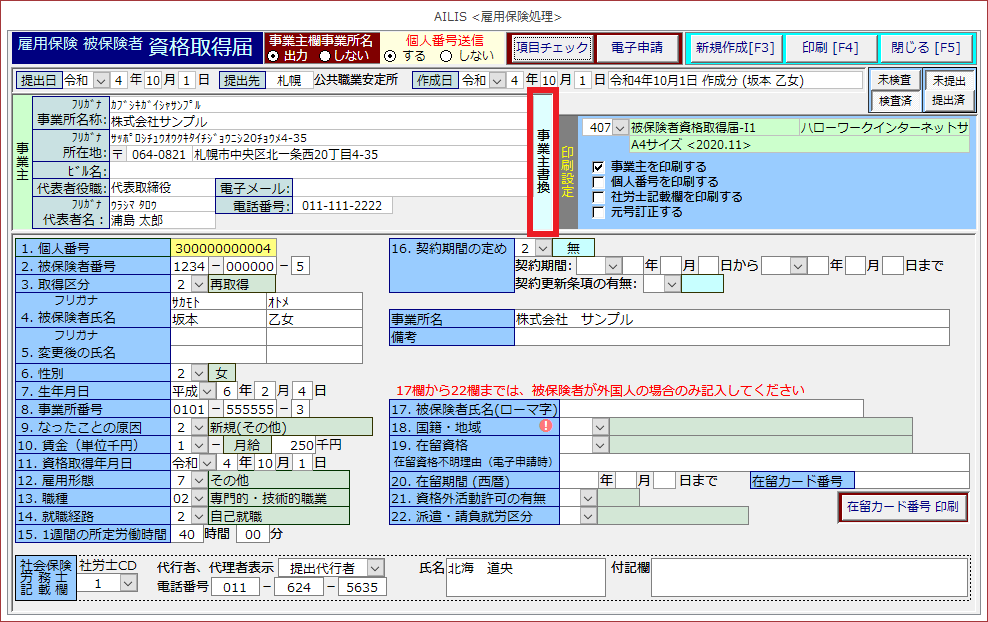
※変更後の事業主を選択し、[事業主書換]を選択します。
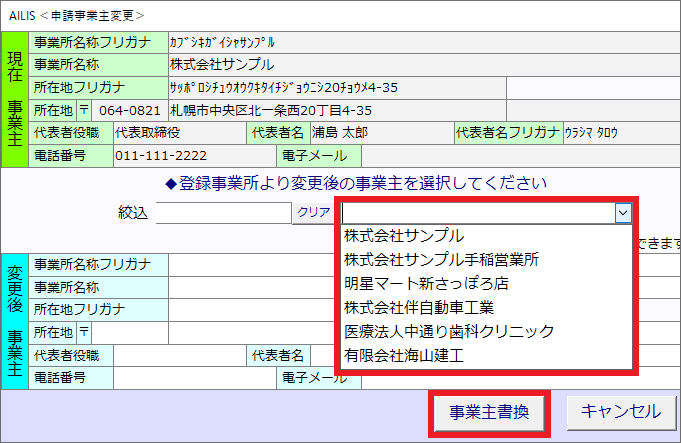
⑤外国人労働者の場合、17欄から22欄までを入力します。
※[在留カード番号 印刷]を選択することで「雇用保険資格取得届、資格喪失届外国人労働者在留カード番号記載用【別様式】」が印刷されます。
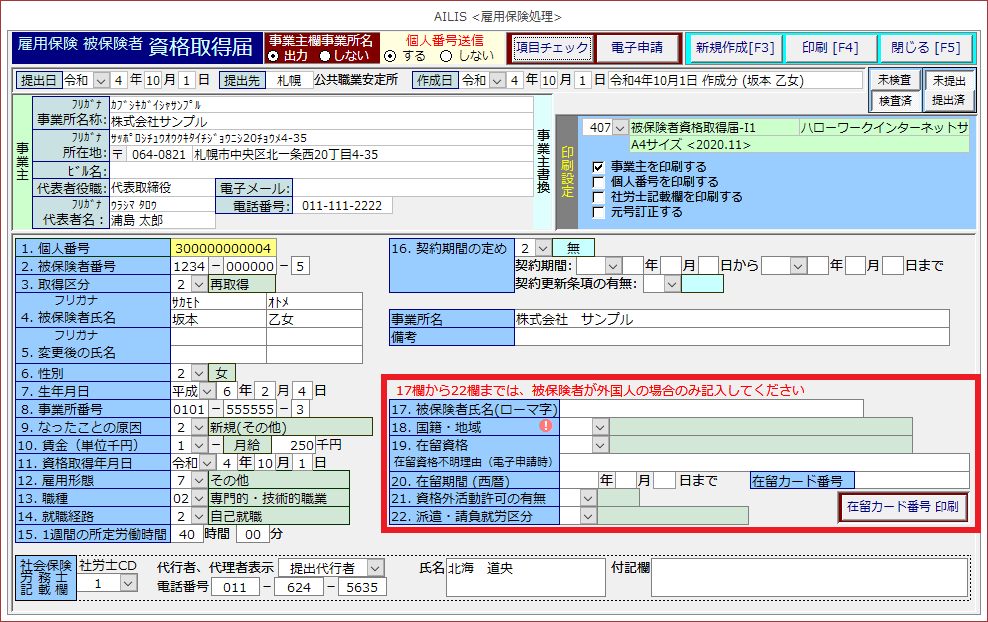
⑥「印刷設定」より用紙を選択し、印刷プレビュー画面へ移動します。
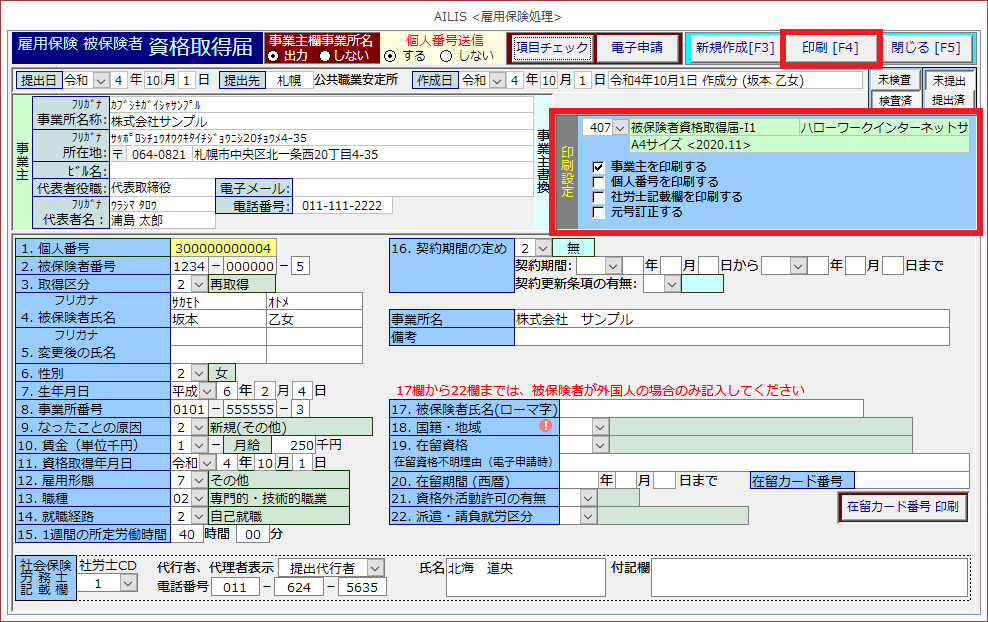
⑥このまま電子申請を行う場合は、次を参照願います。

雇用保険被保険者資格取得届の手続きの流れは以上です。
※雇用保険資格取得届を連続申請する方法は次をご覧ください。
雇用保険資格取得届の連続電子申請
雇用保険資格取得届が複数人いる場合、連続して電子申請する機能を紹介します。この操作は雇用保険資格取得届でのみ利用できます。他の手続きでは利用できませんのでご了承ください。
①雇用保険資格取得届を作成し、[項目チェック]を選択します。項目チェックによりエラーがなく、電子申請ができる状態にします。
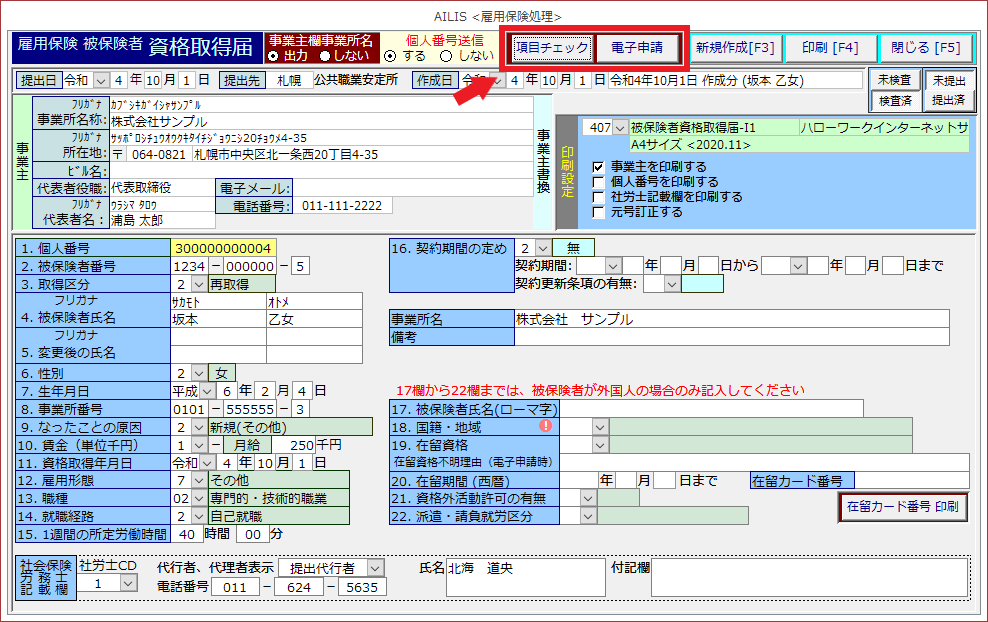
②[新規作成[F3]]を選択し、二件目以降の雇用保険資格取得届を作成します。
※[提出日]を同一にしなければ連続電子申請はできませんので、ご注意ください。
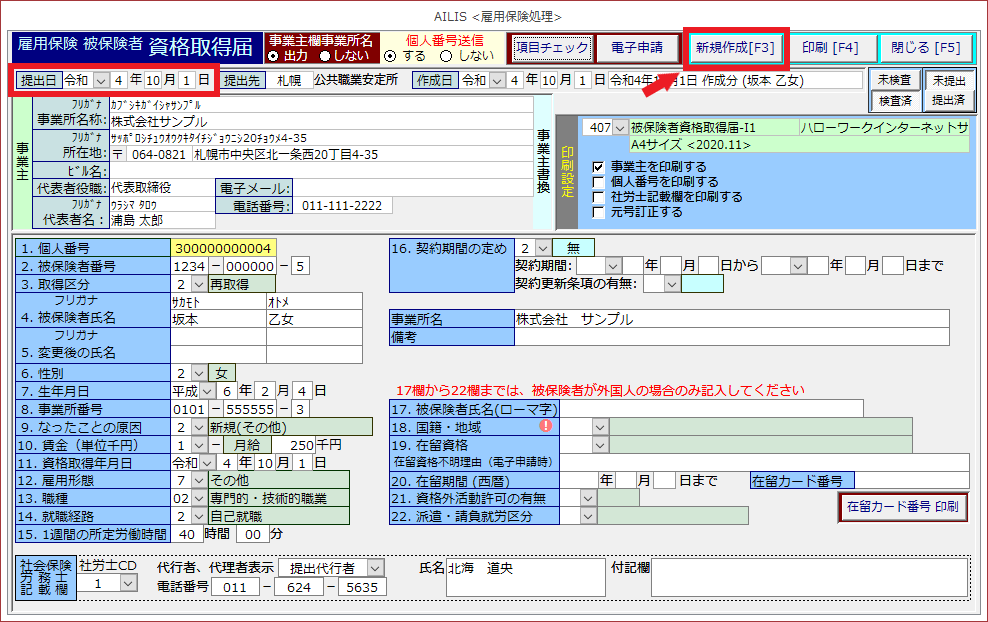
③二件目以降の申請データも[項目チェック]を選択し、電子申請ができる状態にします。この操作を必要人数分だけ繰り返します。
※[提出日]を同一にしなければ連続電子申請はできませんので、ご注意ください。
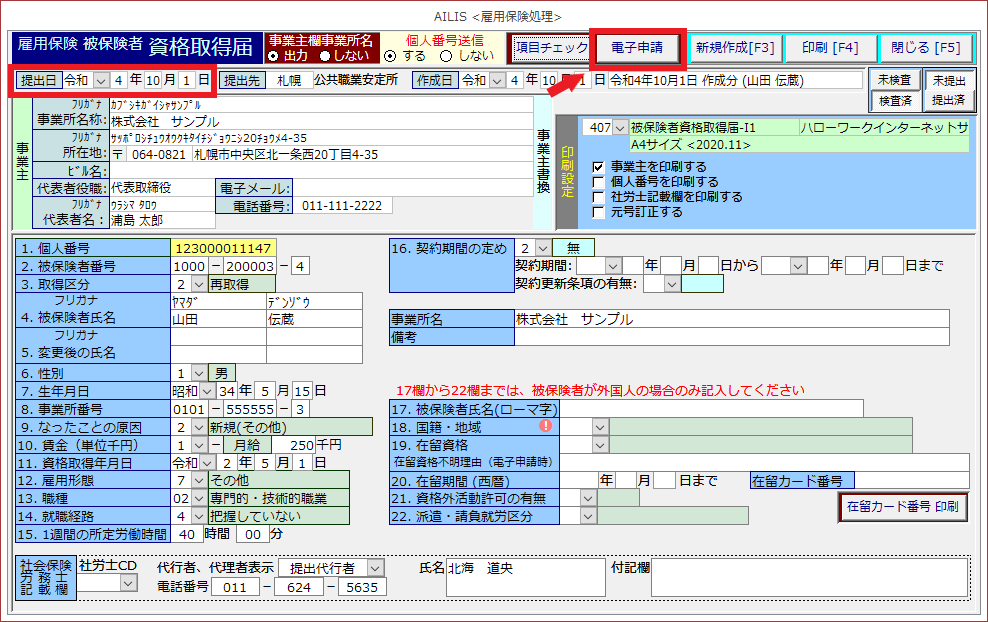
④[電子申請]を選択します。
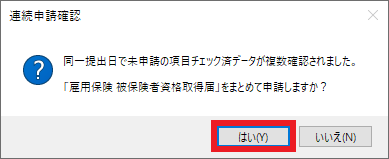
⑤連続申請確認画面より、[はい]を選択します。
⑥[電子証明書]を選択します。
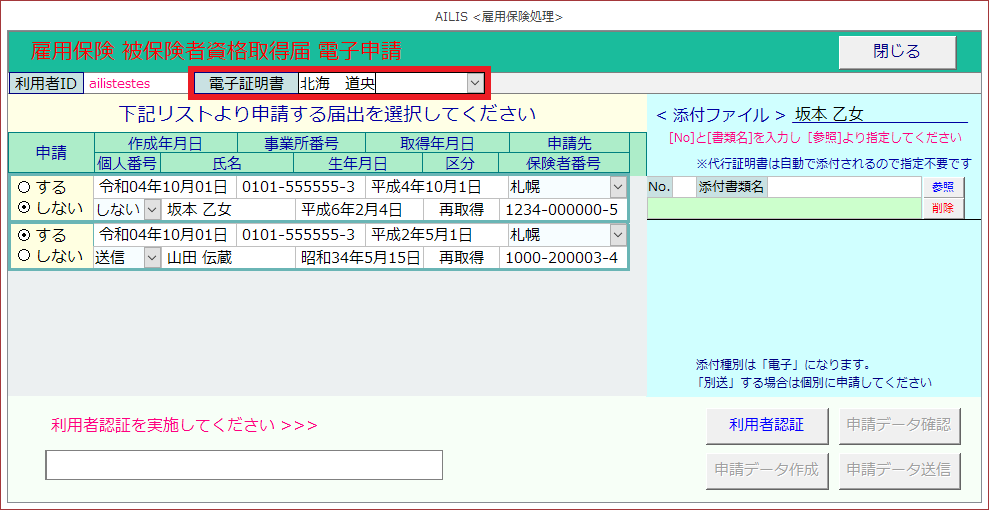
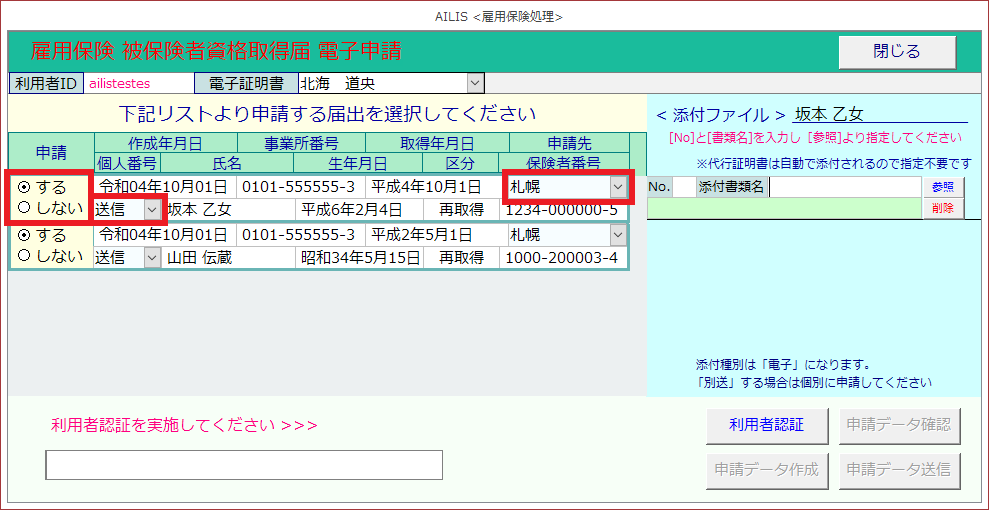
⑦対象者各人について、[電子申請の有無]、[個人番号送信の有無]、[申請先]を指定します。
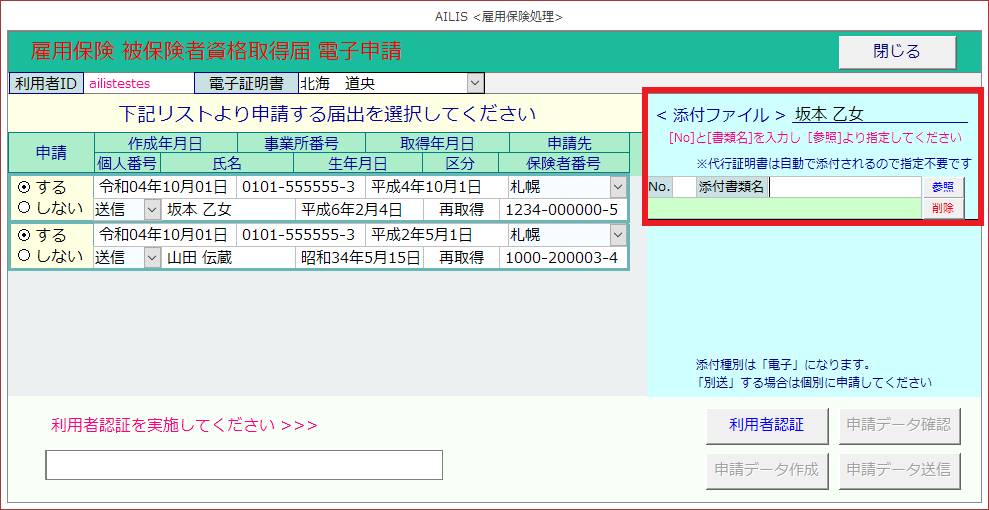
⑧対象者毎の各手続きを選択し、添付ファイルが必要な手続きがあれば添付ファイルを[参照]から添付します。
※添付ファイルを削除する場合は、対象者毎の各手続きを選択し、[削除]を選択します。
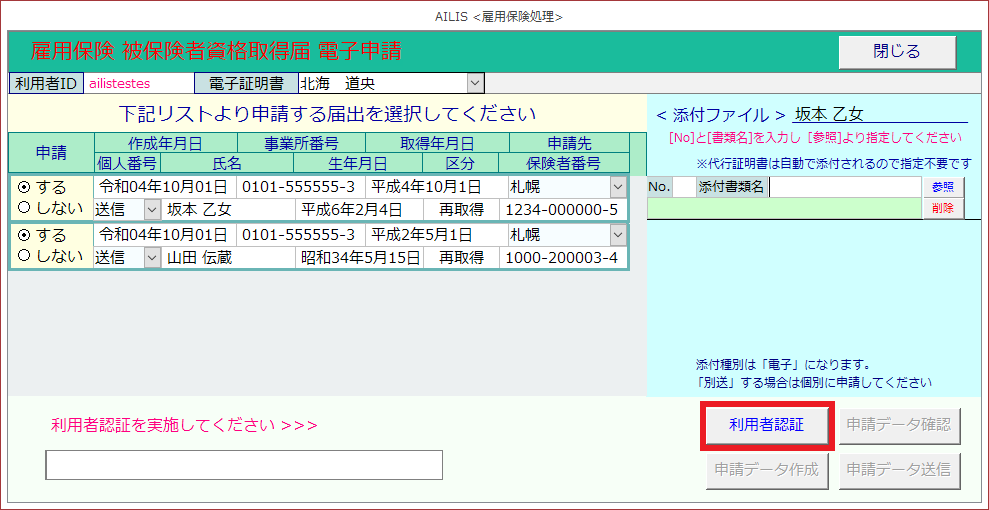
⑨[利用者認証]を選択します。
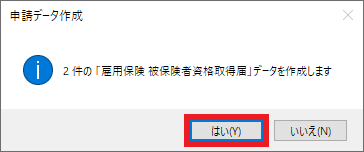
⑩[申請データ作成]を選択します。
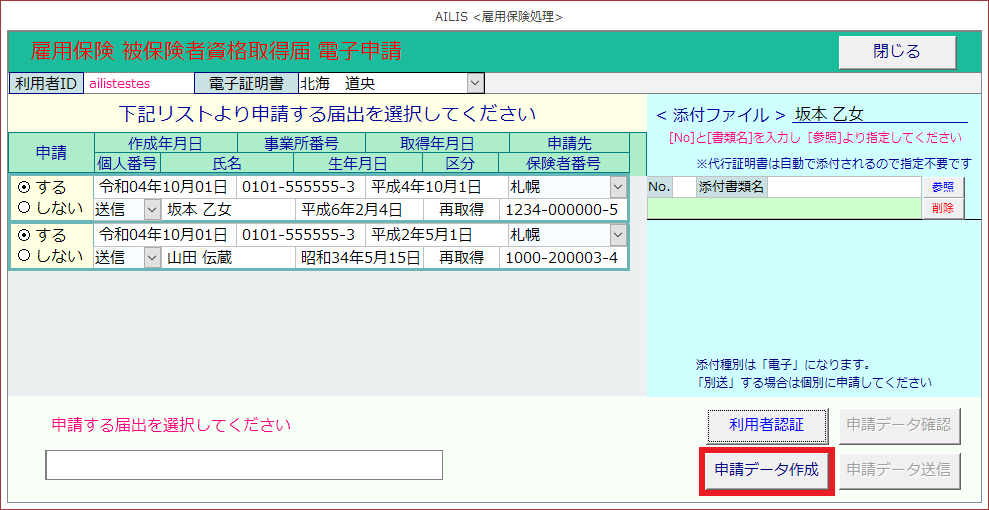
※申請データ作成確認画面で[はい]を選択し、データを作成します。
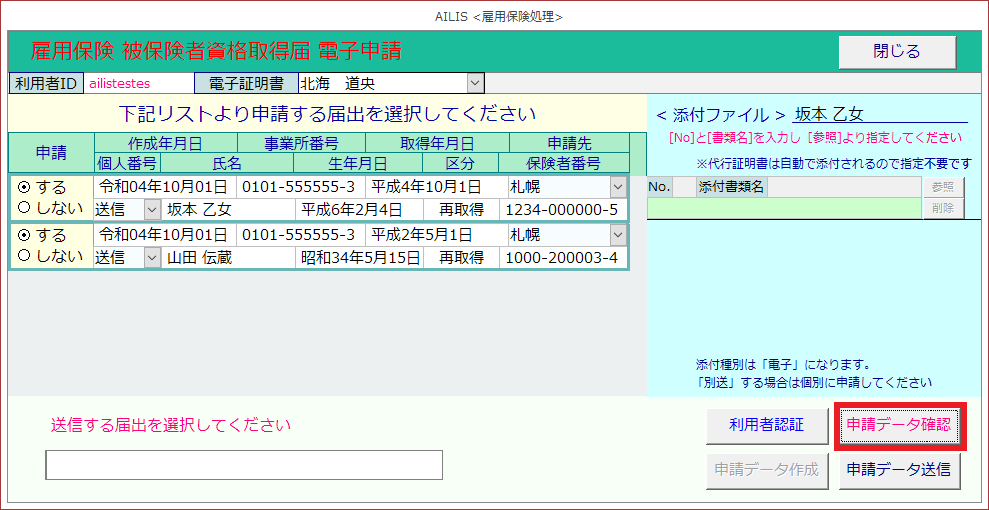
⑪送信前に確認する場合、[申請データ確認]を選択します。
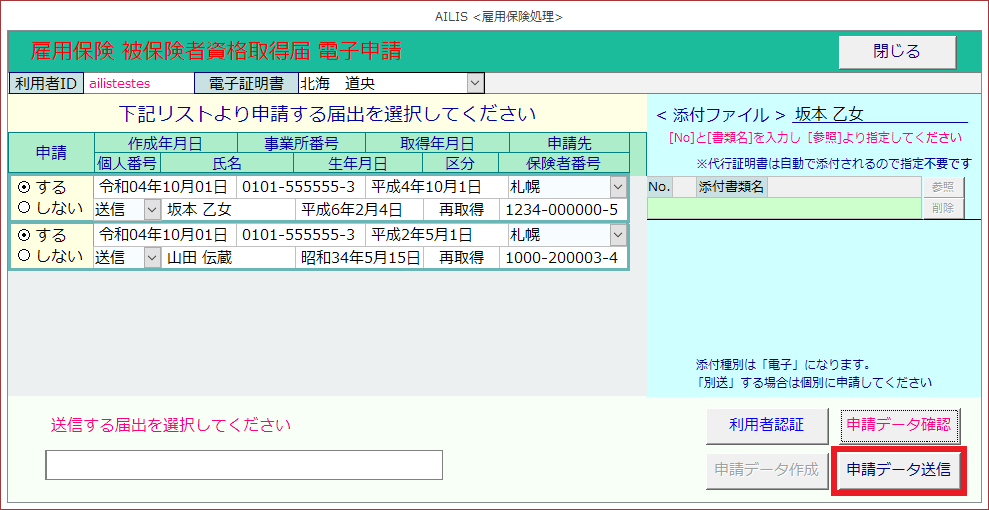
⑫[申請データ送信]を選択します。
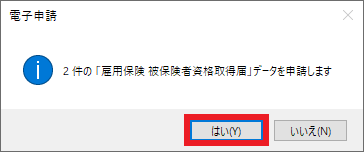
※電子申請確認画面で[はい]を選択し、申請データを送信します。
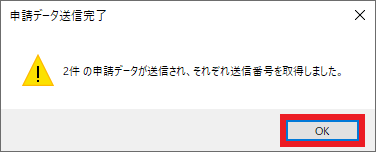
※申請データ送信完了画面で[OK]を選択し、画面を閉じます。
本記事は以上です。