
保険料申告書(甲)※母体からメリット・メリットから母体へ移行の場合
概要
このページでは、保険料申告書(甲)の操作で、母体からメリット・メリットから母体へ移行の場合を紹介します。
電子申請対応の有無
通常の年度更新期間に申請する年度更新処理のみ、電子申請に対応しております。
その他は電子申請に対応しておりません。
保険料申告書(甲)
画面の開き方
[概算労働保険料集計処理]や[一括有期事業総括表]より概算保険料の集計を行い、各事業所の[保険料期別納付額]を決定します。
①[保険料申告書(甲)]を選択します。
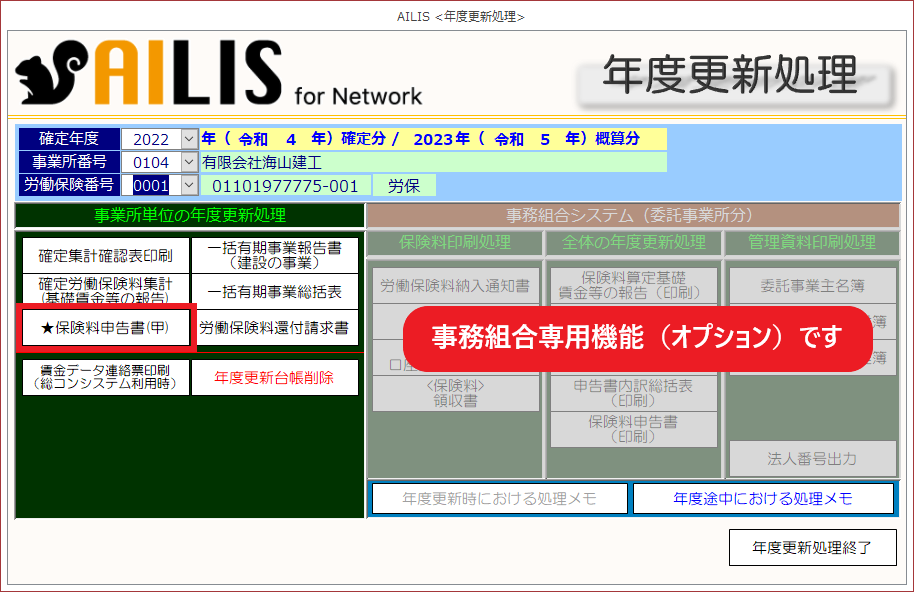
②消去確認欄が表示されますので、再計算する場合は[はい]を選択し、再計算しない場合は
[いいえ]を選択して下さい。
- [はい]を選ぶケースは、処理をする確定年度で最初に開くときや、基礎賃金等の報告に入力する金額を変更した後、再集計をする場合が考えられます。
- [いいえ]を選ぶケースは、既に保険料申告書(甲)を一部でも入力しており、その続きから編集したい場合等が考えられます。
保険料申告書(甲)の作成区分が[母→メリット]、[メリット→母]の場合
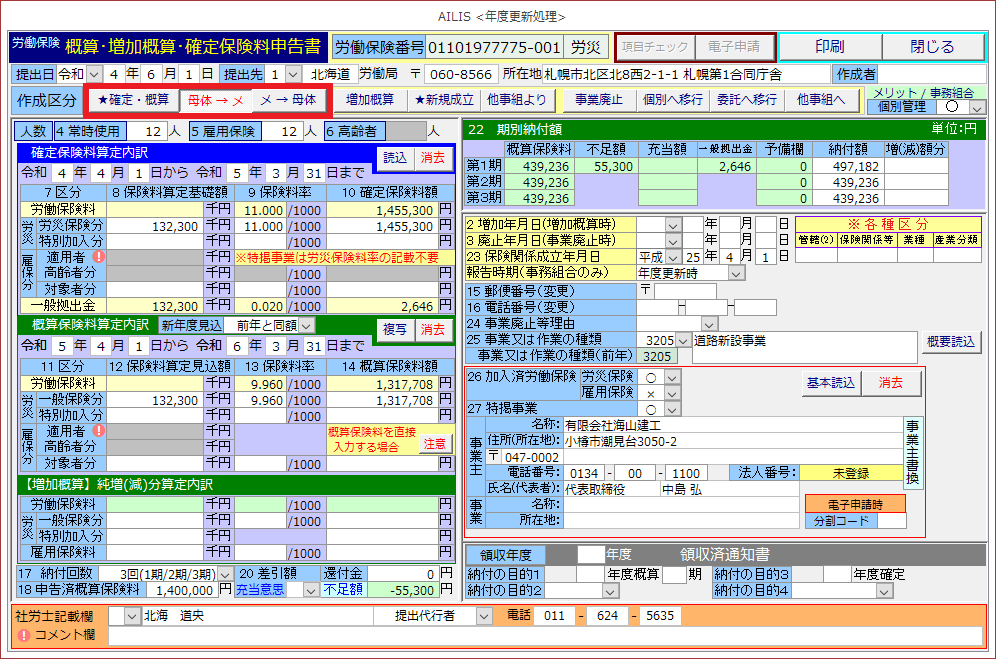
①作成区分欄を[母→メリット]、[メ→母体]のどちらか選択します。
※[確定・概算]は年度更新手続きの場合に選択します。
※作成区分の選択方法により、翌年度への不足・充当額計算等が変化します。また、事務組合の場合、ここで選択された作成区分が「保険料申告書内訳」書式に記載されます。
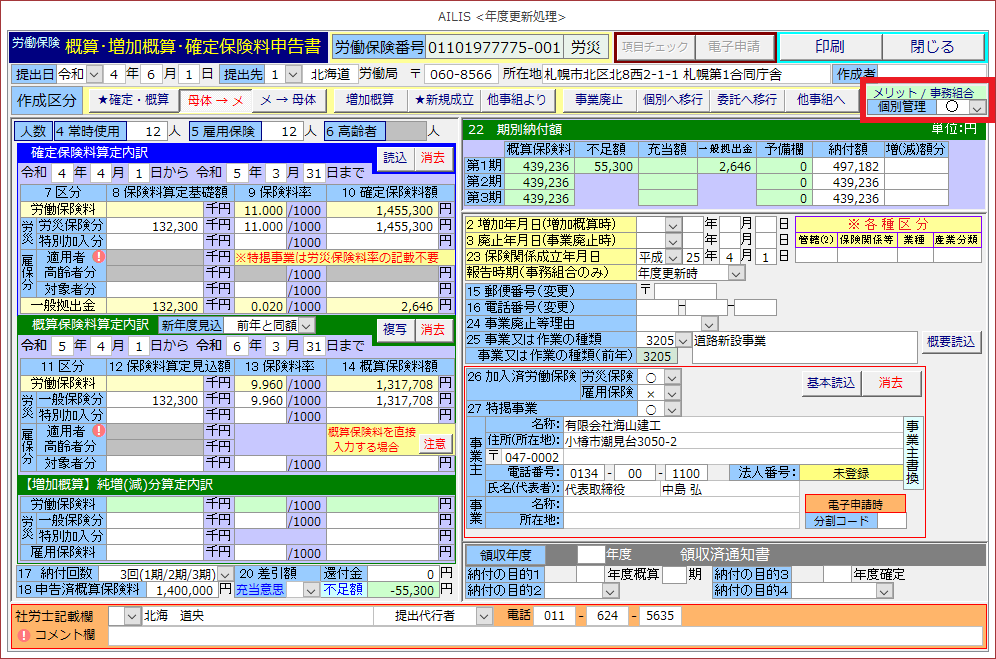
②[個別管理]を行うかを選択します。(選択した作成区分により、いったん自動設定されます)
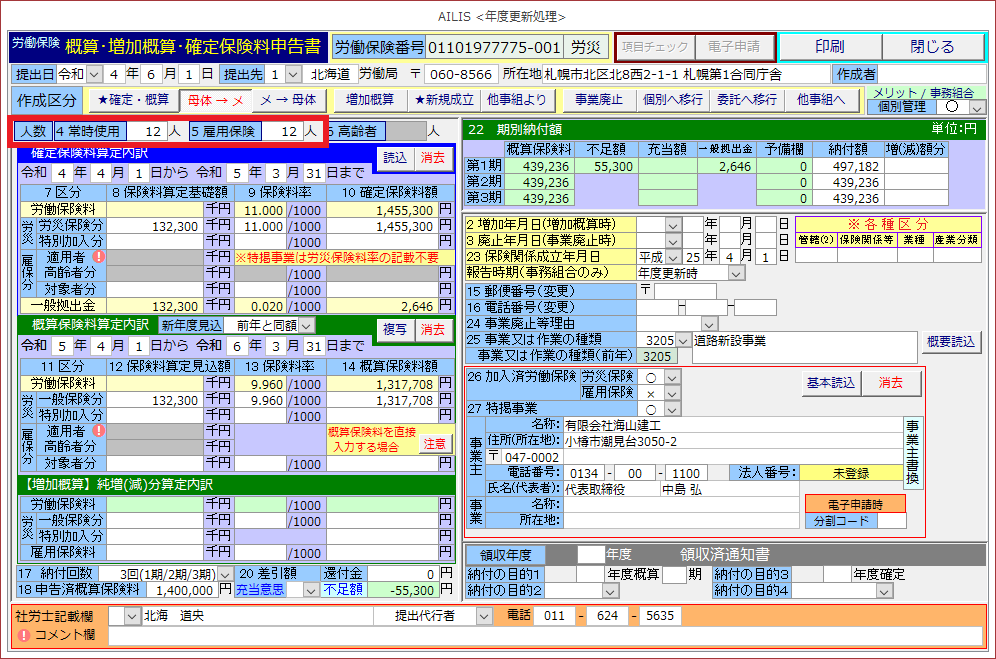
③[人数]欄を入力します。
※[読込]により[確定労働保険料集計]から集計すると、自動で入力されます。
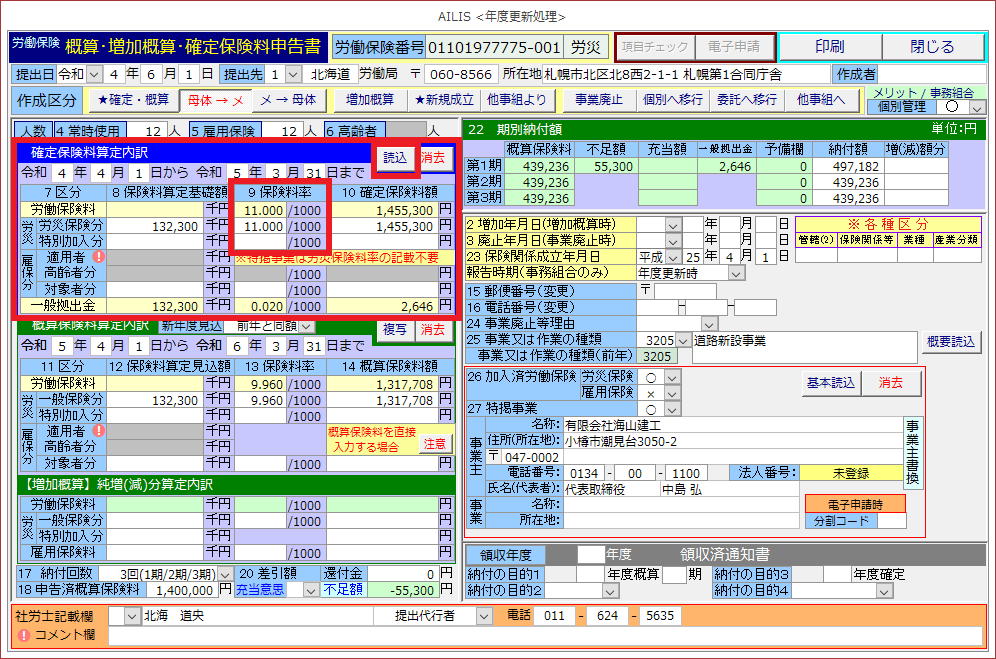
④[確定保険料算定内訳]欄を入力します。
※[読込]を選択すると、[確定労働保険料集計]や[一括有期事業総括表]よりデータを読込します。
現在入力されている情報は削除されますので、ご注意ください。
※メリット制適用の場合、保険料率を入力してください。
(画像例では概算分よりメリット制適用のため、確定分は通常の保険料率)
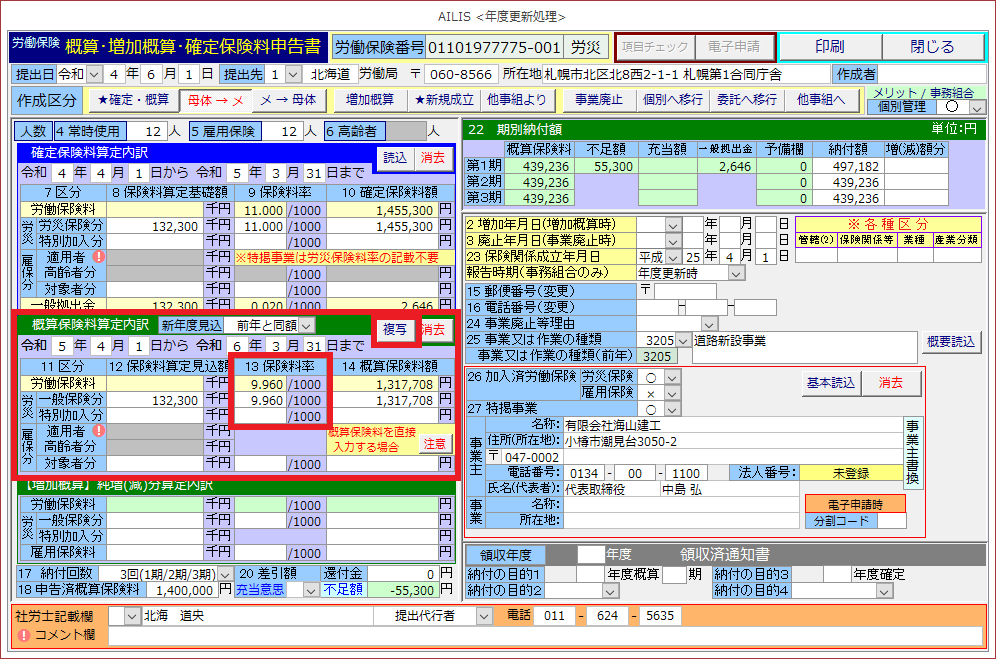
⑤[概算保険料算定内訳]欄を入力します。[複写]を選択すると、[確定保険料算定内訳]の金額を転記できます。
※メリット制適用の場合、保険料率を入力してください。
(画像例では概算分よりメリット制適用)
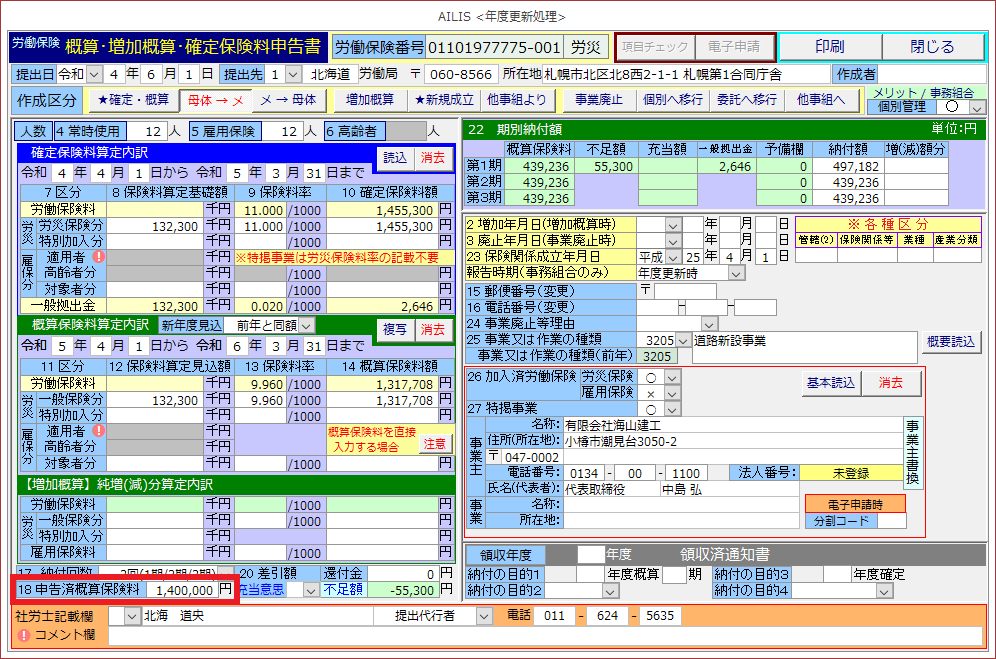
⑥[申告済概算保険料]を入力します。
※前年度に申告書データを作成済みの場合、申告済概算保険料は自動で読み込みます。
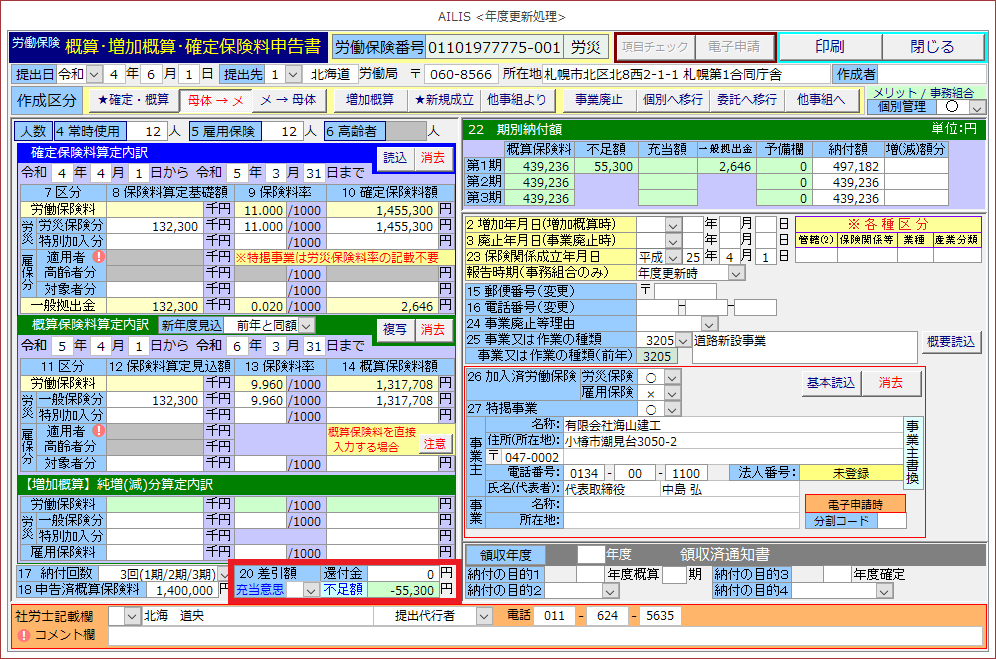
⑦[申告済概算保険料]と確定保険料額の集計により、[還付金]または[不足額]が反映されます。
還付金が発生した場合、[充当意思]により、充当の方法を選択してください。
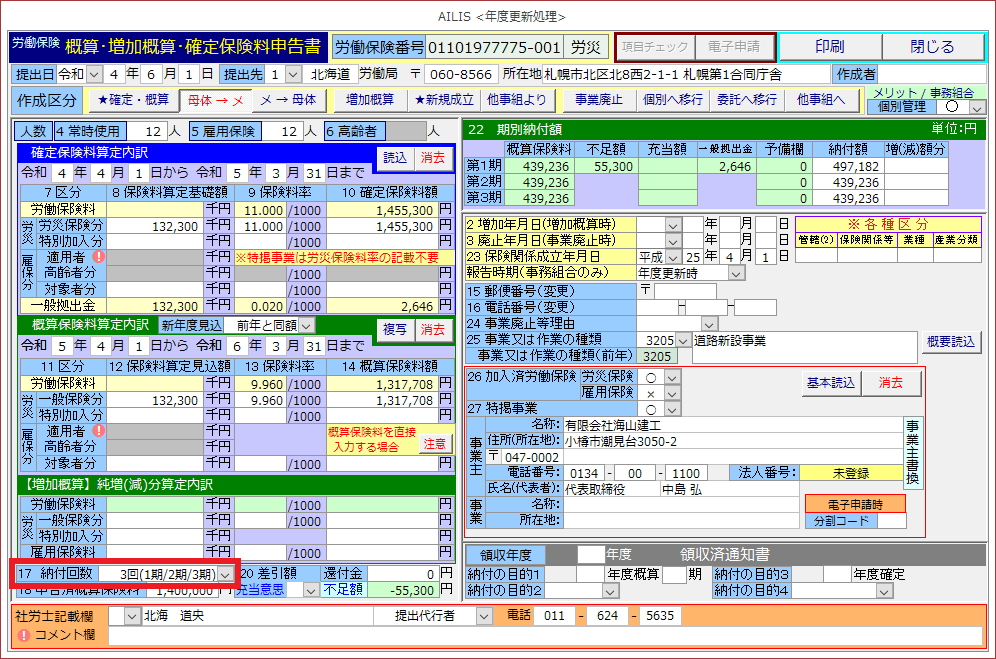
⑧[納付回数]を選択すると、期別納付額が自動計算されます。
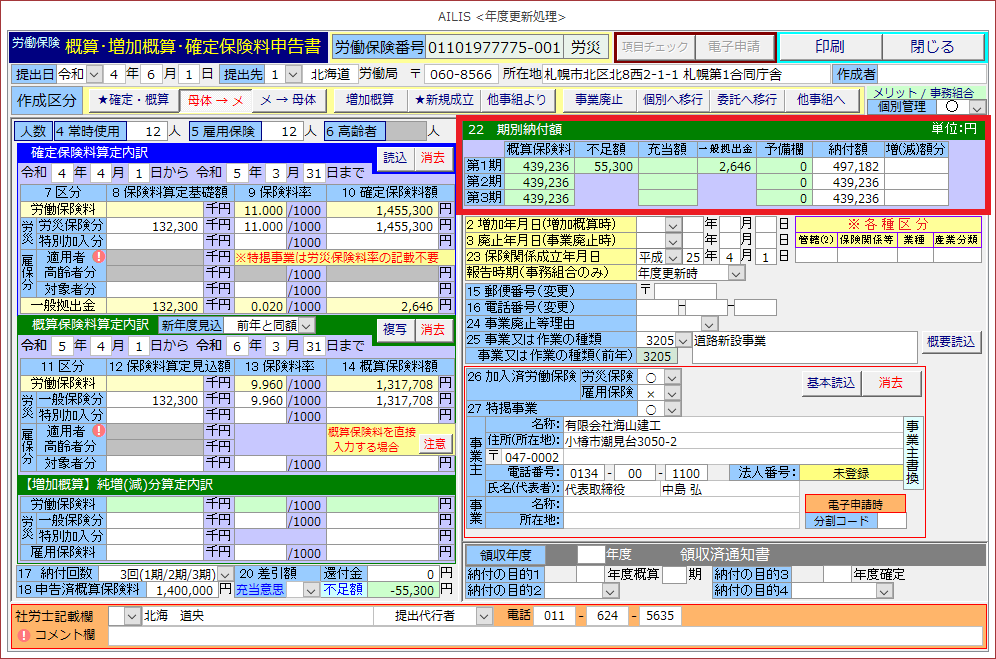
⑨表示された労働保険の納付額が正しいか確認します。
※[還付金]がある場合は[充当意思]を選択により、納付額が変更されます。
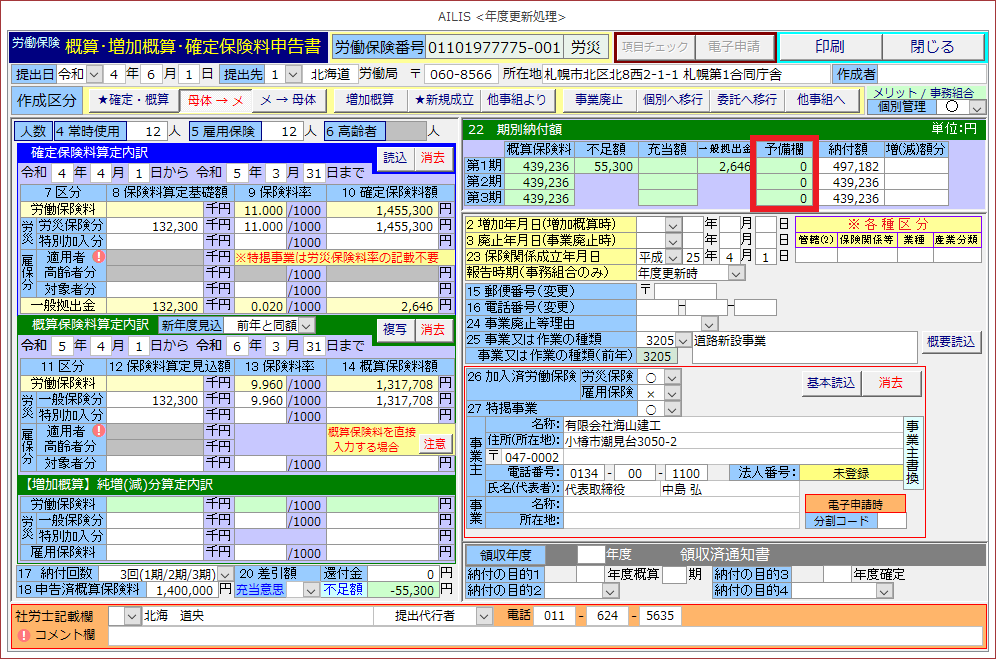
⑩事務組合において[予備]欄を使用している場合は、保険料に加算されます。
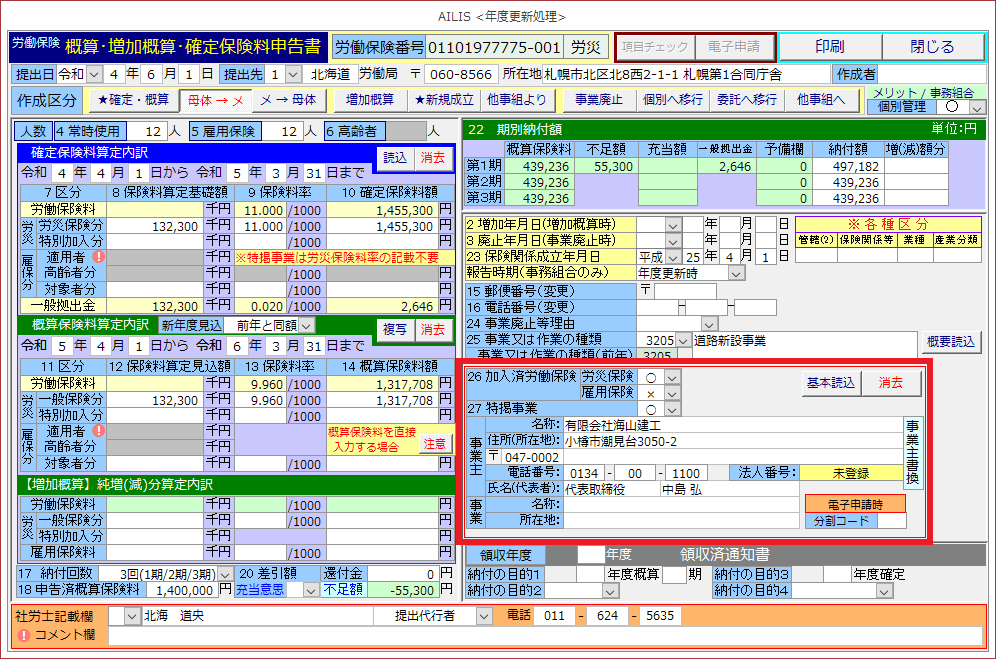
⑪事業所名や成立している保険情報を確認します。(入力も可能です)
※[基本読込]や[概要読込]を選択することで、「事業所名称」「事業所所在地」「事業又は作業の種類(前年)」が反映されます。
⑫[印刷]を選択します。
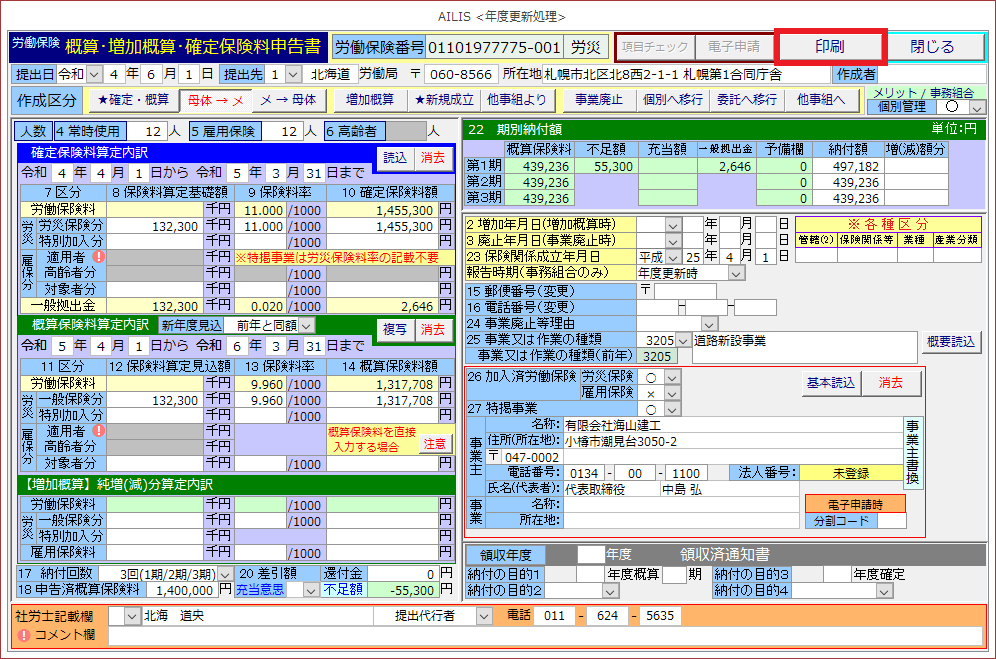
⑬[印刷様式]を設定し、[印刷プレビュー]から印刷します。
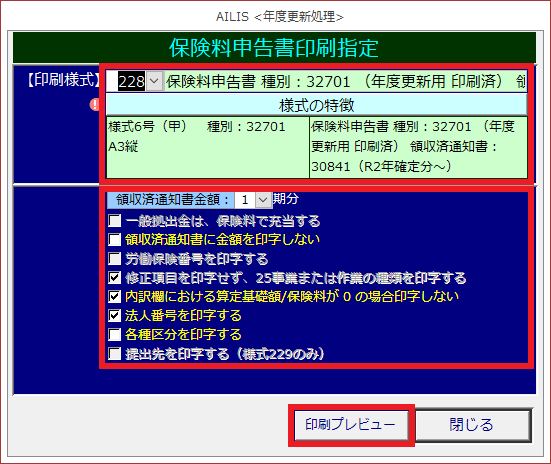
※領収済通知書を含む様式に印刷を行う場合は、用紙サイズを「A3縦」に設定して
すべての印刷が1ページに収まることを確認してください。
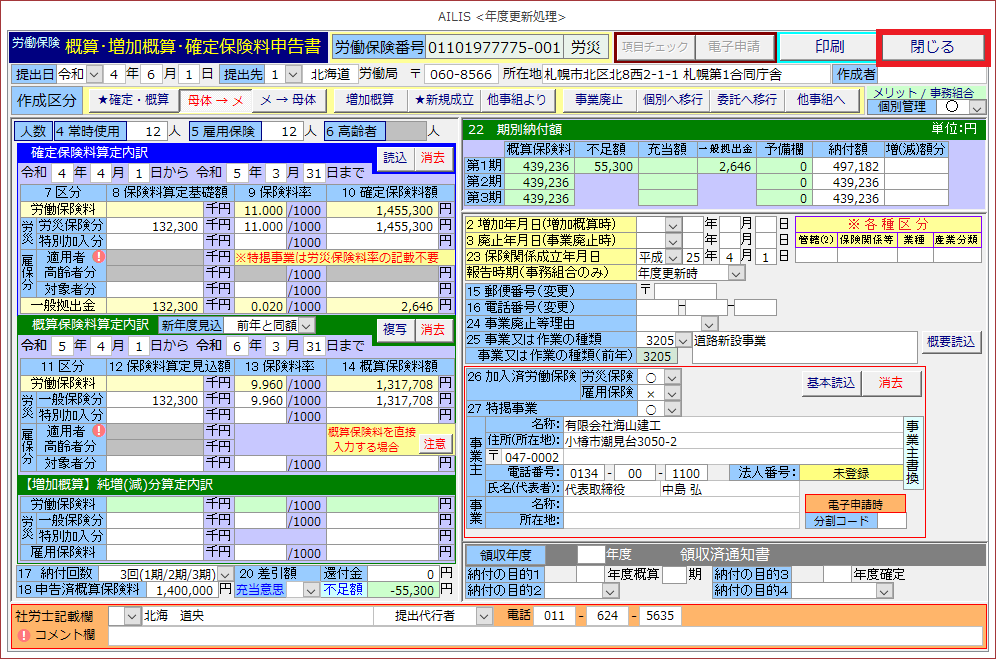
⑭画面を閉じる場合は、[閉じる]を選択します。
本記事は以上です。