
保険料申告書(甲)※年度更新手続きの場合
概要
このページでは、年度更新手続きの操作を紹介します。
通常の年度更新処理と同様で、様々な状況に対応するため、今まで登録されてきた賃金データを集計し保険料を計算したり、直接書式に入力ができます。
電子申請対応の有無
現在、通常の年度更新期間に申請する年度更新処理(個別)のみ、電子申請に対応しております。
保険料申告書(甲)作成準備
確定労働保険料集計(基礎賃金等の報告)
次を参照願います。
 [アイリスマニュアル] 確定保険料・一般拠出金算定基礎賃金集計表の作成
一括有期事業報告書(建設の事業)・一括有期事業総括表
次を参照願います。
[アイリスマニュアル] 一括有期事業報告書・一括有期事業総括表の作成
保険料申告書(甲)の作成方法
令和5年度・年度更新の変更点
令和5年度の年度更新の変更点は以下をご参照ください。令和5年度の年度更新は、一部労働保険番号で前期・後期の集計が必要となります。下記リンクをぜひご確認ください。
[アイリスマニュアル] 保険料申告書(甲)※令和5年度・年度更新の変更点
操作方法
[概算労働保険料集計処理]や[一括有期事業総括表]より概算保険料の集計を行い、各事業所の[保険料期別納付額]を決定します。
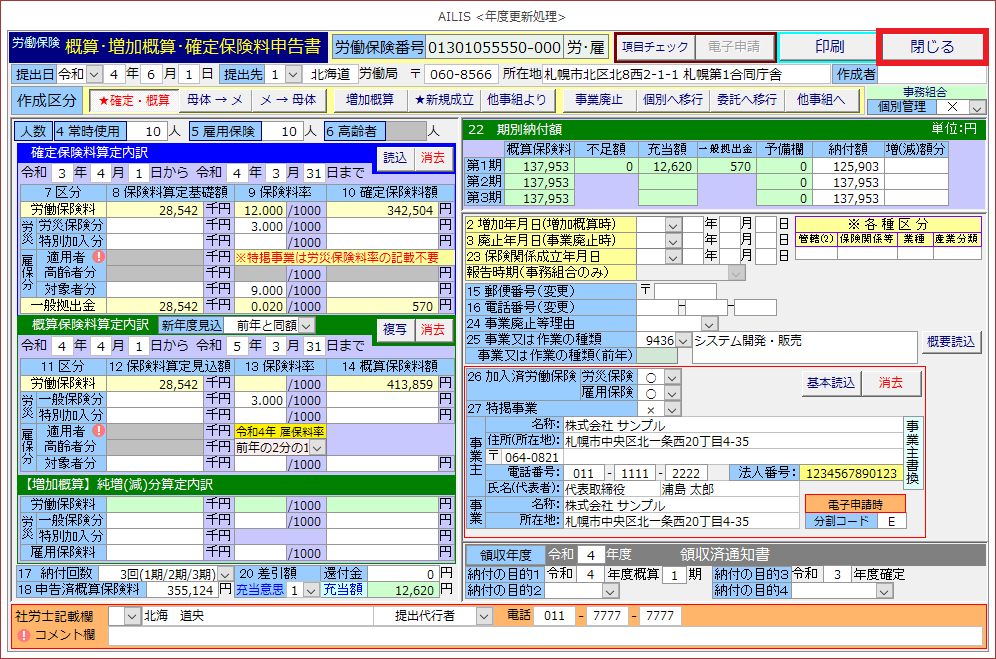
①[保険料申告書(甲)]を選択します。

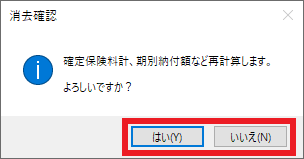
②消去確認欄が表示されますので、再計算する場合は[はい]を選択し、再計算しない場合は[いいえ]を選択して下さい。
- [はい]を選ぶケースは、処理をする確定年度で一番初めに開くときや基礎賃金等の報告に入力する金額を変更して、再集計を行いたい場合が考えられます。
- [いいえ]を選ぶケースは、既に保険料申告書(甲)を一部でも入力しており、その続きから編集したい場合等が考えられます。
③提出日、提出先を入力します。

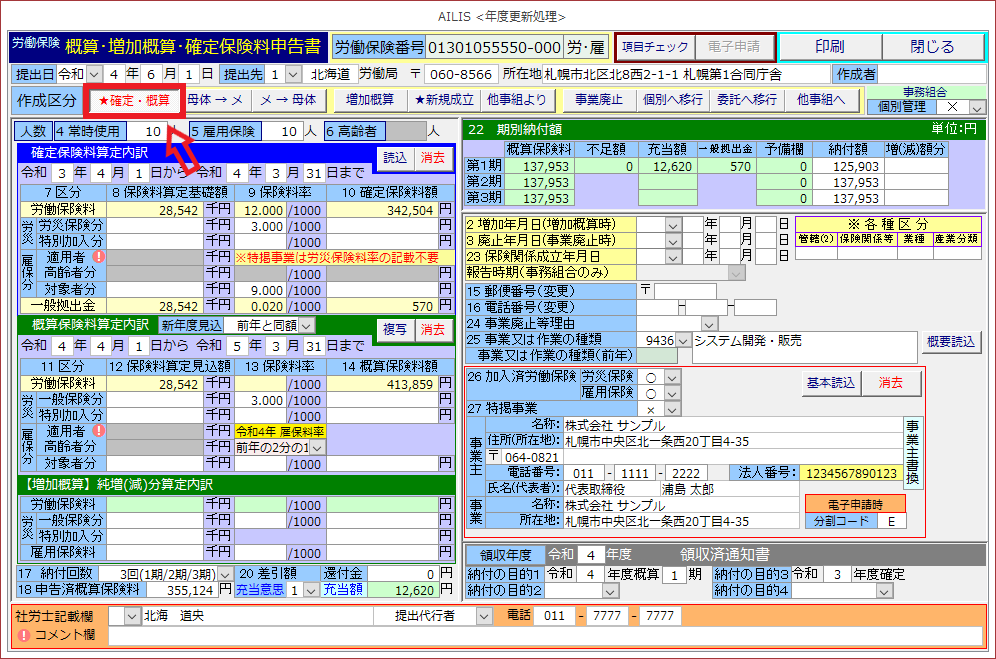
④作成区分欄を[確定・概算]に選択します。
※[確定・概算]以外は電子申請に対応しておりませんが、窓口申請用に印刷ができます。
※作成区分の選択方法により、翌年度への不足・充当額計算等が変化します。また、事務組合の場合、ここで選択された理由が「保険料申告書内訳」書式に自動的に印刷されます。
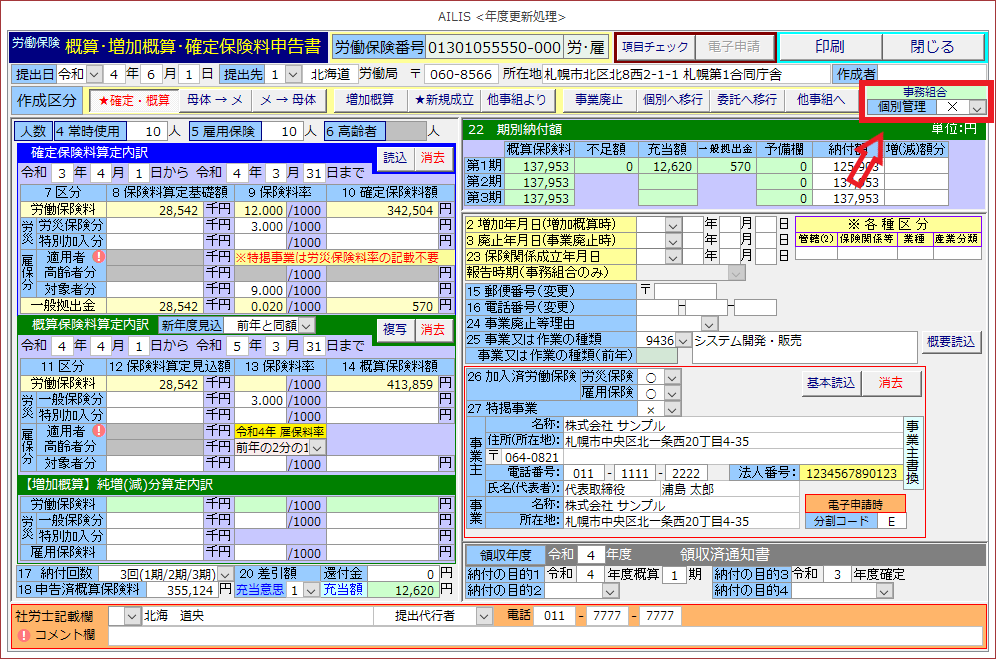
※事務組合委託の場合、[個別管理]を行うかを選択します。
⑤[人数]欄は[再読込]の選択により自動反映されますが、入力も可能です。

⑥[確定保険料算定内訳]欄を入力します。
※[読込]を選択すると、[確定保険料算定内訳]欄において、現在入力されている情報を削除後に[概算保険料集計処理]欄や[一括有期事業総括表]欄よりデータを読込します。

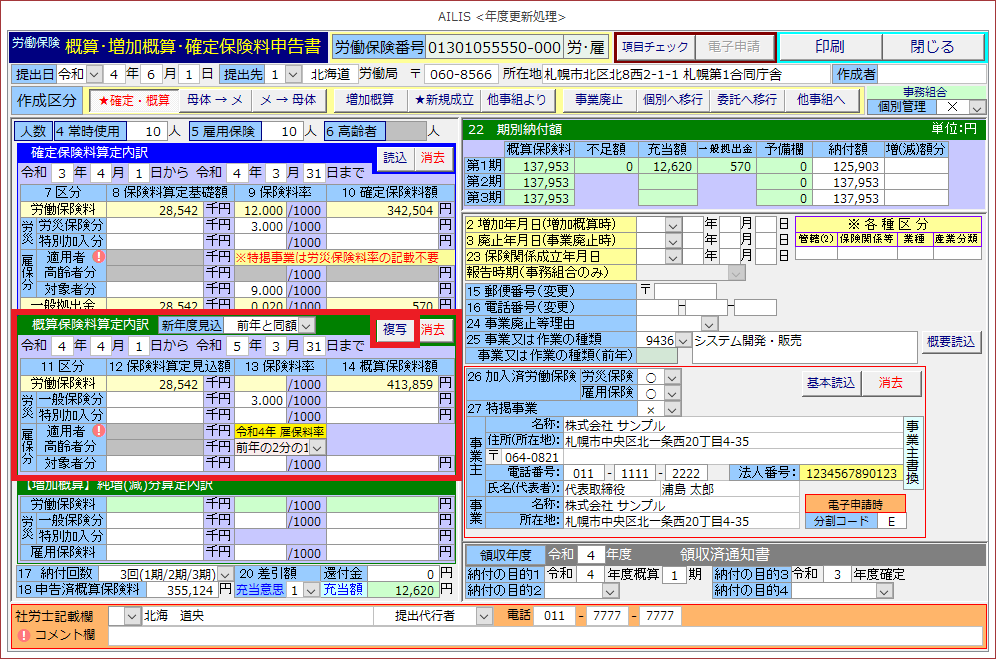
※[確定・概算]の場合、[概算保険料算定内訳]欄を入力します。[複写]を選択すると、確定保険料の金額を転記等ができます。
⑦[申告済概算保険料]を入力します。
※次年度以降は前年度に申告した概算保険料が自動反映されます。

⑧[申告済概算保険料]が納付額よりも高い場合は自動計算で[還付金]が反映されます。
[還付金]がある場合は[充当意思]を選択し、納付額を変更することも可能です。
※入力も可能です。

⑨[納付回数]を選択します。
※期別納付額が自動計算されます。
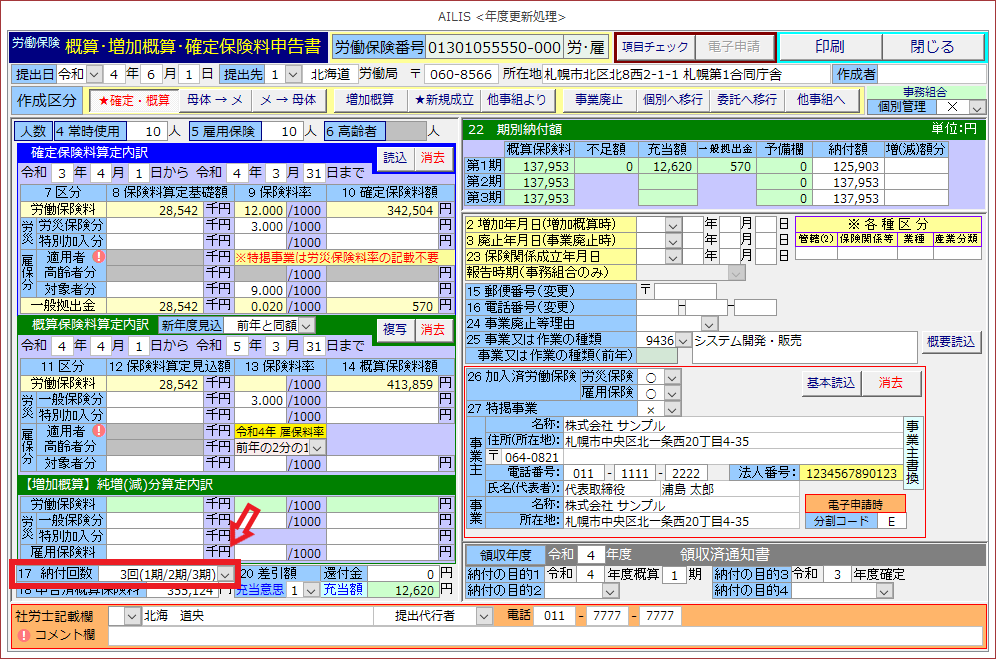
| 項目の名称 | 項目の説明 |
| 3回(1期/2期/3期) | 3期に分けて延納する場合に選択します。 |
| 2回(2期/3期) | 2期に分けて延納する場合に選択します。 |
| 1回(1期) | 1回の納付回数で1期に納付する場合に選択します。 |
| 1回(2期) | 1回の納付回数で2期に納付する場合に選択します。 |
| 1回(3期) | 1回の納付回数で3期に納付する場合に選択します。 |
⑩表示された労働保険の納付額が正しいか確認します。
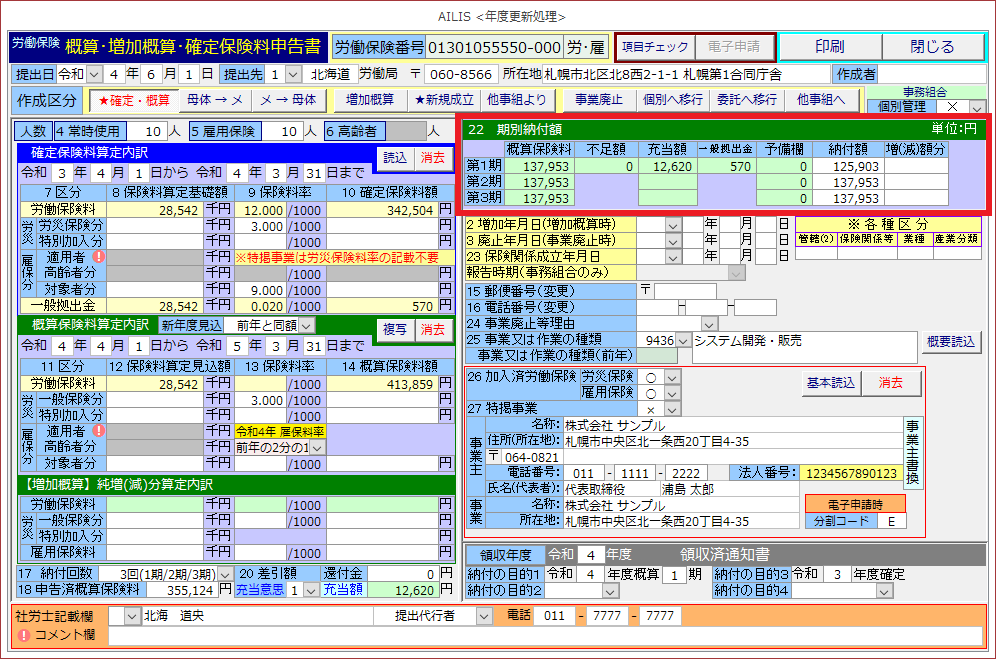
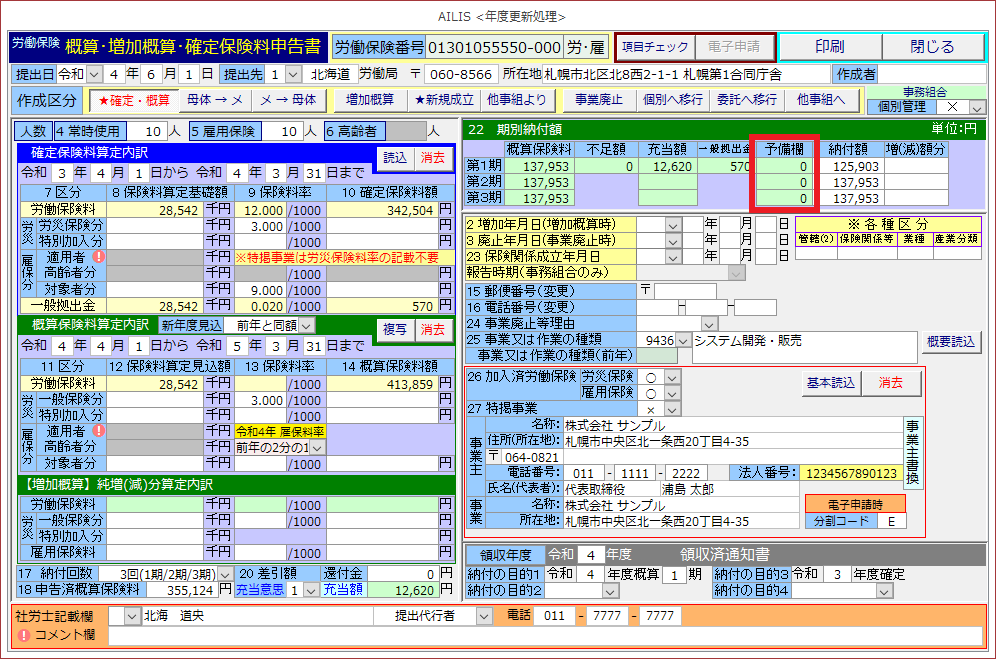
※事務組合において[確定労働保険料集計(基礎賃金等の報告)]、または[一括有期事業総括表]等の[予備]欄を使用している場合は、入力しますと保険料に加算されます。
⑪「※各種区分」に郵送された確定概算保険料申告書に記載された
「管轄(2)」「保険関係等」「業種」「産業分類」を入力します。
※申告書紙面が空欄の場合は、入力画面も同様に空欄にしてください。
(任意の数字を入力すると、申請エラーになる場合がございます)

※正しく入力されているか確認をしていただくため、[項目チェック]を選択する度にメッセージが表示されます。([OK]を選択していただきますと、先に進みます)

⑫事業所名や成立している保険情報を確認します。(入力も可能です)
※[基本読込]や[概要読込]を選択することで、「事業所名称」「事業所所在地」「事業又は作業の種類(前年)」が反映されます。


分割コードは申告書に記載されているアルファベット(例では E )1文字を入力してください。
⑬「領収済通知書」に、「領収年度」を入力します。

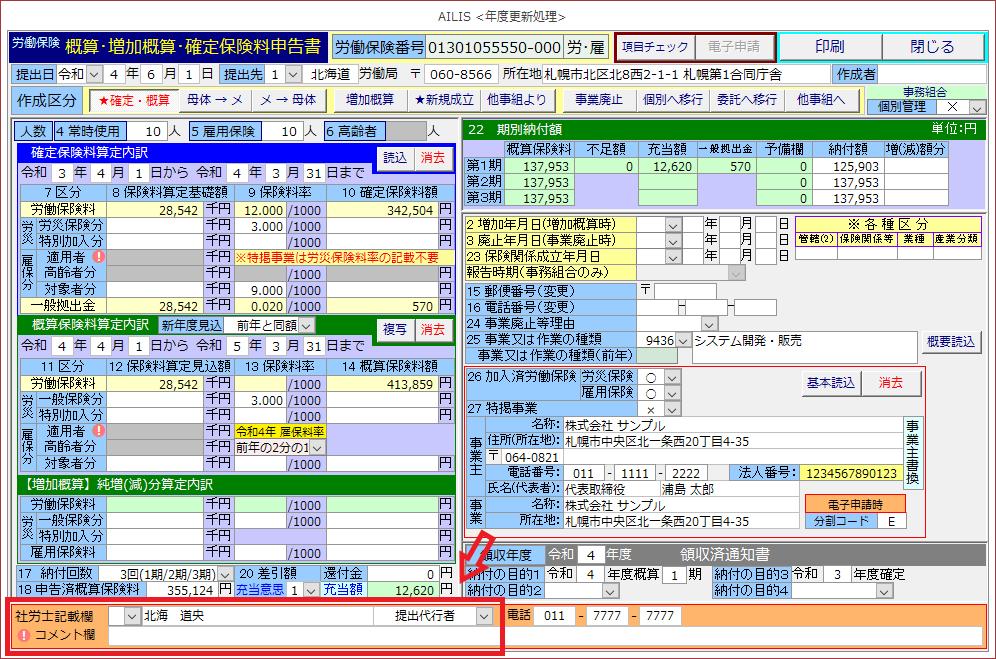
⑭「社労士記載欄」より該当の名前を選択します。
※「コメント欄」は電子申請のコメント欄にのみ反映されます。
⑮印刷する場合は[印刷]を選択します。

⑯[印刷様式]を設定し、[印刷プレビュー]から印刷します。
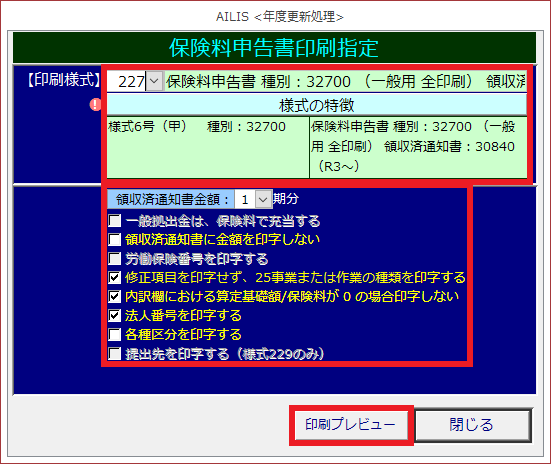
※領収済通知書を含む様式に印刷を行う場合は、用紙サイズを「A3縦」に設定して
すべての印刷が1ページに収まることを確認してください。
なお、保険料申告書の印刷はドットプリンターのみ対応しております。
◆「領収済通知書を含む様式」とは保険料申告書の印刷画面から選択できる次の用紙です。
- 227,保険料申告書 種別:32700(一般用 全印刷)領収済通知書:30840(R3~)
- 228,保険料申告書 種別:32701(年度更新用 印刷済)領収済通知書:30841(R2年確定分~)
- 229,保険料申告書 種別:32701(年度更新用 全印刷)領収済通知書:30841(R2年確定分~)
- 昨年以前の用紙(221,222,223)
⑰年度更新期限内における電子申請をこのまま行う場合は、次を参照願います。
⑱画面を閉じる場合は、[閉じる]を選択します。
保険料申告書(甲)の作成・印刷・電子申請方法は以上です。
本記事は以上です。