
賞与計算の手順
概要
このページでは、アイリスで行う賃金計算(賞与)を紹介します。
賃金計算処理を行うことで、賃金台帳・給与明細書の作成ができます。
賞与に関する賃金計算メニューを確認する
賞与に関する賃金計算メニューには次の項目がございます。用途に応じて選択して下さい。
| 項目の名称 | 項目の説明 |
| [賞与作成処理(新規・修正)] | 新たに賞与計算行う場合や当月分の修正時に選択します。 |
| [賞与修正処理(過去作成分)] | 既に作成した前月以前の賞与計算データを修正します。 |
| [賞与印刷処理] | 給与計算後の賃金台帳や給与明細書を印刷します。 |
| [賞与印刷処理(銀行振込のみ)] | 銀行振込に対応した様式を印刷します。 |
| [賞与印刷書式マスター] | 印刷する賃金台帳や給与明細書の設定を行います。 |
| [賞与種別情報] | 処理を行う賞与種別を設定します。 新たな賞与計算を行う前に設定します。 |
| [賞与台帳保守] | 前月以前の処理において、給与計算データを 削除・追加する場合に利用します。 |
| [賞与計算年保守] | 新しく計算月を指定する場合に利用します。 |
| [年間台帳印刷処理] | 給与・賞与計算の内容を年間台帳形式で印刷します。 |
| [年間賃金印刷書式マスター] | 印刷する年間台帳の設定を行います。 |
賞与計算を行う
事前に賃金計算準備メニューを設定しよう
勤怠項目情報を設定していない場合は、事前に設定が必要です。次を参照ください。
賞与種別情報で賞与計算を行う場合の事前操作を行おう
賞与計算を行うには賞与種別情報において賞与の種別を設定します。既に設定されている場合は登録は不要です。
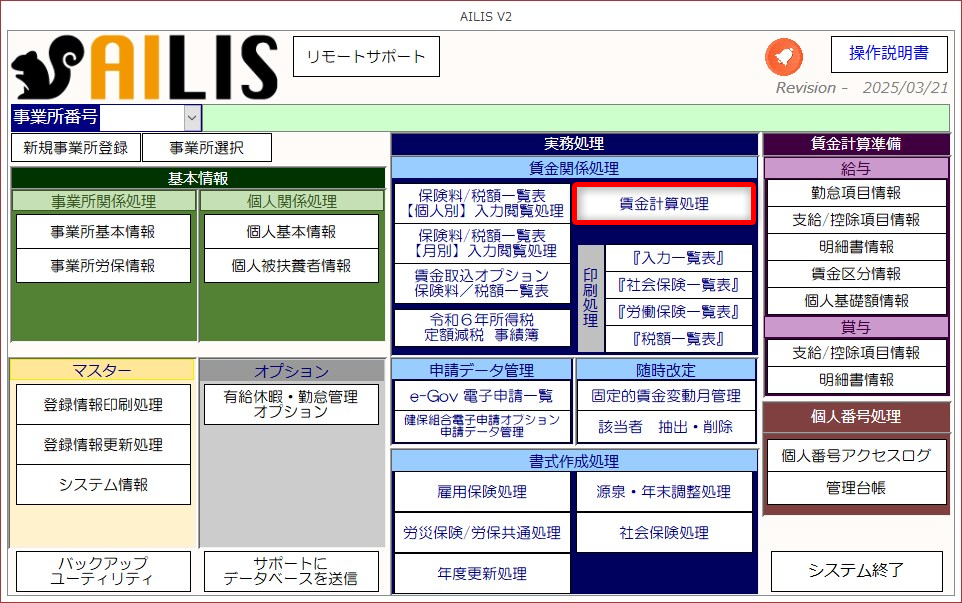
①メインメニュー画面より、[賃金計算処理]を選択します。
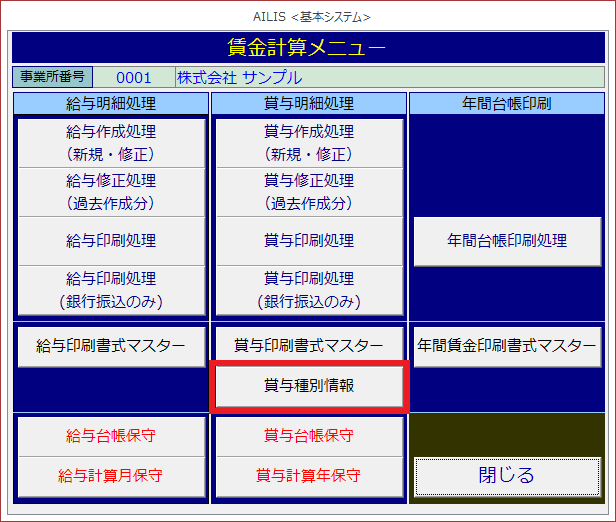
②[賞与種別情報]を選択します。
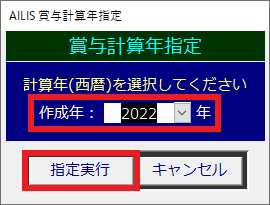
※初めて開く場合は、作成する賞与計算の支給年を指定し、指定実行を選択してください。
③賞与種別の名称を入力します。
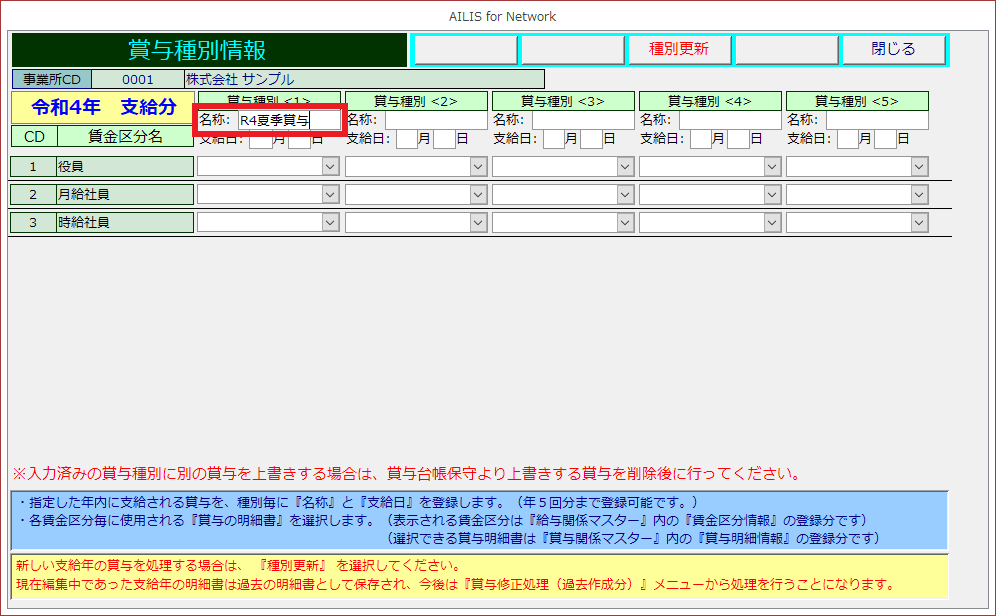
④支給日を入力します。
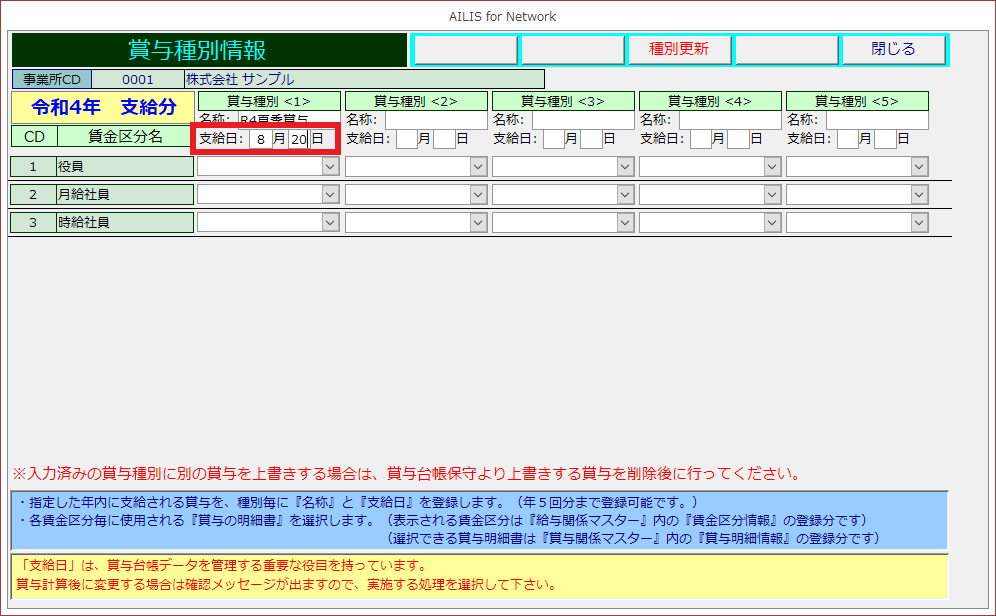
⑤賃金区分毎に使用する明細書を選択します。

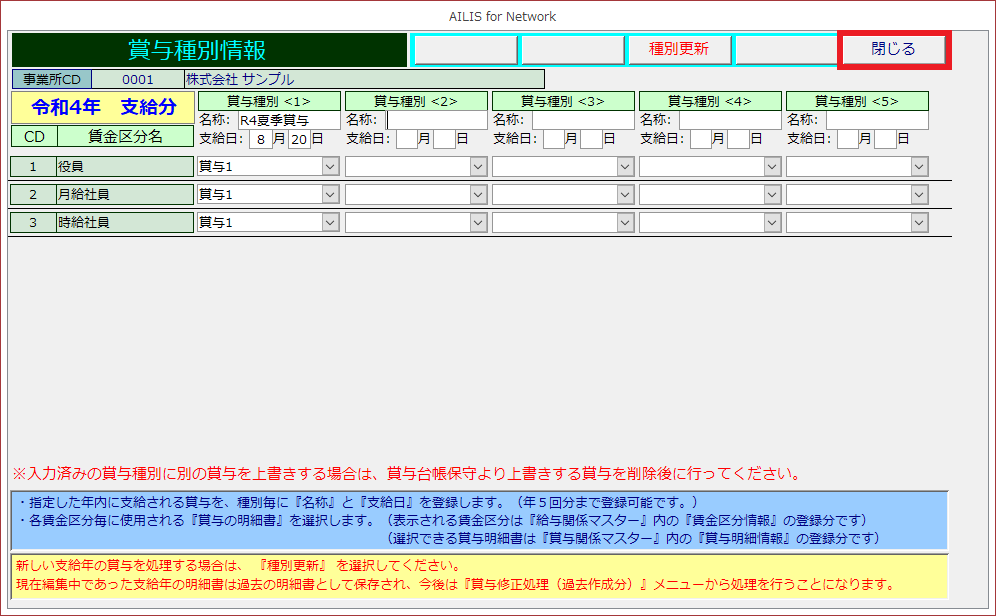
⑥画面を閉じる場合は、[閉じる[F5]]を選択します。
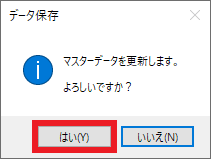
⑦データ保存画面より、[はい]を選択します。
※アイリスでは賞与種別の登録が1年に5回まで登録できます。
※支給年が変わる場合は[種別更新[F3]]を選択し、更新してください。但し、一度更新した処理年は元に戻すことができません。注意して操作してください。種別更新を行った場合、それまで処理していた年のデータは過去作成分として保存され、[賞与明細修正処理(過去作成分)]より修正を行うことになります。
賞与種別情報の説明は以上です。
賞与作成処理(新規・修正)で賞与を計算しよう
賞与作成処理(新規・修正)は新たに賞与計算を行う場合や当月分の賞与計算に修正が生じた場合等に選択しますが、ここではその操作について紹介します。
①メインメニュー画面より、[賃金計算処理]を選択します。
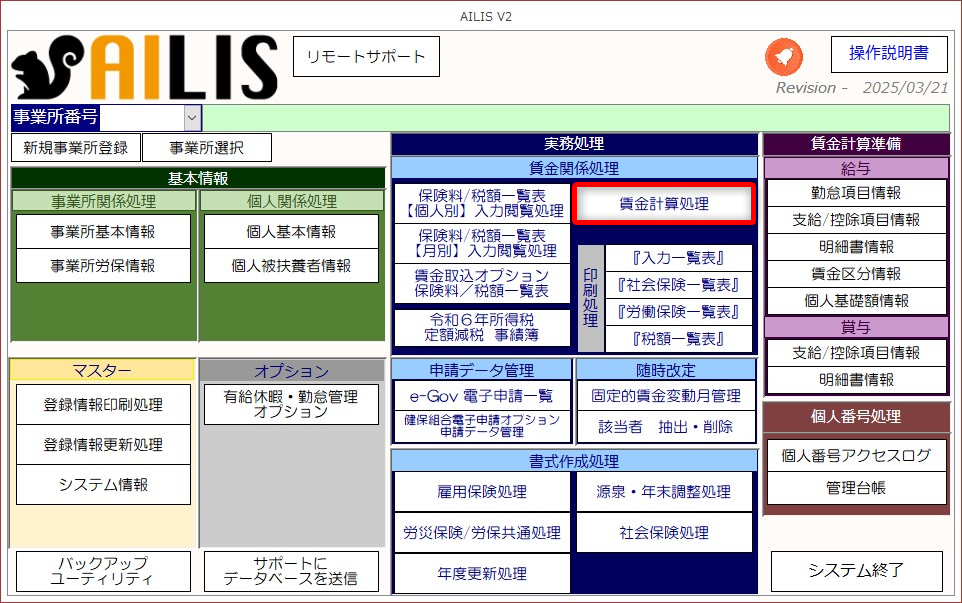
②[賞与作成処理(新規・修正)]を選択します。
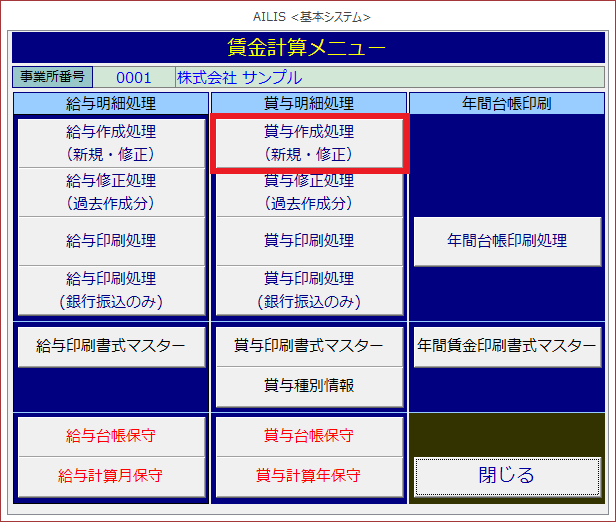
※マスター情報が不完全です!!と表示された場合は、この先の画面に進めません。画面上のエラー箇所を確認してください。

③賞与を作成・修正する年月を一覧から選択します。
※一覧は賞与種別情報で登録した処理年分のものです。
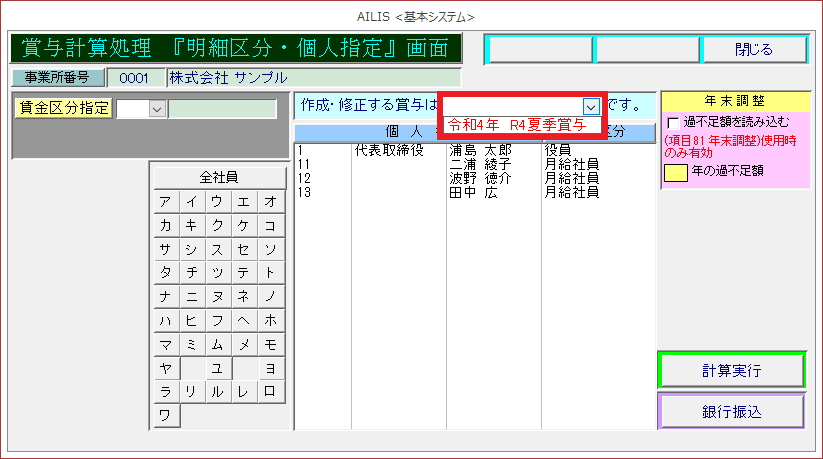
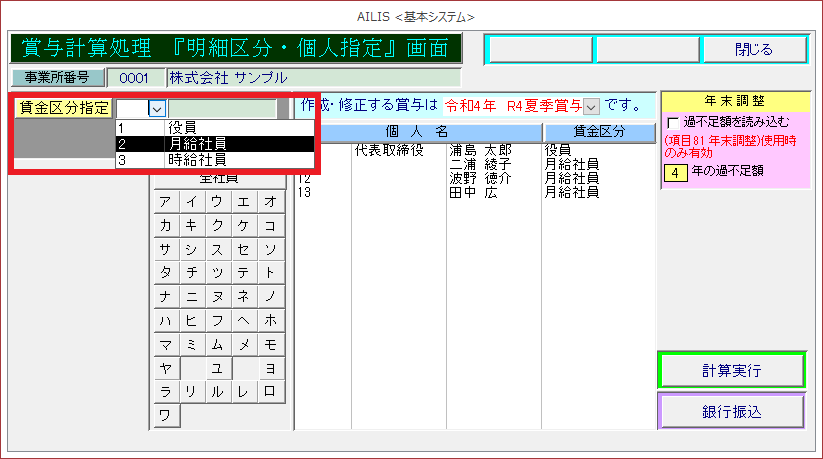
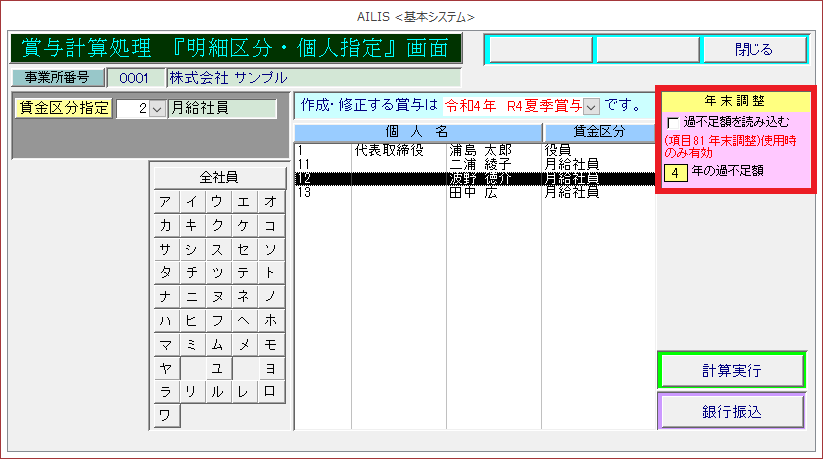
④賃金区分指定を選択すると、賃金区分毎にデータが表示されます。
⑤[計算実行]を選択します。
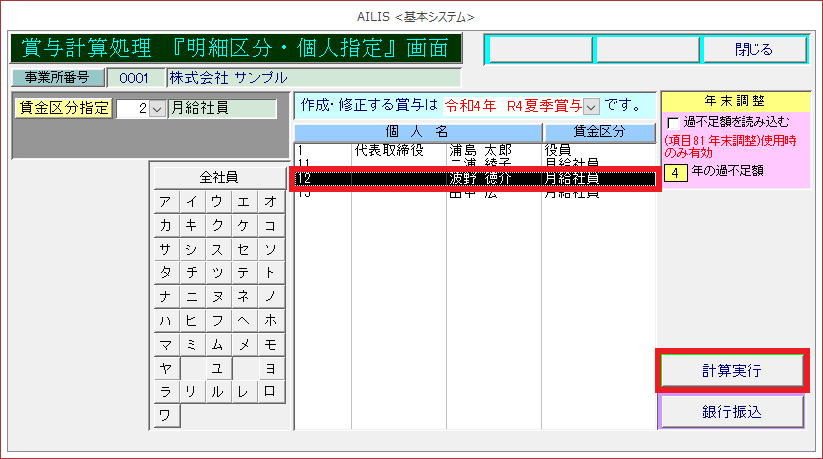
※源泉・年末調整処理後に所得税の過不足額を給与に反映する場合、[過不足額を読み込む]にチェックをいれてから[計算実行]を選択すると、反映されます。
※明細書情報で、控除項目81「年末調整清算」を登録しないと、自動反映されません。
※1月支給分以降の給与に過不足額を読み込む場合は、枠内の「○○」年を前年としてください。
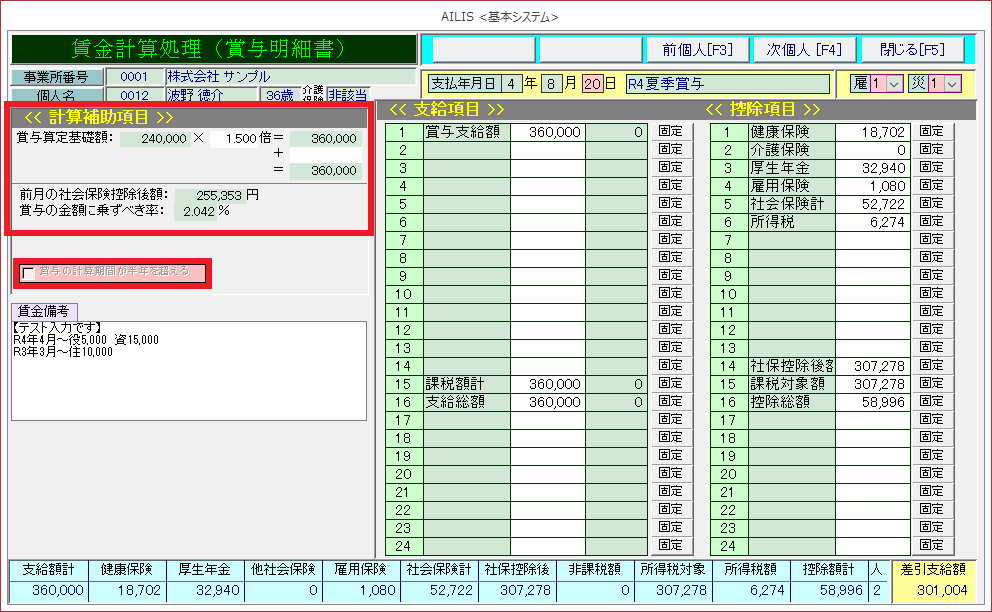
⑥計算補助項目欄を利用する場合は倍率と追加支給金額を入力します。[個人基礎額情報]の[賞与対象額]を登録していれば、倍率のみの入力で計算ができます。
※所得税計算は、前月の給与計算より「賞与の金額に乗ずべき率」を自動計算します。先月の給与計算結果がない場合など、賞与の計算期間が半年を超える場合はチェックを入れてください。
⑦支給項目欄・控除項目欄を入力します。
※入力した金額を固定したい場合は[固定]を選択します。

※明細書情報から引用しているため、項目を追加・変更したい場合は明細書情報を参照ください。
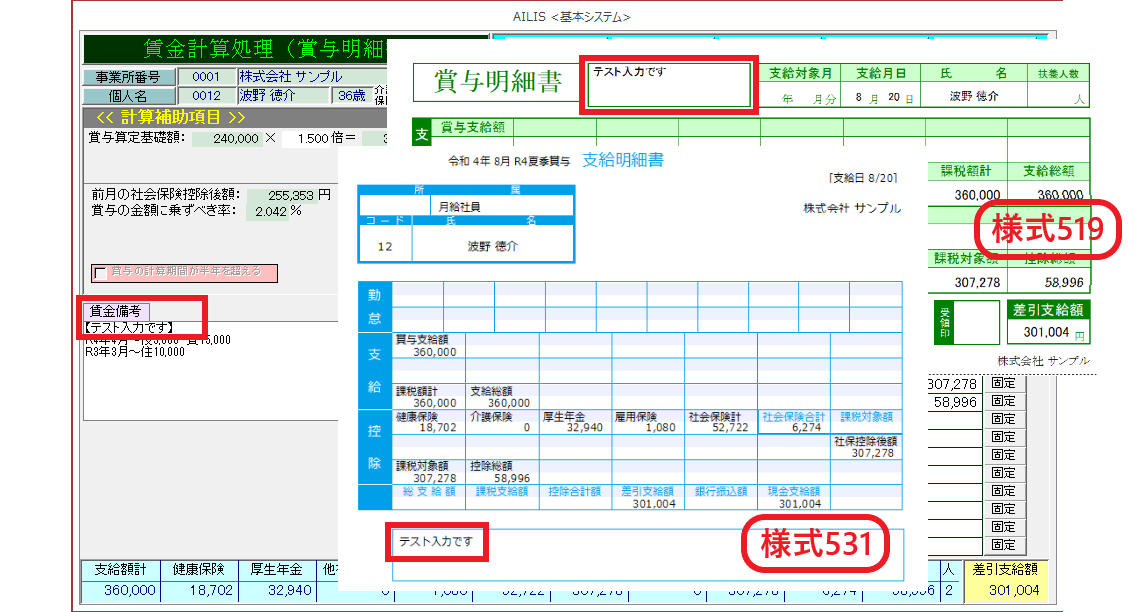
⑧賞与明細書に通知事項を記載する場合は、賃金備考欄に隅付きかっこ【 】で囲んで入力した内容のみ、賞与明細のメモ欄に転記します。例では「【テスト入力です】」と入力すると、賃金メモ対応の賞与明細書に「テスト入力です」と印字されます。
※対応している明細書の様式番号は次のとおりです。
様式 517番、519番、520番、521番、522番、526番、526番、527番、529番、530番、531番
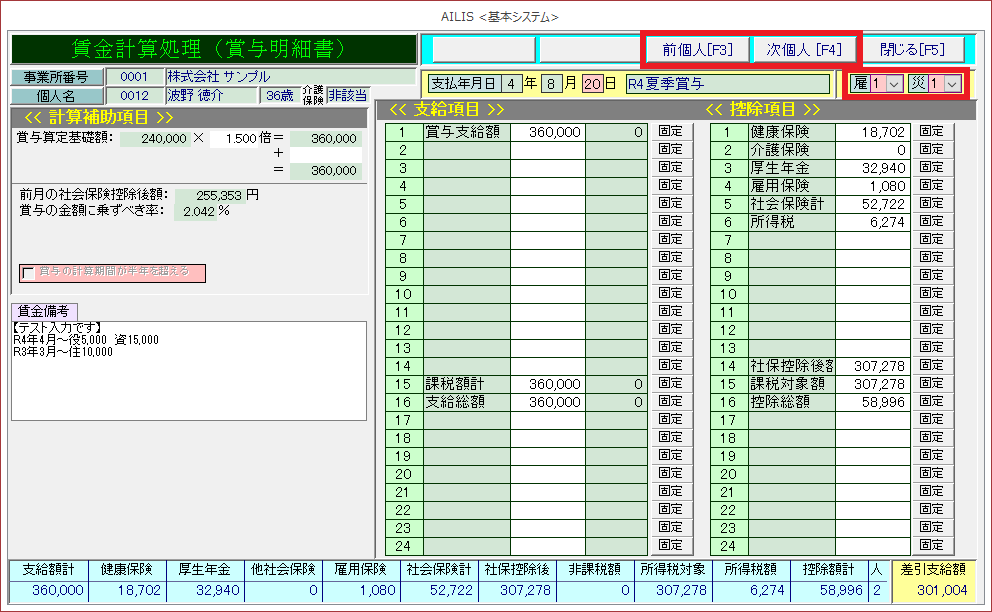
※労働者を切り替える場合は[前個人[F3]][次個人[F4]]を選択します。同じ賃金区分内で移動できます。
※[労][雇]の表示は、その時点における雇用・労災の各保険の加入状況を表します。年度更新時に賃金区分識別として利用されます。
⑨画面を閉じる場合は、[閉じる[F5]]を選択します。
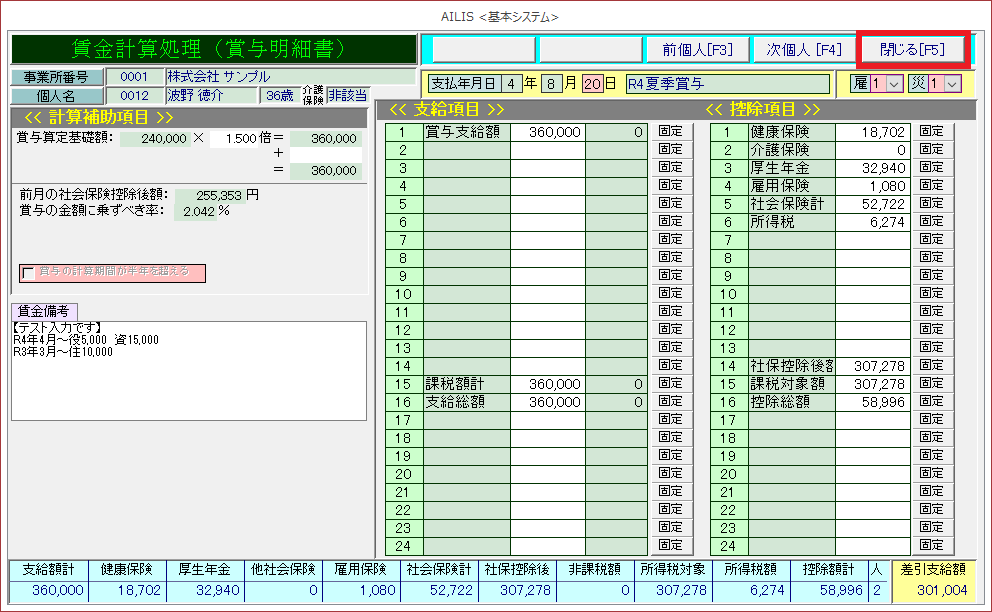
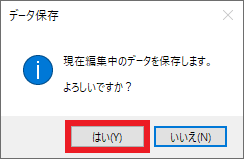
⑩データ保存画面より、入力した内容を保存する場合は[はい]を選択します。
賞与作成処理(新規・修正)の説明は以上です。
賞与作成処理(新規・修正)で銀行振込対象事業所を金融機関別に集計しよう
賞与を金融機関に振込している場合、各月の振込金額や振込先を指定することにより金融機関別に集計できます。
①メインメニュー画面より、[賃金計算処理]を選択します。
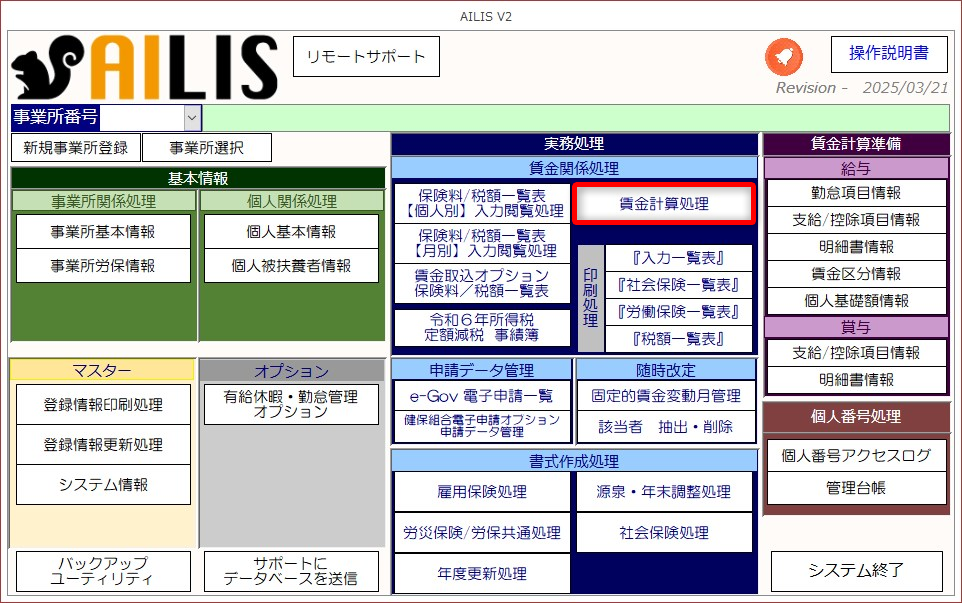
②[賞与作成処理(新規・修正)]を選択します。
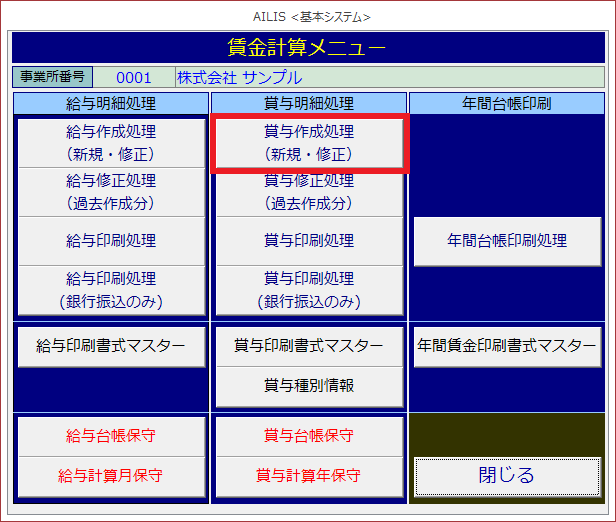
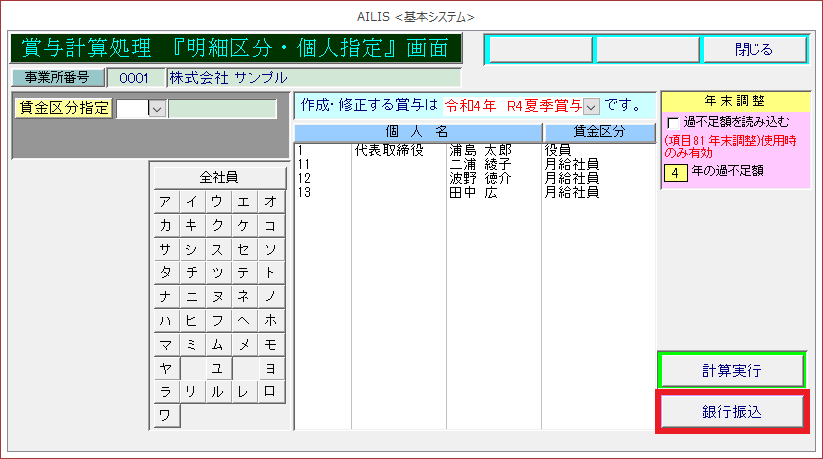
③[銀行振込]を選択します。
※銀行振込処理は必ず賞与作成処理(新規・修正)の計算実行を終えた後に操作します。
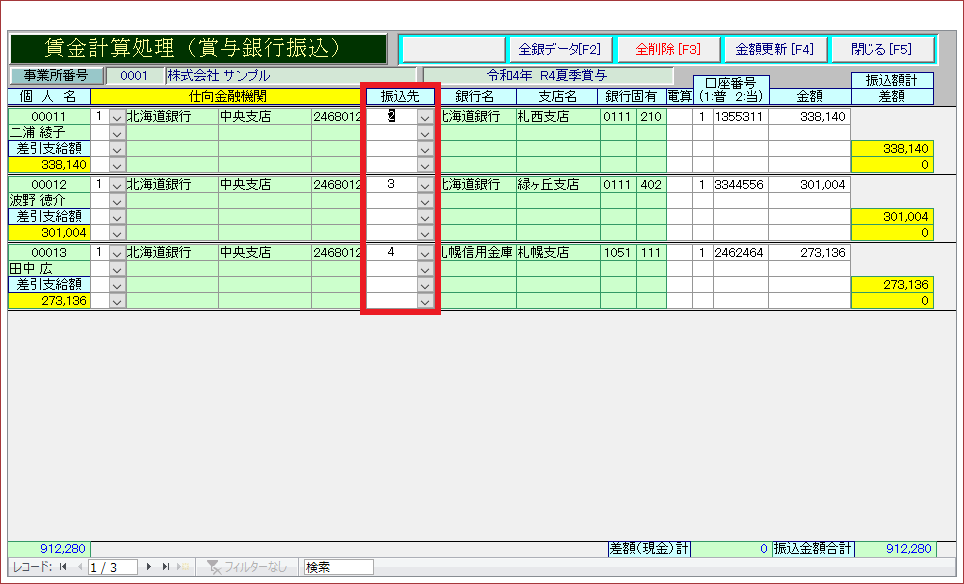
※最大振込先は4箇所です。
④振込先に変更があれば入力します。
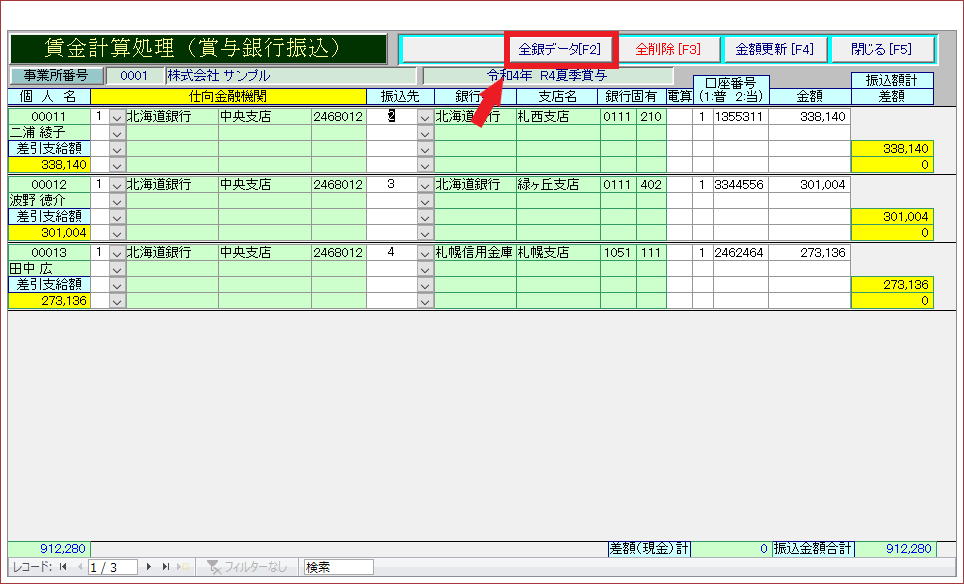
⑤全銀データを作成する場合は[全銀データ作成]を選択します。
⑥各項目を入力します。
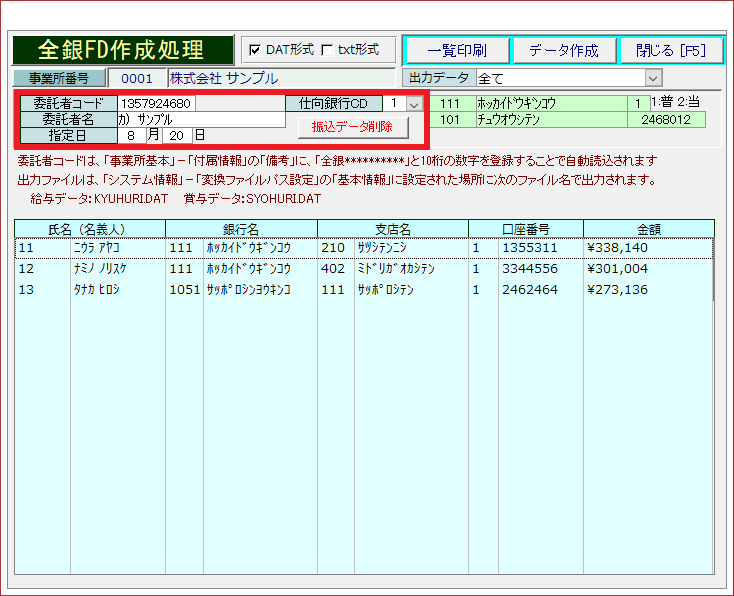
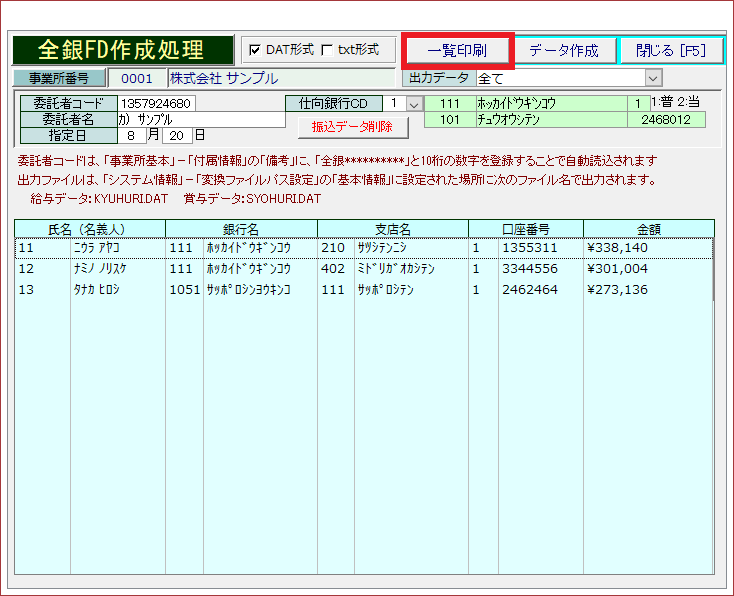
⑦印刷を行う場合は[一覧印刷]を選択します。
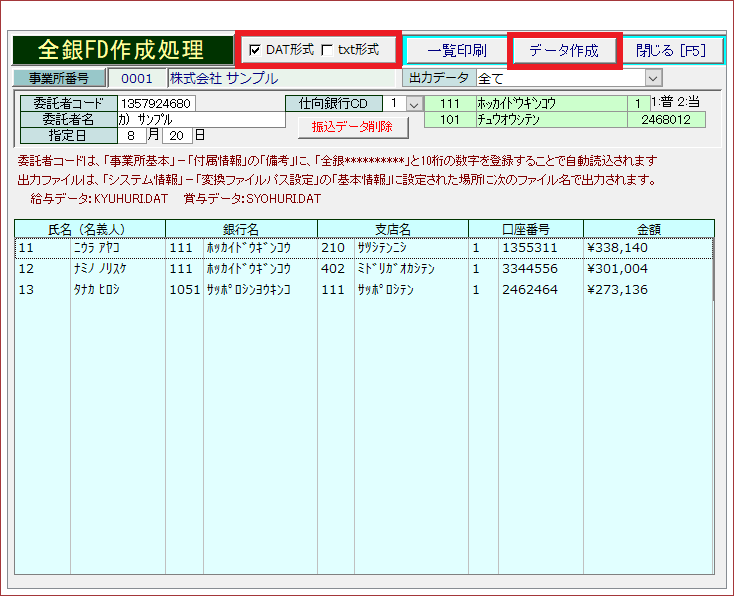
⑧出力のデータ形式を選択し、[データ作成]を選択します。
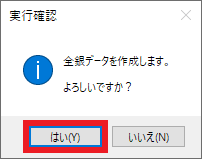
⑨実行確認画面より、進む場合は[はい]を選択します。
⑩処理完了画面より、[OK]を選択します。
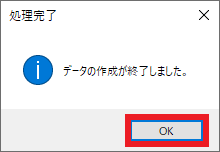
※データの出力先は、変換ファイルパス設定の基本情報で設定した場所と同一です。
 [アイリスマニュアル] 登録している事業所情報をデータ出力・印刷しよう
銀行振込の集計機能に関する説明は以上です。
本記事は以上です。