
賃金台帳(給与)・給与明細書を印刷する
概要
このページでは、賃金台帳・給与明細書を印刷方法を紹介します。
アイリスで印刷できる給与明細書・賞与明細書のサンプル画像は、下記よりご参照ください。
給与に関する賃金計算メニューを確認する
給与に関する賃金計算メニューには次の項目がございます。用途に応じて選択して下さい。
| 項目の名称 | 項目の説明 |
| [給与作成処理(新規・修正)] | 新たに給与計算行う場合や当月分の修正時に選択します。 |
| [給与修正処理(過去作成分)] | 既に作成した前月以前の給与計算データを修正します。 |
| [給与印刷処理] | 給与計算後の賃金台帳や給与明細書を印刷します。 |
| [給与印刷処理(銀行振込のみ)] | 銀行振込に対応した様式を印刷します。 |
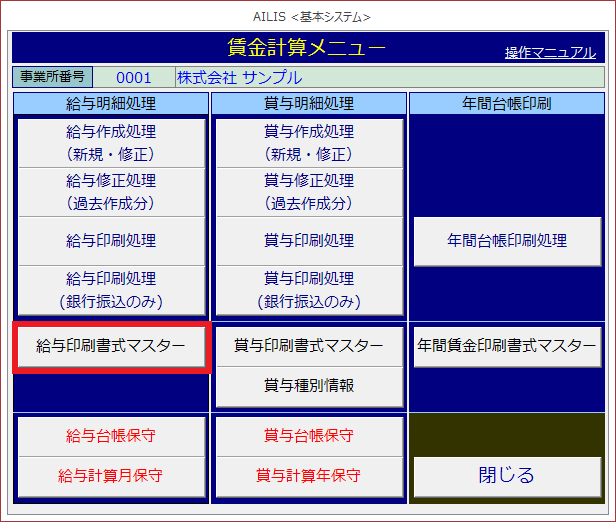
| [給与印刷書式マスター] | 印刷する賃金台帳や給与明細書の設定を行います。 |
| [給与台帳保守] | 前月以前の処理において、給与計算データを 削除・追加する場合に利用します。 |
| [給与計算月保守] | 新しく計算月を指定する場合に利用します。 |
賃金台帳・給与明細書を印刷しよう
給与印刷書式マスターで給与に関する帳票を設定しよう
アイリスでは各事業所毎に適した賃金台帳や給与明細書を利用できるように、複数種類の帳票がございます。ここではその指定方法を紹介します。
①メインメニュー画面より、[賃金計算処理]を選択します。
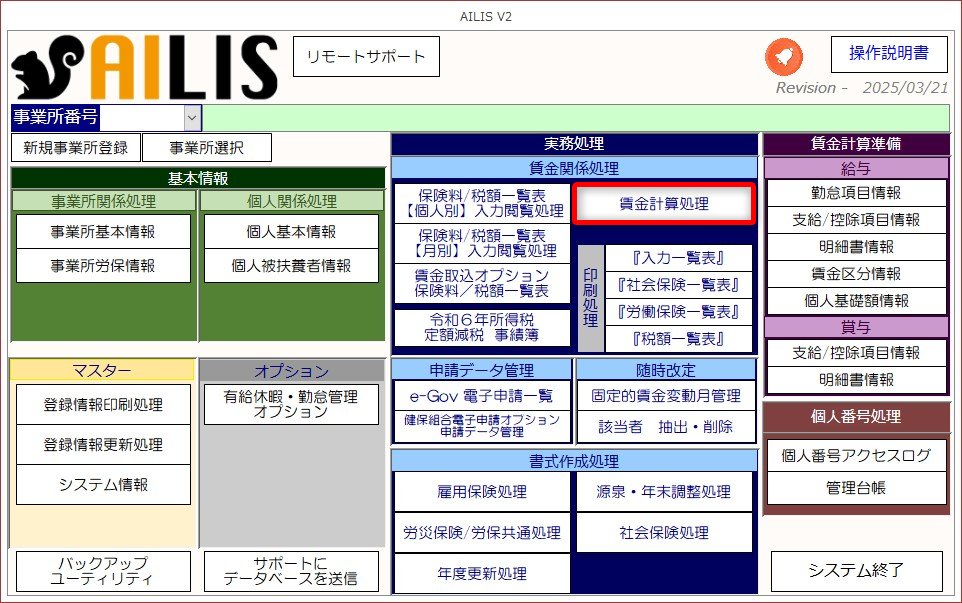
②[給与印刷書式マスター]を選択します。
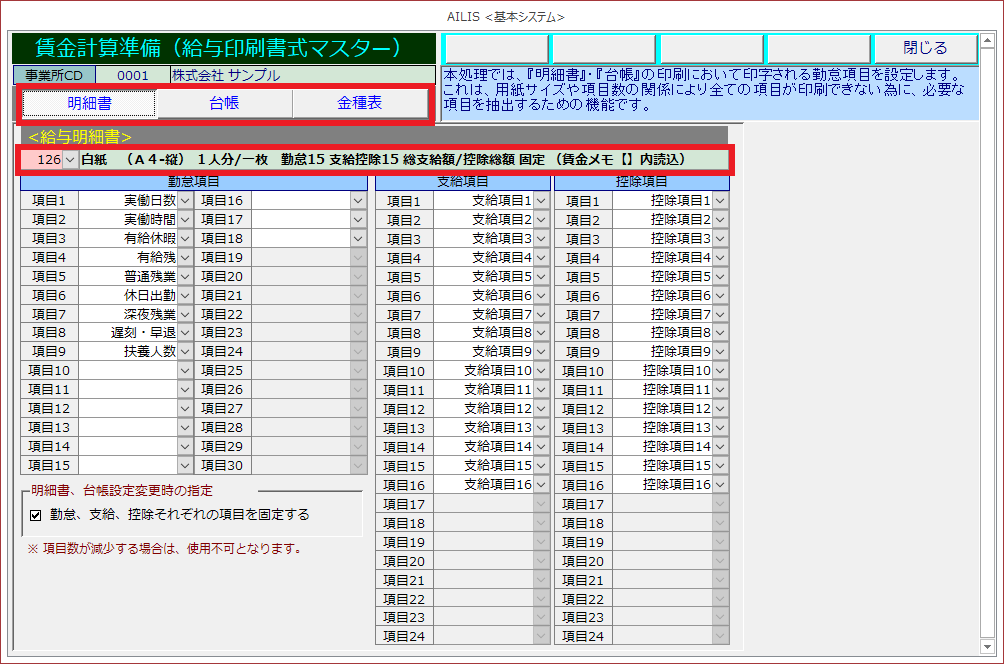
③給与明細書・賃金台帳・金種表の様式を選択します。
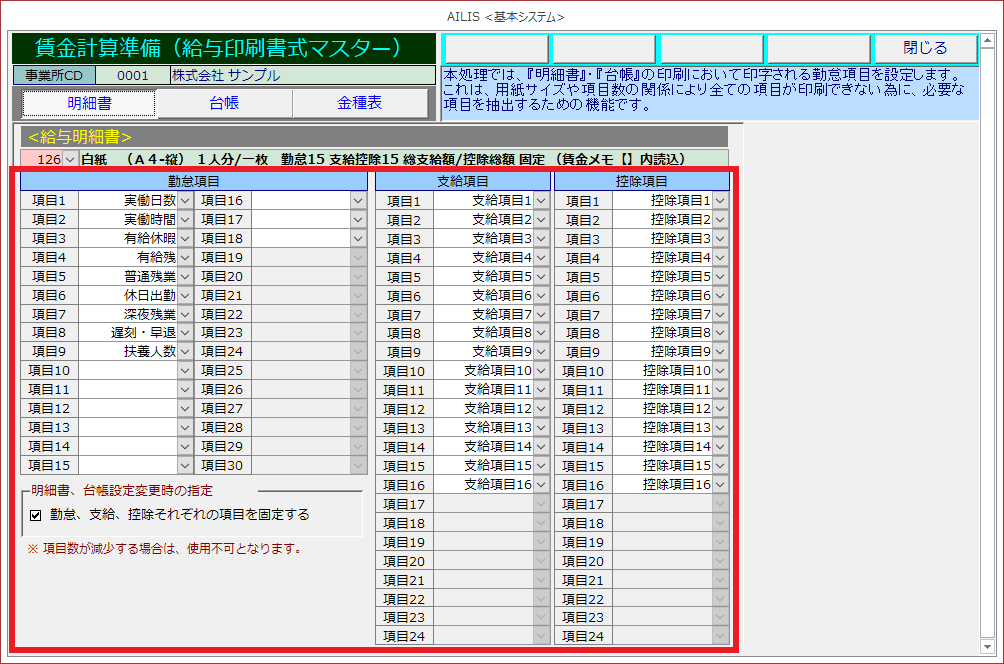
④各項目を設定します。
※使用する様式によって印刷可能な項目数が変わります。また、既に帳票に文字が印刷されている様式では帳票の文字が優先されます。
⑤画面を閉じる場合は、[閉じる[F5]]を選択します。
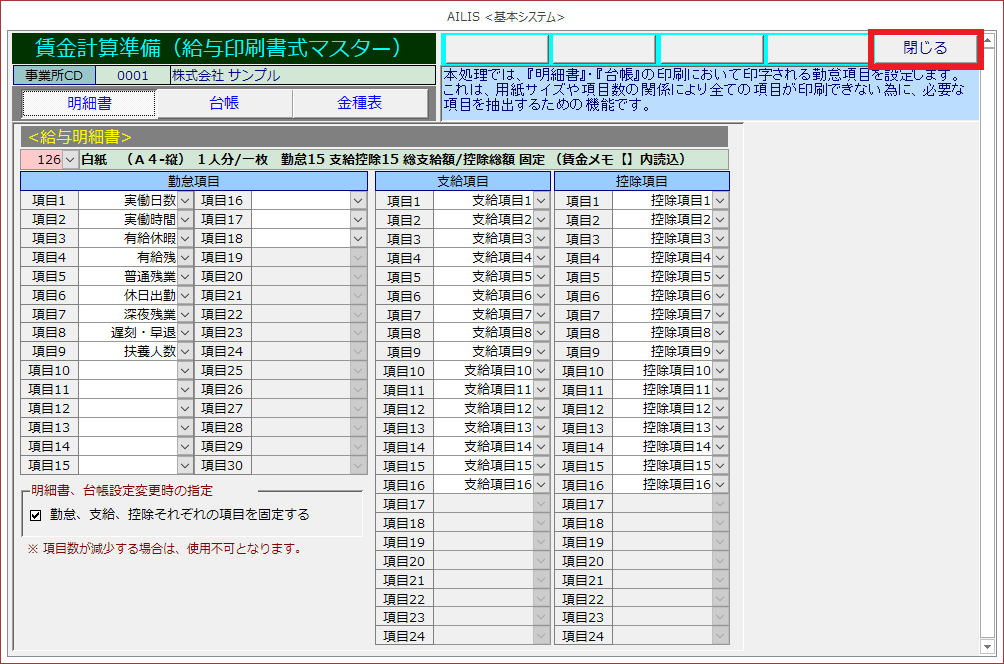
給与印刷書式マスターの操作方法は以上です。
給与印刷処理で給与に関する帳票を印刷しよう
給与印刷処理機能では給与明細書・賃金台帳・給与金種表・給与袋・住民税一覧を印刷できます。
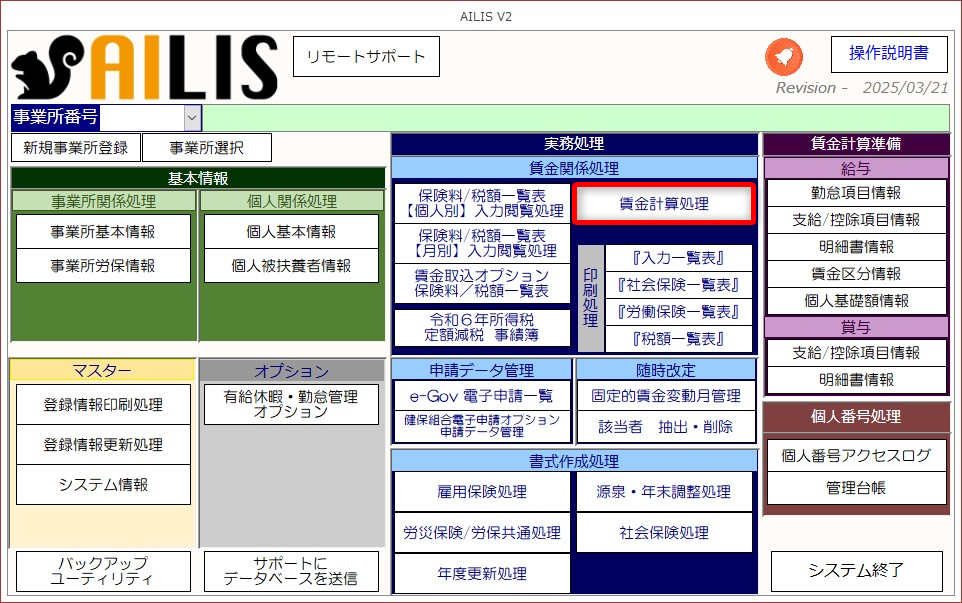
①メインメニュー画面より、[賃金計算処理]を選択します。
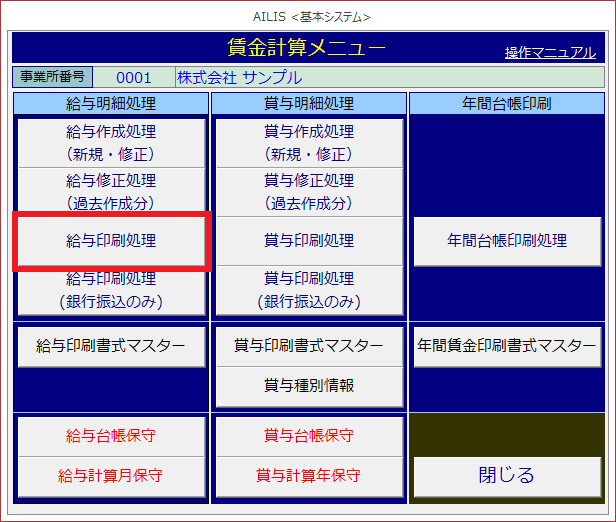
②[給与印刷処理]を選択します。
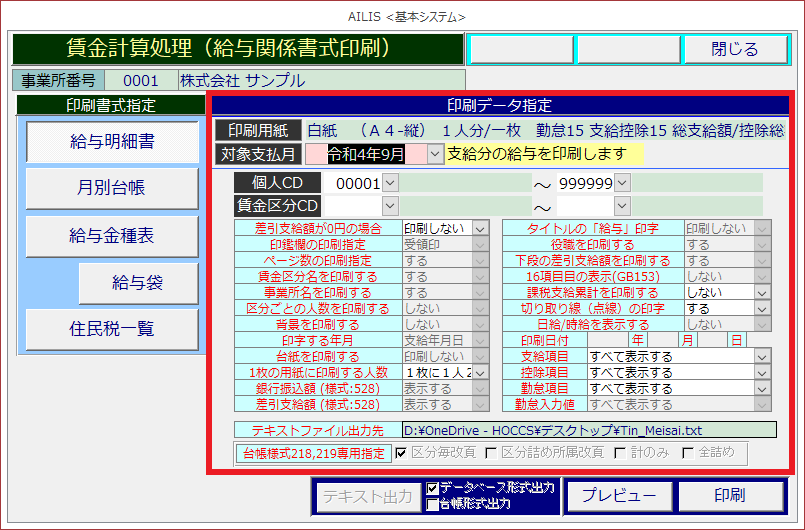
③印刷書式指定欄で、印刷書式を指定します。
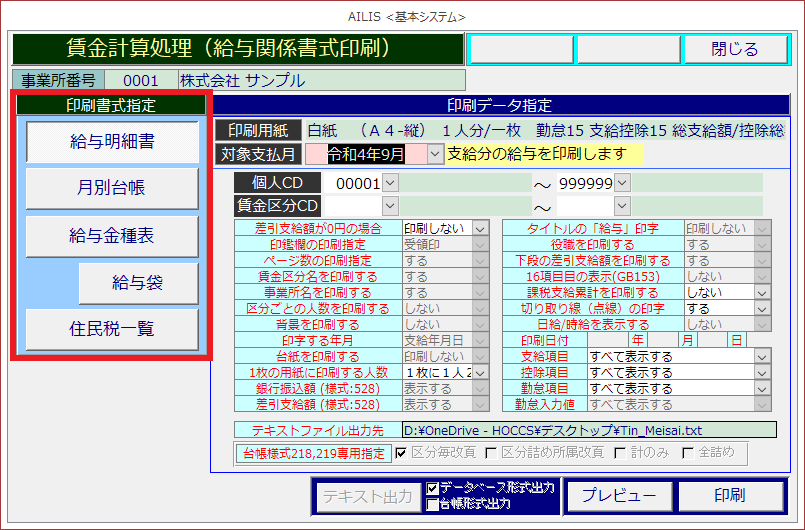
④印刷データ指定欄を設定します。
※選択した書式によって操作できる印刷書式設定が異なります。操作できない印刷データ指定欄がありますが、エラーではございません。
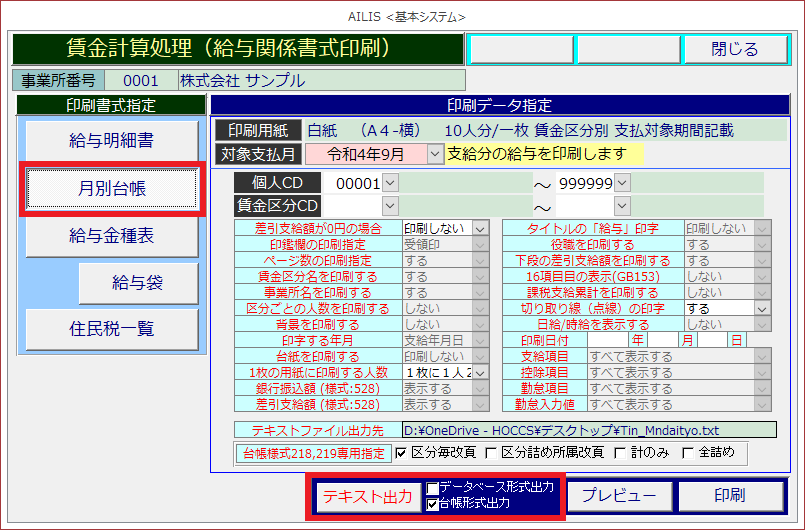
⑤「月別台帳」をテキスト出力する場合は、データベース形式又は台帳形式出力を指定して
[テキスト出力]を選択します。
※データの出力先は、変換ファイルパス設定の基本情報で設定した場所と同一です。
 [アイリスマニュアル] 登録している事業所情報をデータ出力・印刷しよう
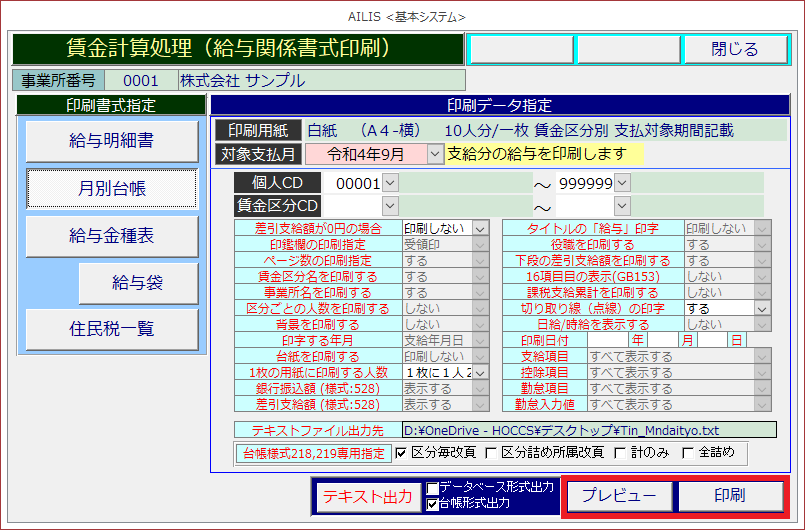
⑥印刷する場合は[プレビュー]か、[印刷]を選択し、印刷してください。
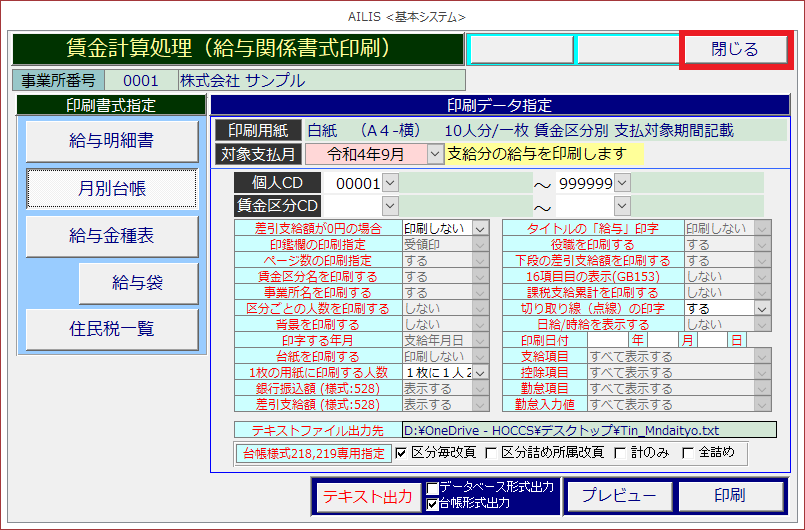
⑦画面を閉じる場合は、[閉じる]を選択します。
給与印刷処理機能の説明は以上です。
給与印刷処理(銀行振込のみ)で銀行振込に関する帳票を印刷しよう
給与銀行振込印刷処理では銀行振込一覧表・総合振込依頼書の様式を印刷できます。
①メインメニュー画面より、[賃金計算処理]を選択します。
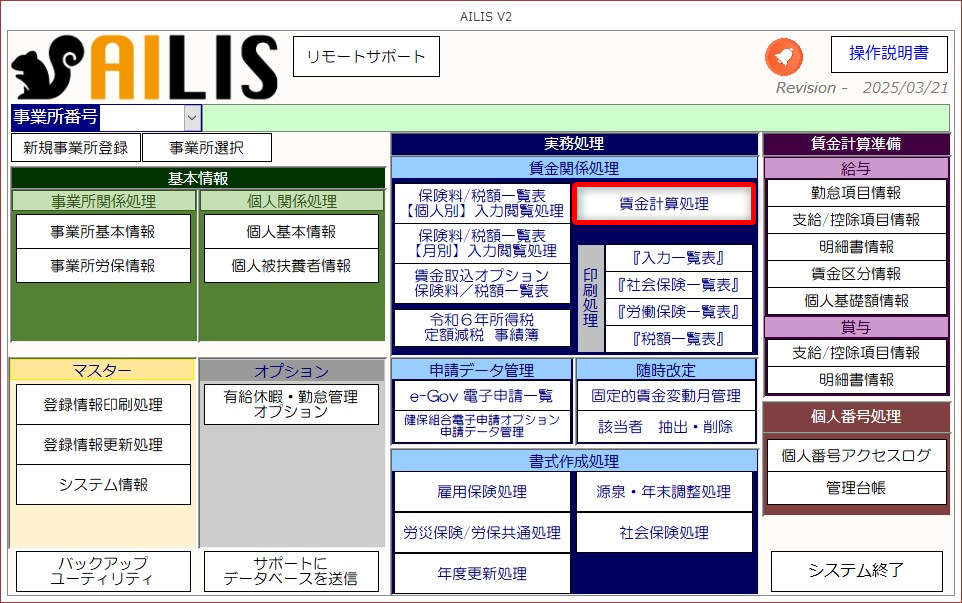
②[給与印刷処理(銀行振込のみ)]を選択します。
.png)
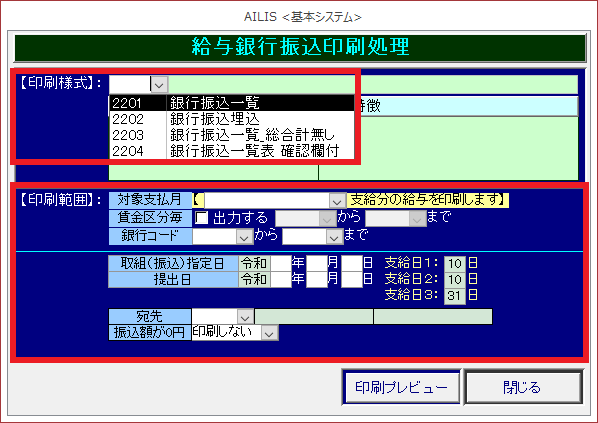
③印刷様式と印刷範囲を指定します。
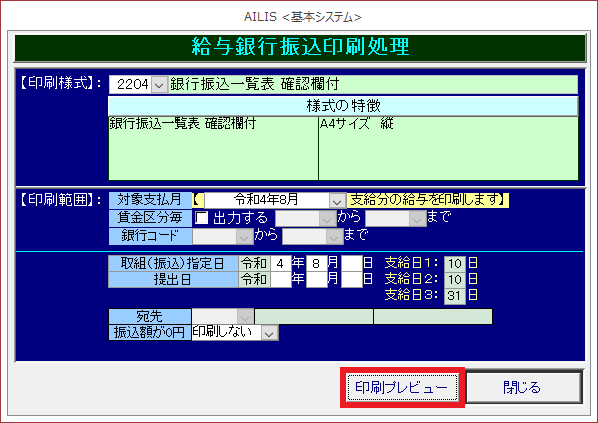
④[印刷プレビュー]を選択し、印刷します。
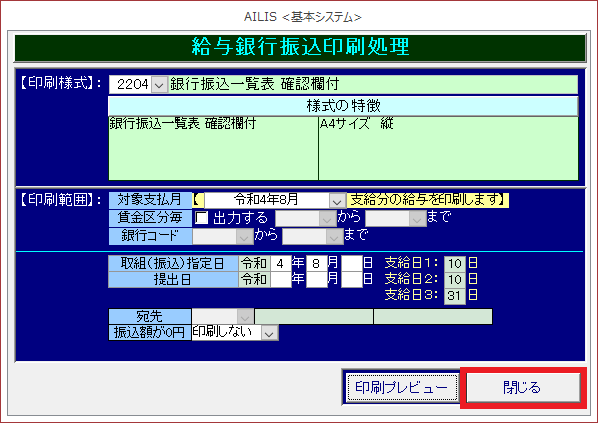
⑤画面を閉じる場合は、[閉じる]を選択します。
給与印刷処理(銀行振込のみ)の説明は以上です。
年間台帳に関する賃金計算メニューを確認する
年間台帳に関する賃金計算メニューを知ろう
年間台帳に関する賃金計算メニューには次の項目があります。用途に応じて選択して下さい。
| 項目の名称 | 項目の説明 |
| [年間台帳印刷処理] | 給与・賞与計算の内容を年間台帳形式で印刷します。 |
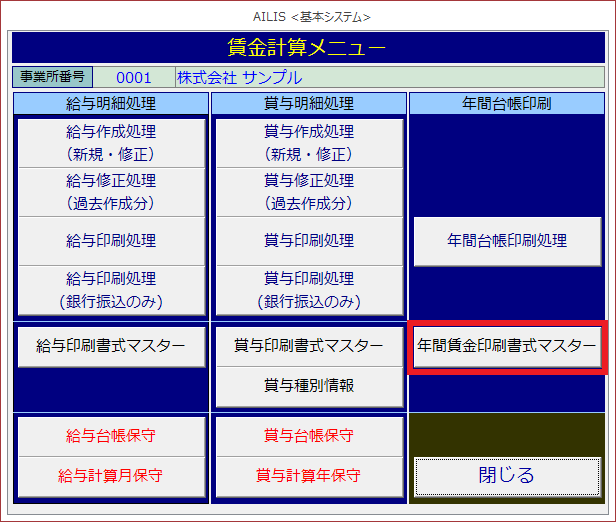
| [年間賃金印刷書式マスター] | 印刷する年間台帳の設定を行います。 |
| [閉じる] | 画面を閉じる場合に選択します。 |
年間台帳の印刷書式を設定しよう
年間の賃金台帳の印刷書式を設定しよう
年間の賃金台帳の印刷を行う前にも、給与や賞与と同じように使用する様式を設定します。
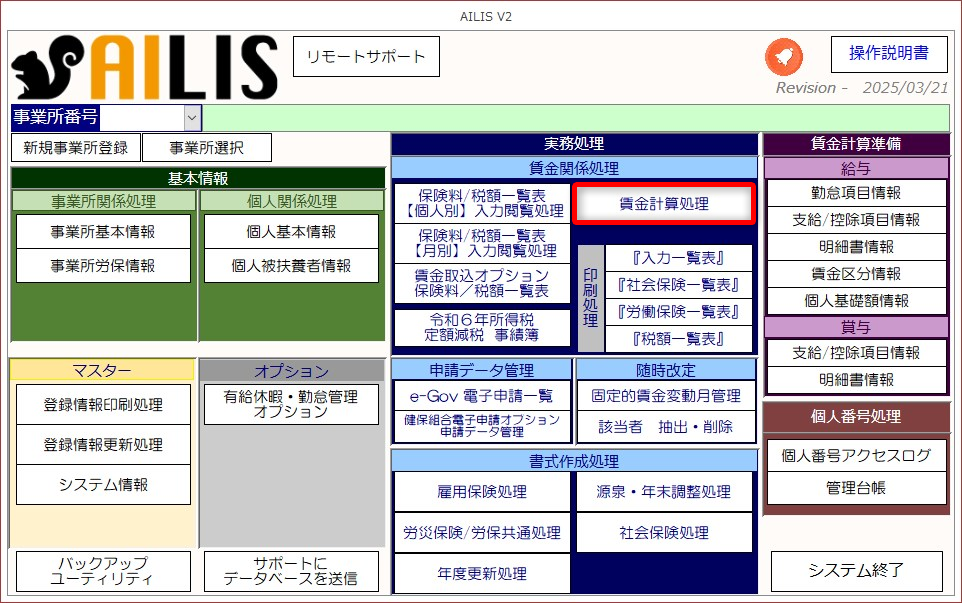
①メインメニュー画面より、[賃金計算処理]を選択します。
②[年間台帳印刷書式マスター]を選択します。
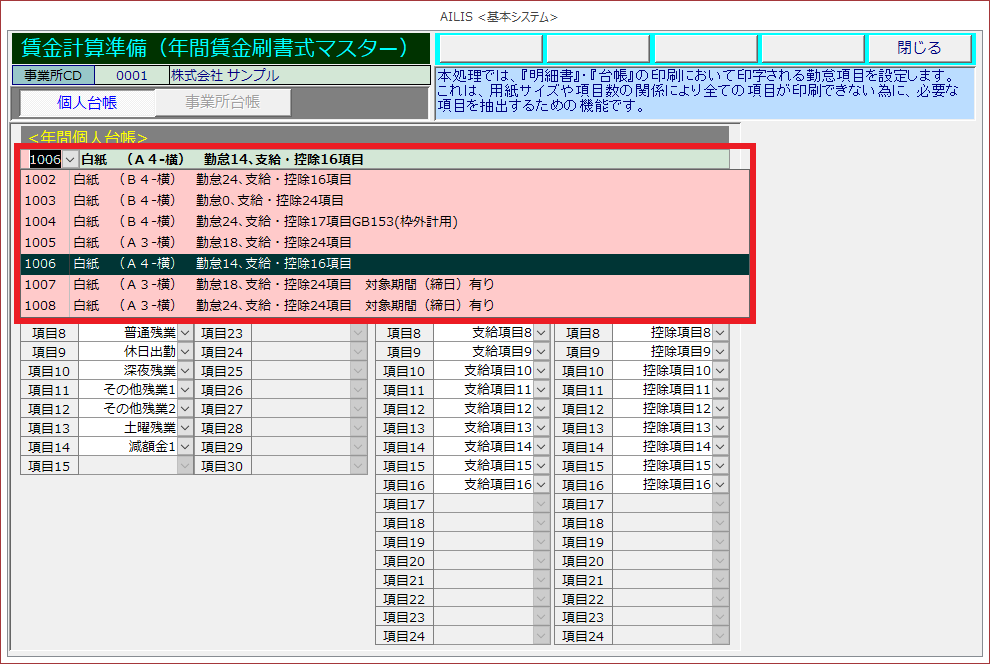
③使用する様式を選択します。
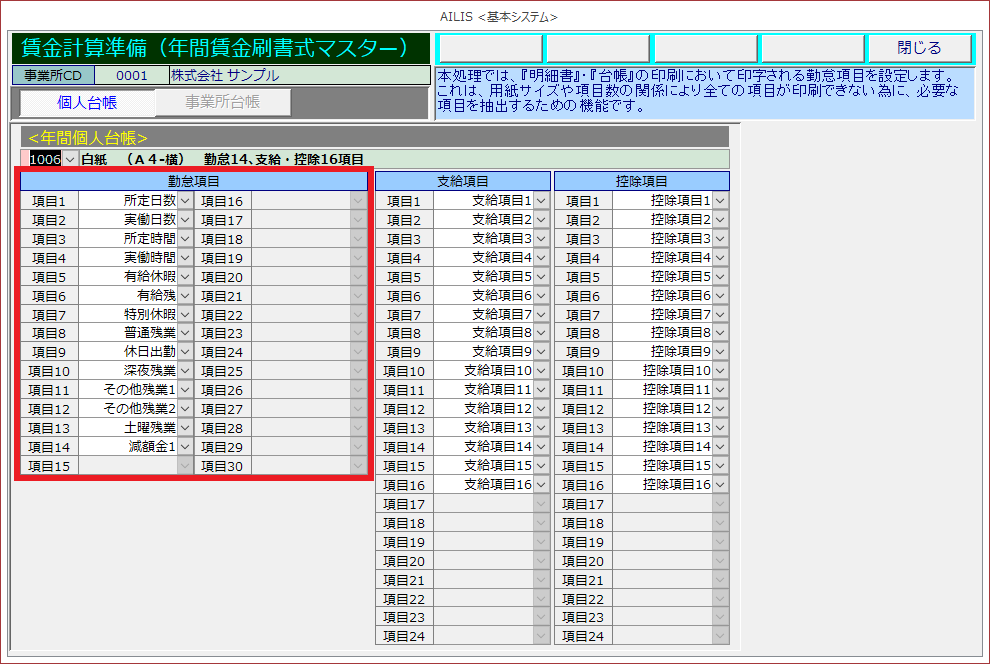
④項目を選択します。
※年間台帳では支給項目、控除項目の自由な選択や設定はできません。
⑤画面を閉じる場合は[閉じる]を選択します。
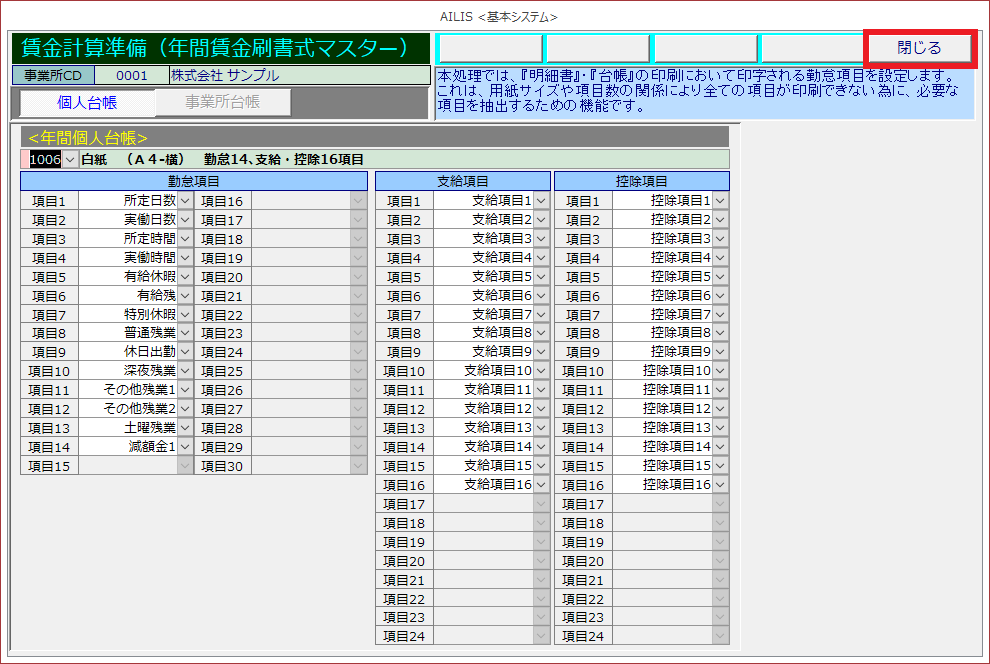
年間台帳の印刷書式設定は以上です。
年間の賃金台帳を印刷しよう
年間表示の賃金台帳を印刷する方法を紹介します。
①メインメニュー画面より、[賃金計算処理]を選択します。
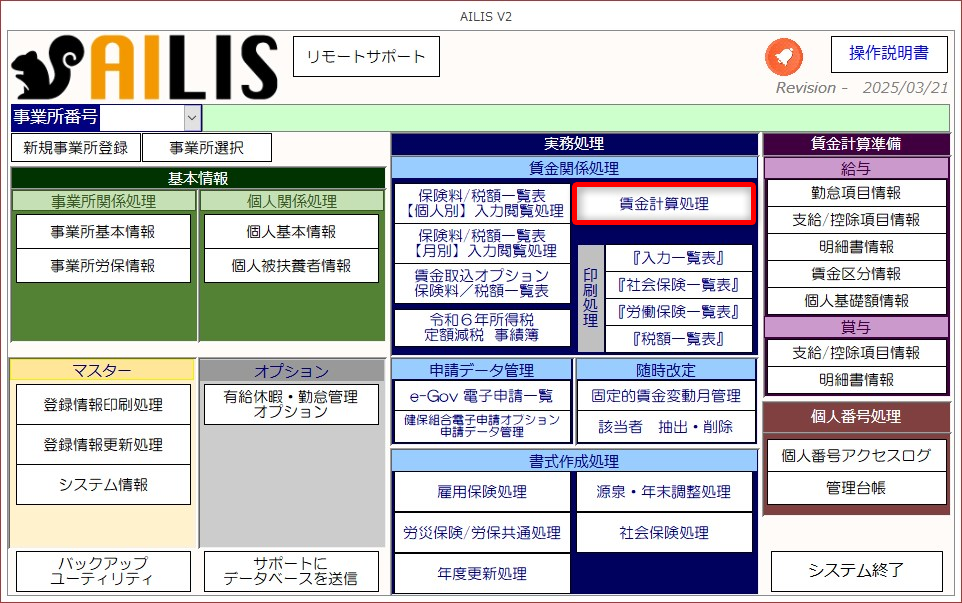
②[年間台帳印刷処理]を選択します。
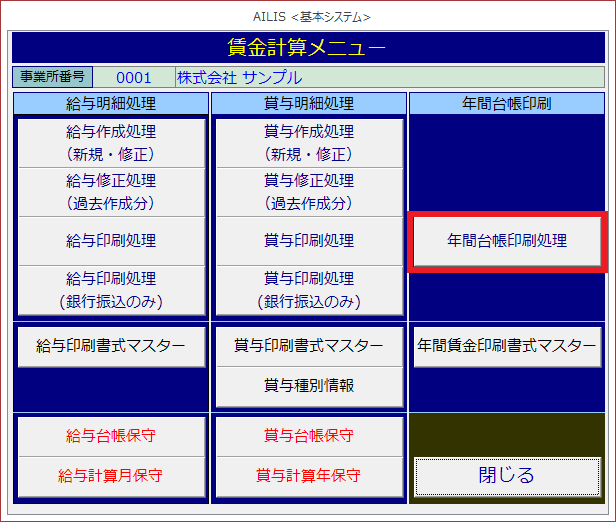
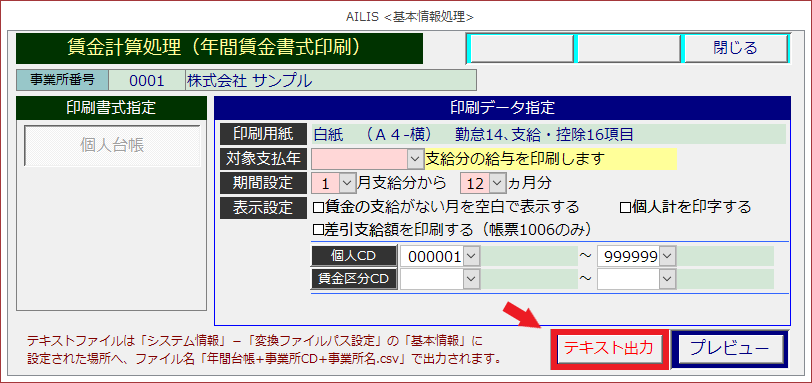
③印刷データ指定欄を設定します。
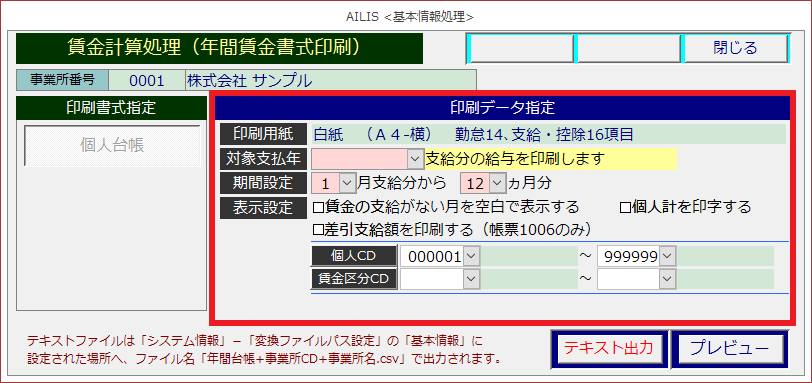
④テキスト出力する場合は[テキスト出力]を選択します。
※データの出力先は、変換ファイルパス設定の基本情報で設定した場所と同一です。
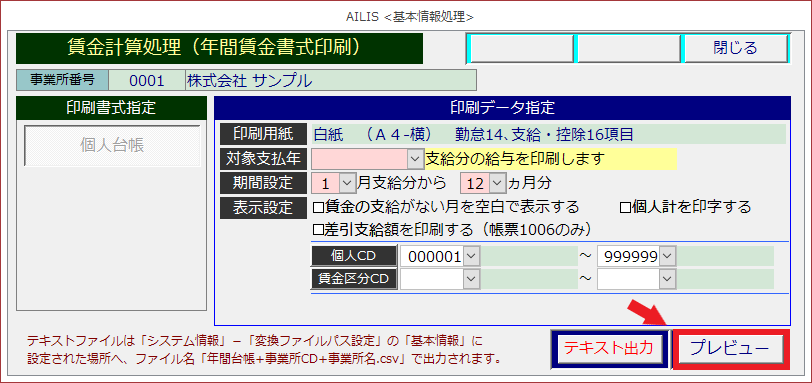
⑤[プレビュー]を選択し、印刷します。
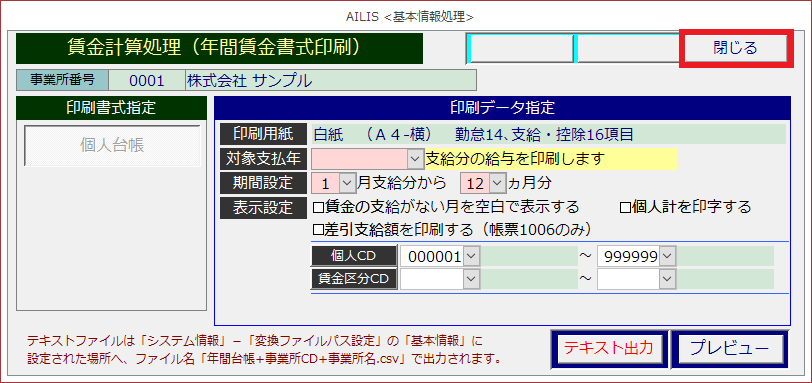
⑥画面を閉じる場合は、[閉じる]を選択します。
本記事は以上です。