
給与計算の手順
概要
このページでは、アイリスで行う賃金計算(給与)を紹介します。賃金計算処理を行うことで、賃金台帳・給与明細書の作成ができます。
給与に関する賃金計算メニューを確認する
給与に関する賃金計算メニューには次の項目がございます。用途に応じて選択して下さい。
| 項目の名称 | 項目の説明 |
| [給与作成処理(新規・修正)] | 新たに給与計算行う場合や当月分の修正時に選択します。 |
| [給与修正処理(過去作成分)] | 既に作成した前月以前の給与計算データを修正します。 |
| [給与印刷処理] | 給与計算後の賃金台帳や給与明細書を印刷します。 |
| [給与印刷処理(銀行振込のみ)] | 銀行振込に対応した様式を印刷します。 |
| [給与印刷書式マスター] | 印刷する賃金台帳や給与明細書の設定を行います。 |
| [給与台帳保守] | 前月以前の処理において、給与計算データを 削除・追加する場合に利用します。 |
| [給与計算月保守] | 新しく計算月を指定する場合に利用します。 |
給与計算を行う
事前に設定しよう
勤怠項目情報を設定していない場合は、事前に設定が必要です。次を参照ください。
給与作成処理(新規・修正)で給与を計算しよう
給与作成処理(新規・修正)は新たに給与計算を行う場合や当月分の給与計算に修正が生じた場合等に選択しますが、ここではその操作について紹介します。
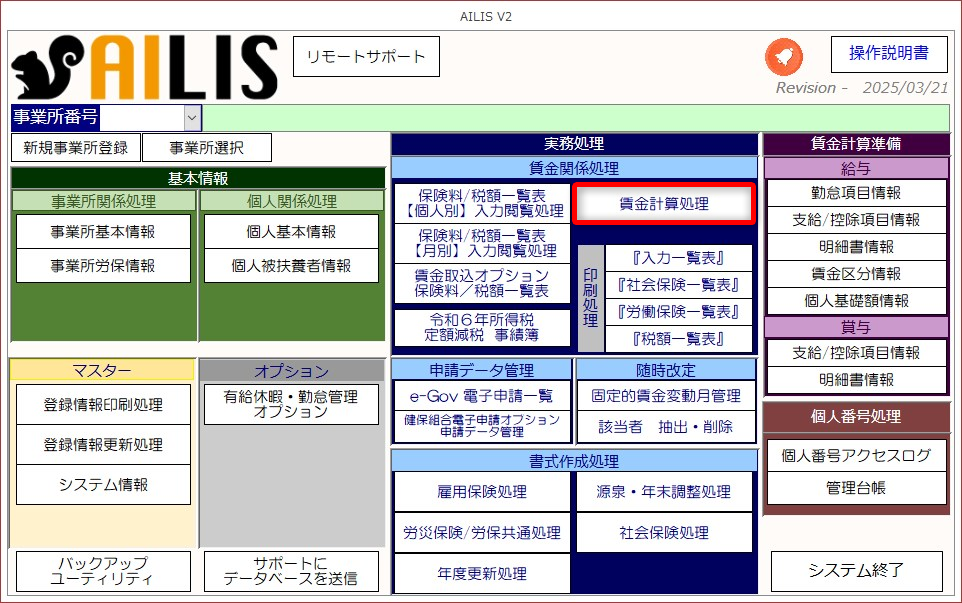
①メインメニュー画面より、[賃金計算処理]を選択します。
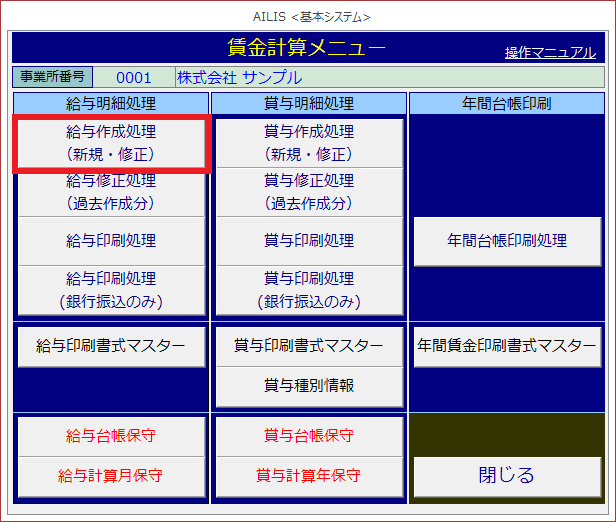
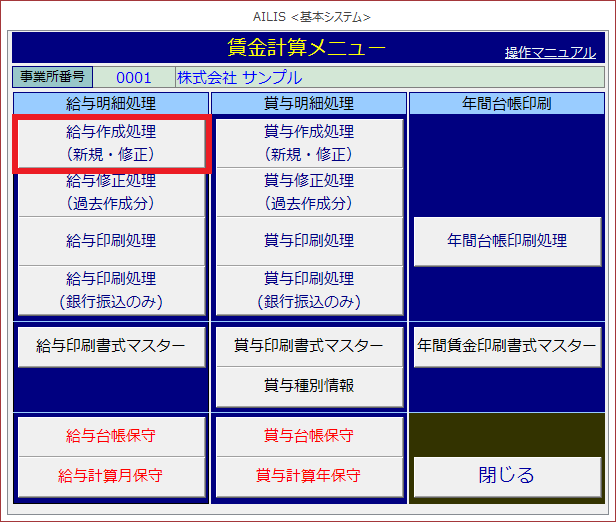
②[給与作成処理(新規・修正)]を選択します。
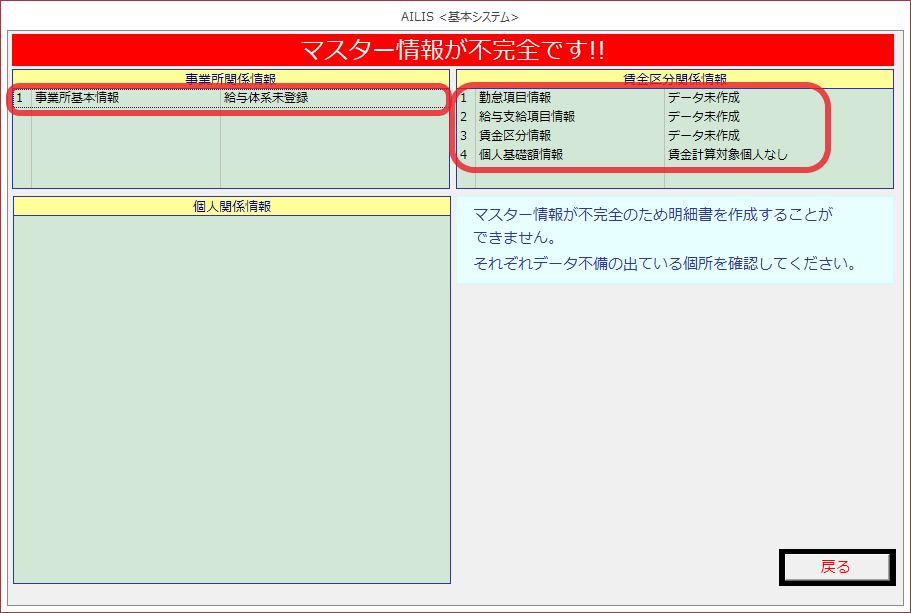
※マスター情報が不完全です!!と表示された場合は、この先の画面に進めません。画面上のエラー箇所を確認してください。
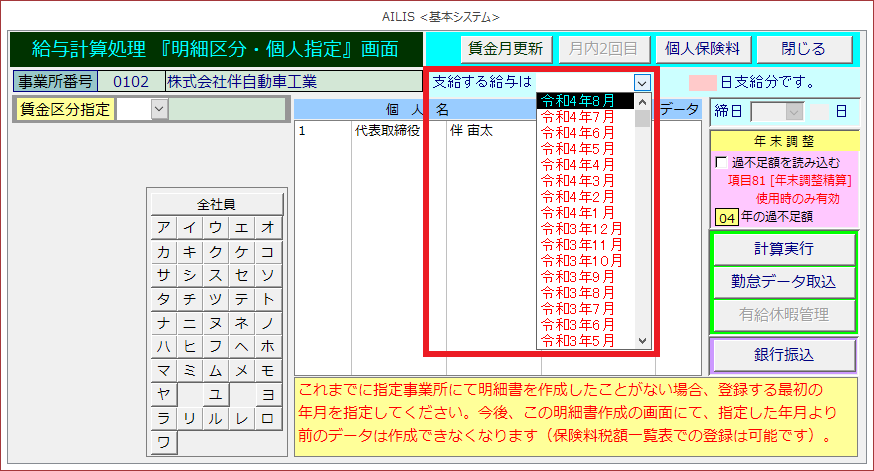
③今までにアイリスで給与計算を行っていない場合は作成・修正する年月を選択します。
※既に作成したことがある場合は自動で表示されます。
④翌月の給与計算を行う場合は[賃金月更新]を選択し、実行確認画面より[はい]を選択します。

⑤個人の保険料情報を確認する場合は[個人保険料確認]を選択します。この画面で介護保険料の有無や所得税法上の扶養情報を確認できます。
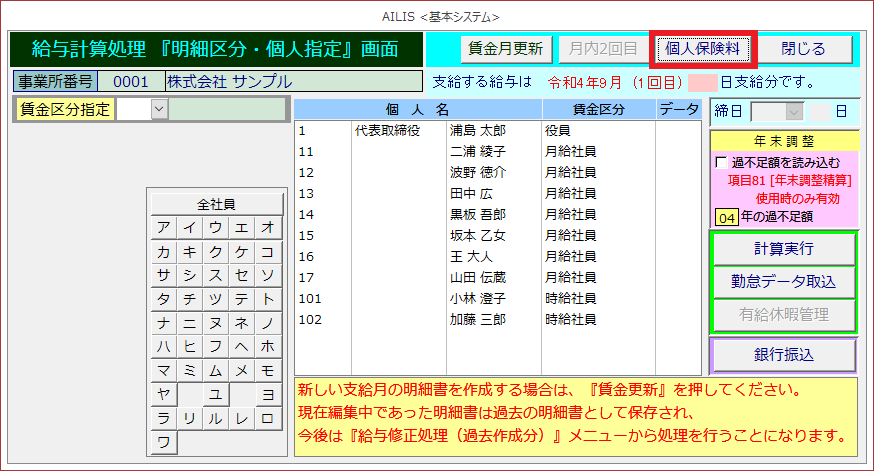
※ご確認いただきたい事項がある場合、警告として表示されます。
警告内容は確認画面下部に記載されています。主な警告事項は下記の通りです。
- 年齢と介護保険適用の設定が合致していない
- 計算年の1月1日時点で15歳未満の被扶養者が、扶養控除対象になっている
- 計算年の1月1日時点で15歳以上の被扶養者で、扶養控除対象になっていない
※警告事項を修正する場合は、[個人基本情報][被扶養者情報]で設定を修正してください。
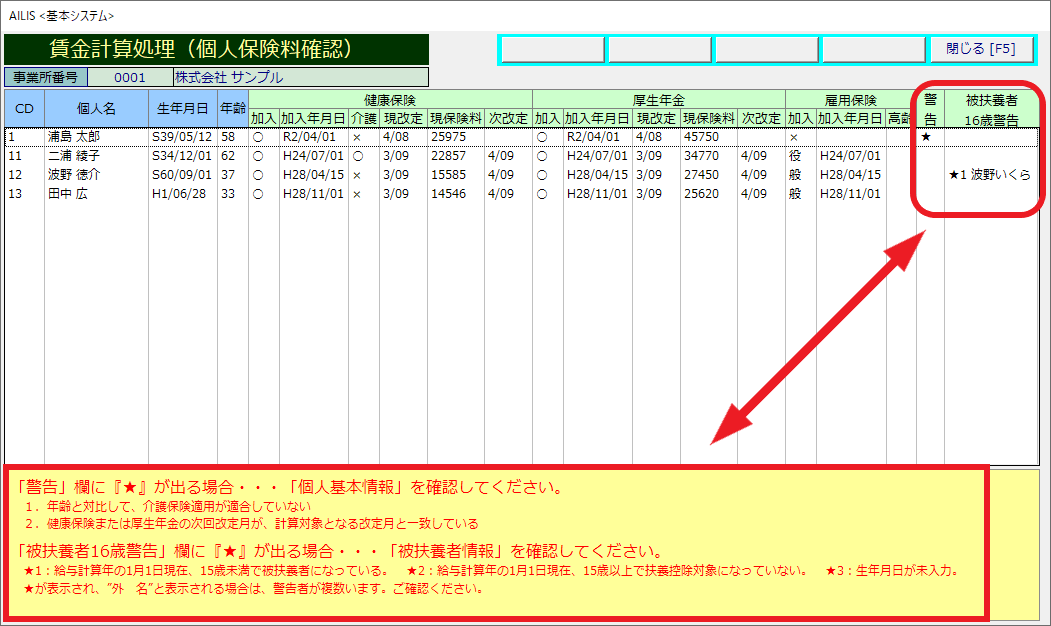
⑥賃金区分指定を選択すると、賃金区分毎にデータが表示されます。
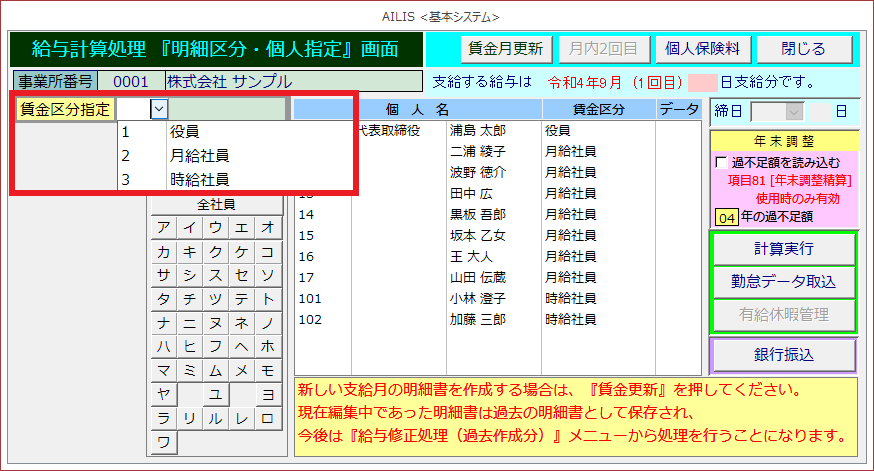
⑦勤怠データを取込しない場合は[計算実行]を選択します。勤怠データを取込する場合は次を参照ください。

 [アイリスマニュアル] 給与作成処理(新規・修正)で勤怠情報を取込しよう
※源泉・年末調整処理後に所得税の過不足額を給与に反映する場合、[過不足額を読み込む]にチェックしてから[計算実行]を選択すると、控除項目81「年末調整清算」に反映されます。
※明細書情報で、控除項目81「年末調整清算」を登録しないと、自動反映されません。
※1月支給分以降の給与に過不足額を読み込む場合は、枠内の「○○」年を前年としてください。
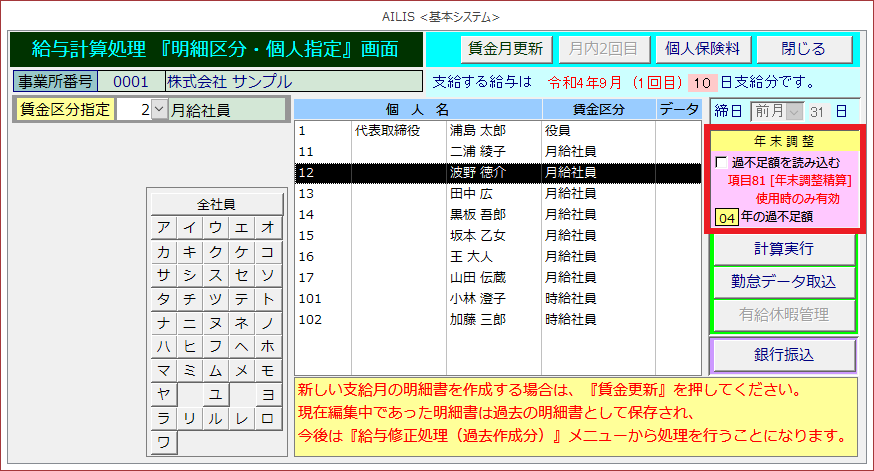
⑧勤怠情報欄の該当部分を入力します。
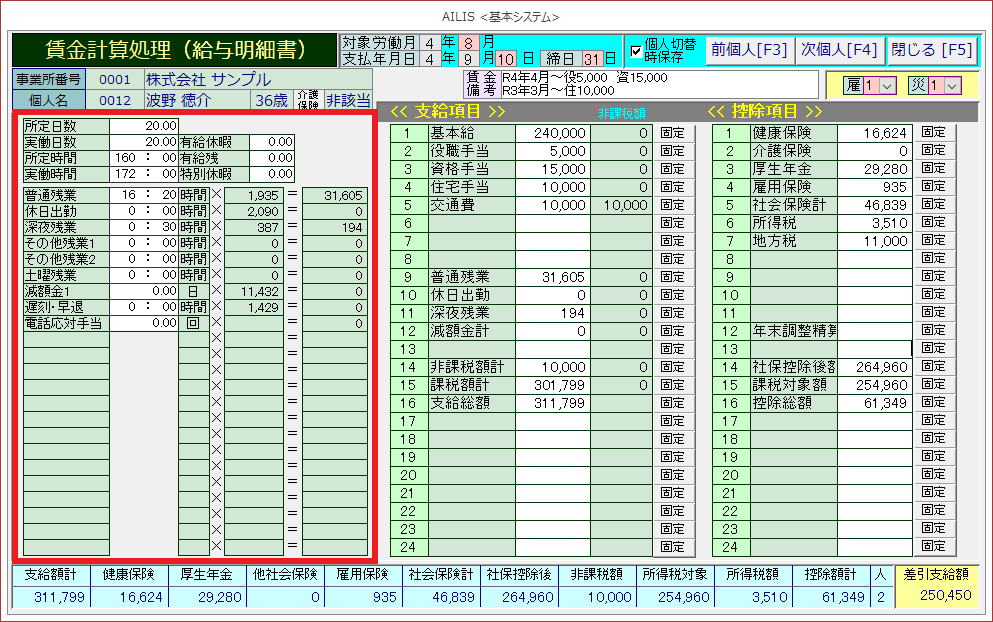
※入力項目の単位が適切ではない場合は勤怠項目情報を参照してください。
⑨支給項目・控除項目欄の該当部分を入力します。
※入力した金額を固定したい場合は[固定]を選択します。再度[固定]を選択して解除すれば、自動計算に戻ります。

※明細書情報から引用しているため、項目を追加・変更する場合は明細書情報を参照ください。
⑩給与明細書に通知事項を記載する場合は、賃金備考欄に隅付きかっこ【 】で囲んで入力した内容のみ、給与明細のメモ欄に転記します。例では「【テスト入力です】」と入力すると、賃金メモ対応の給与明細書に「テスト入力です」と印字されます。
※対応している明細書の様式番号は次のとおりです。
様式 121番、123番、124番、125番、126番、127番、128番、132番、133番、134番、135番

※労働者を切り替える場合は[前個人[F3]][次個人[F4]]を選択します。これは賃金区分毎に移動できます。
※画面切替時に入力した内容を保存したい場合は[個人切替時保存]にチェックを入れます。
※[雇][災]の表示については、その時点における各保険の加入状況を表します。年度更新時に賃金区分識別として利用されます。

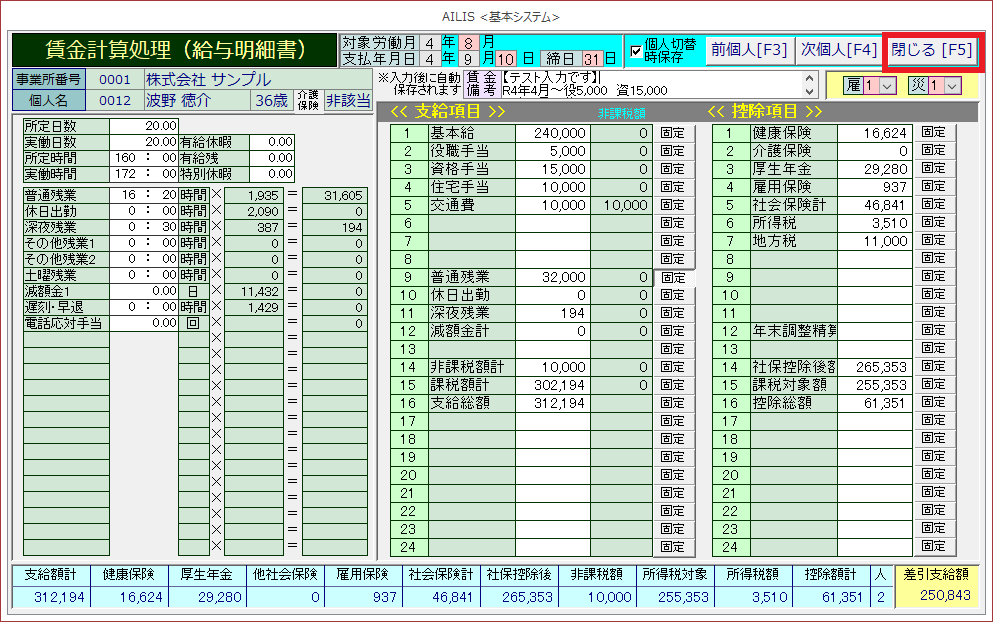
⑪画面を閉じる場合は、[閉じる[F5]]を選択します。
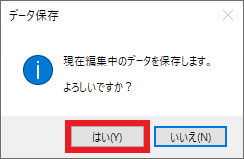
⑫データ保存画面より、入力した内容を保存する場合は[はい]を選択します。
※[個人切替時保存]にチェックが入ってる場合は表示されません。
給与作成処理(新規・修正)の説明は以上です。
給与作成処理(新規・修正)で賃金支払日を変更するには
賃金支払日が休日や祝日のため、支払日を前倒ししたいケース等に対応できます。
※就業規則の改定等に伴い、「●月以降締日又は支払日が変わる」というケースは事業所基本情報から変更しますので、こちらの記事は該当しません。
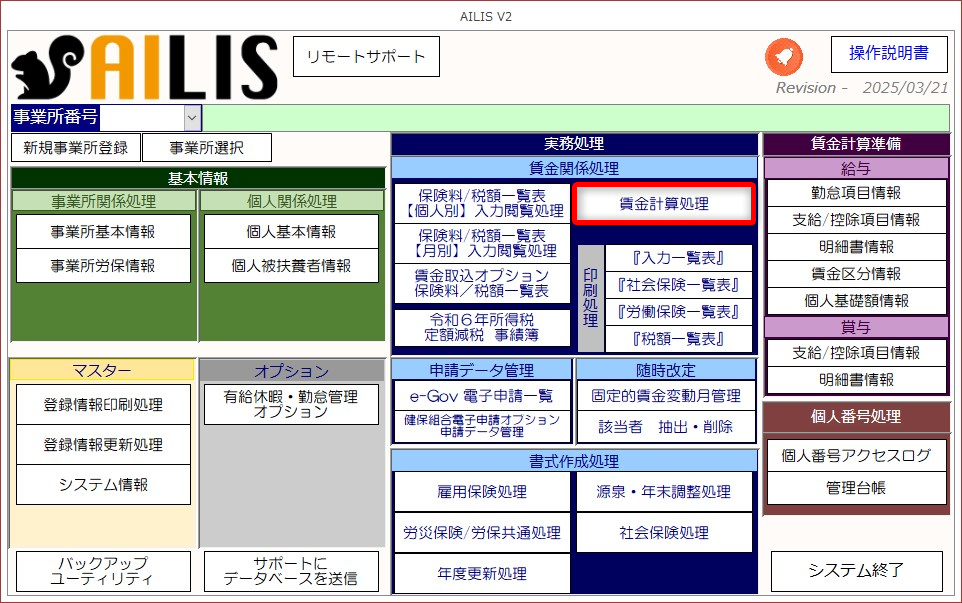
①メインメニュー画面より、[賃金計算処理]を選択します。
②[給与作成処理(新規・修正)]を選択します。
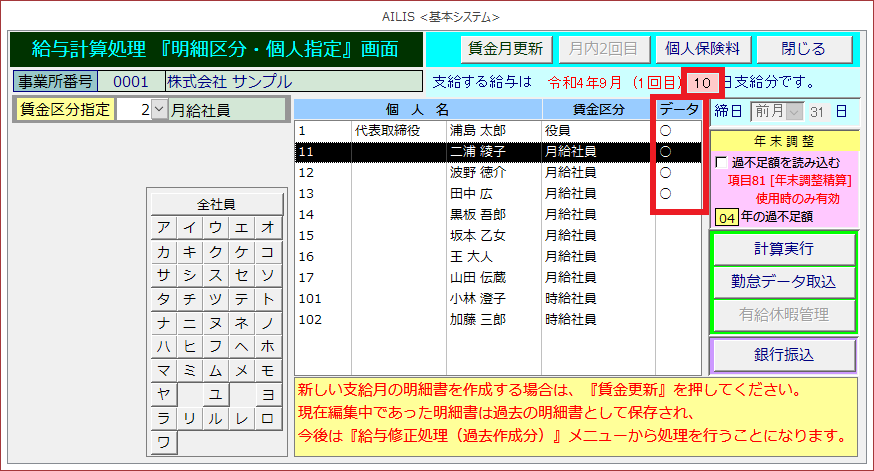
③変更したい個人を選択し、「支給する給与は 令和●年●月(1回目)● 日支給分です。」のメッセージの中で赤枠[日付]の欄を支給したい日付に変更してからEnterキーを押します。
※データ欄が〇になっている人のみ変更できます(計算済みの人)
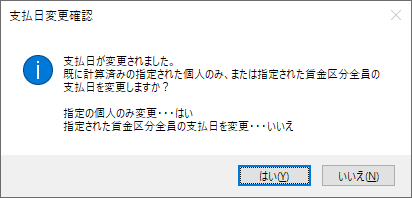
④支払日変更確認画面より、支払日の変更対象を選択します。
※賃金区分とは、画面左上の賃金区分指定で指定している賃金区分を指します。
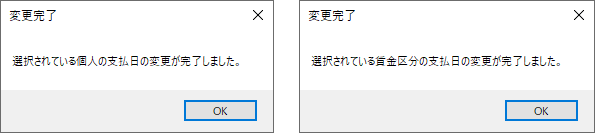
⑤支払日が変更されました。この変更は賃金台帳等の印刷帳票にも反映されています。
誤って設定してしまった場合は、本記事の操作を繰り返すことで戻すことが可能です。
給与作成処理(新規・修正)で賃金支払日を変更する方法の説明は以上です。
給与作成処理(新規・修正)で勤怠情報を取込しよう
勤怠データを取り込む場合はこちらの機能を利用します。取込項目の紐づけ設定をすれば、二回目以降はデータに変更が無い限り素早く取込処理ができます。
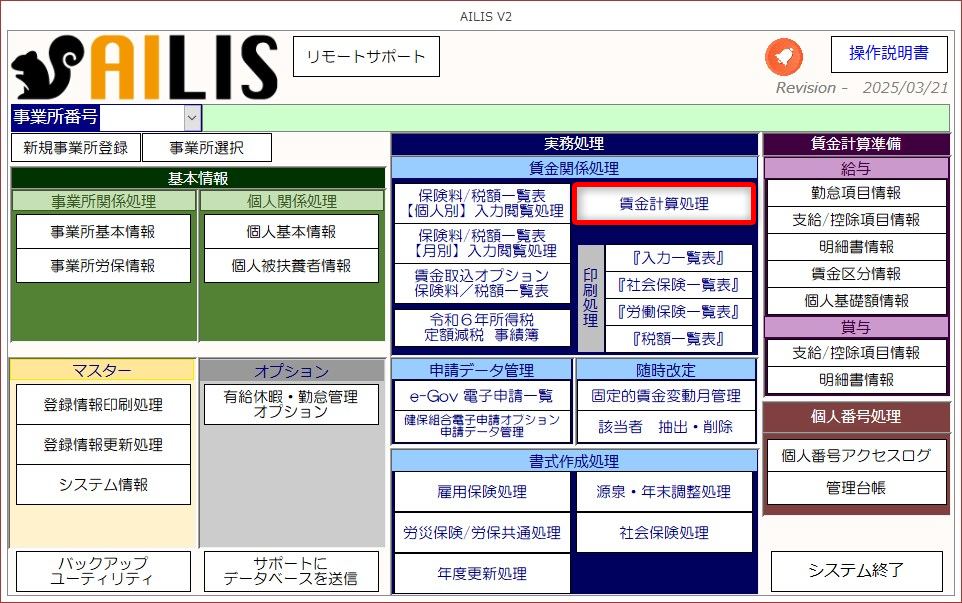
①メインメニュー画面より、[賃金計算処理]を選択します。
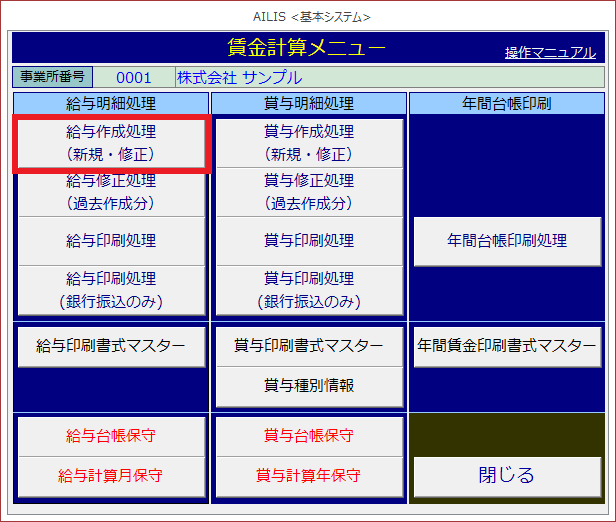
②[給与作成処理(新規・修正)]を選択します。
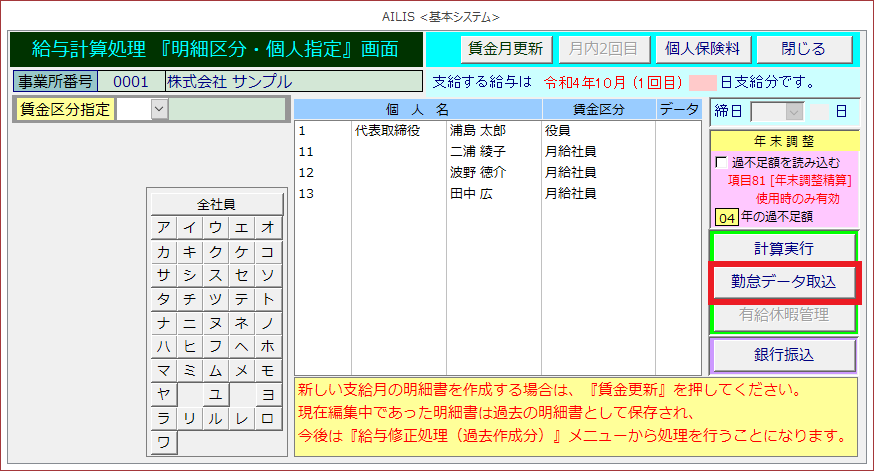
③[勤怠データ取込]を選択します。
④初めて取込を行う場合は[取込設定]を選択します。(既に登録を終えている場合は⑦へ進みます)
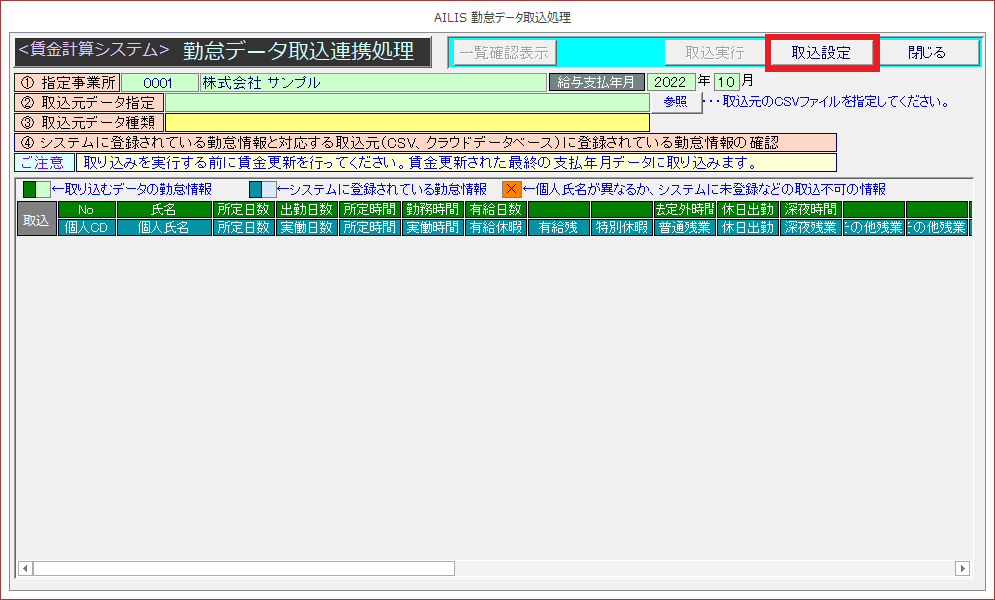
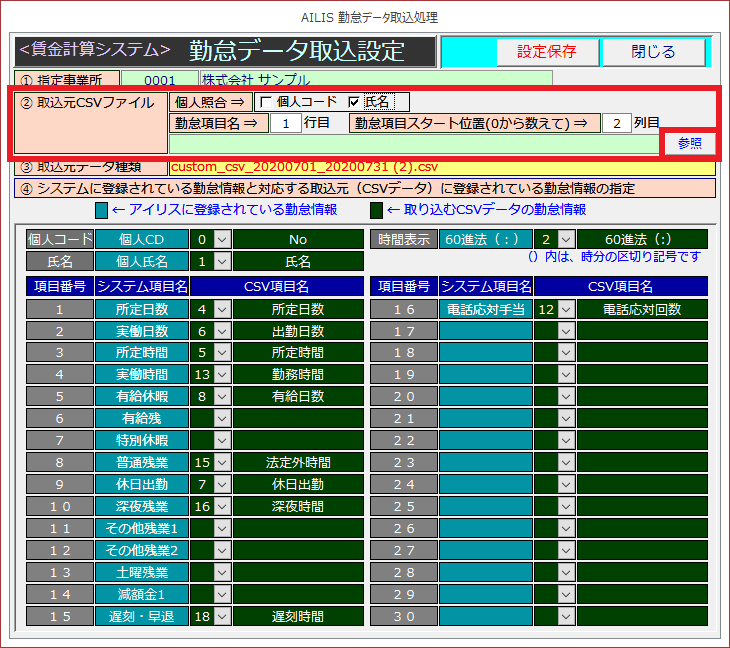
⑤勤怠データ取込設定画面より、取込元CSVファイルの各設定項目を入力し、[参照]から取込データを指定します。
※取込元CSVとアイリスのデータの個人照合を個人コード・氏名のどちらで行うか設定します。
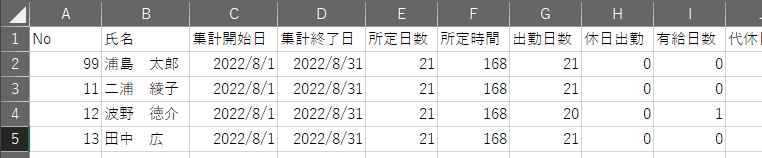
※取込元CSV勤怠項目名の始まる行、勤怠項目のスタート列を設定します。
下記画像の例では、勤怠項目名:1行目、スタート位置:2列目 となります(スタート位置の列は0、1、2とカウントします)
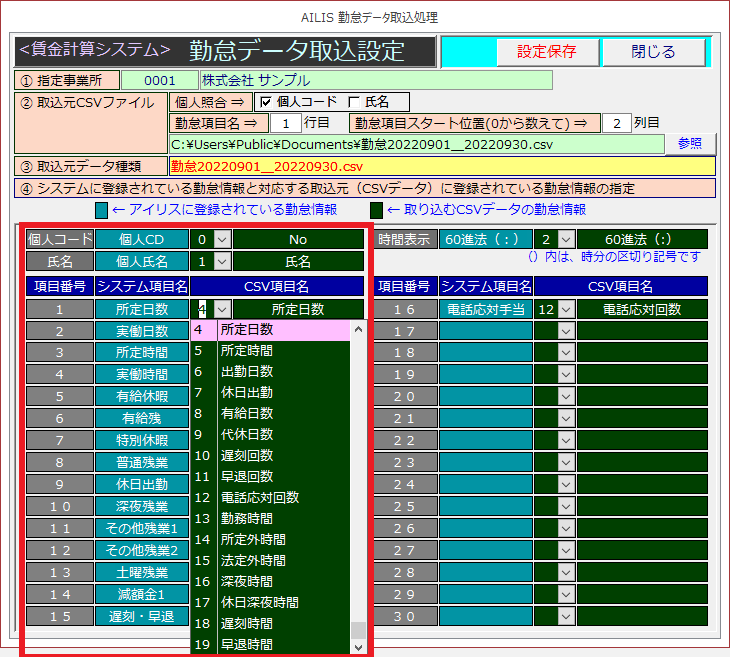
⑥アイリスで登録されている勤怠情報(システム項目名)と取込するCSVデータにある勤怠情報(CSV項目名)を紐づけます。
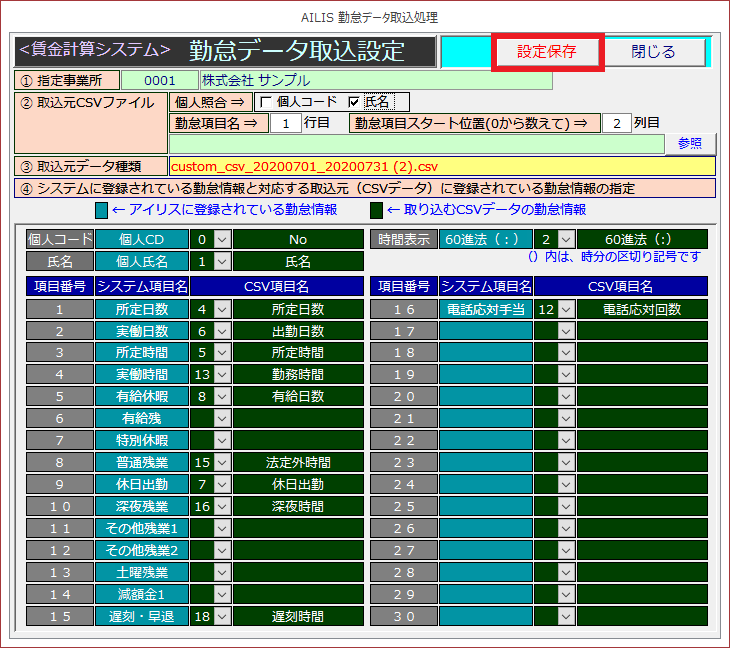
⑦[設定保存]を選択します。(保存せずに閉じる場合は閉じるを選択します。)
※CSVデータの勤怠項目が増減した場合は再設定が必要です。
⑧取込元データ指定の[参照]を選択し、データを指定します。
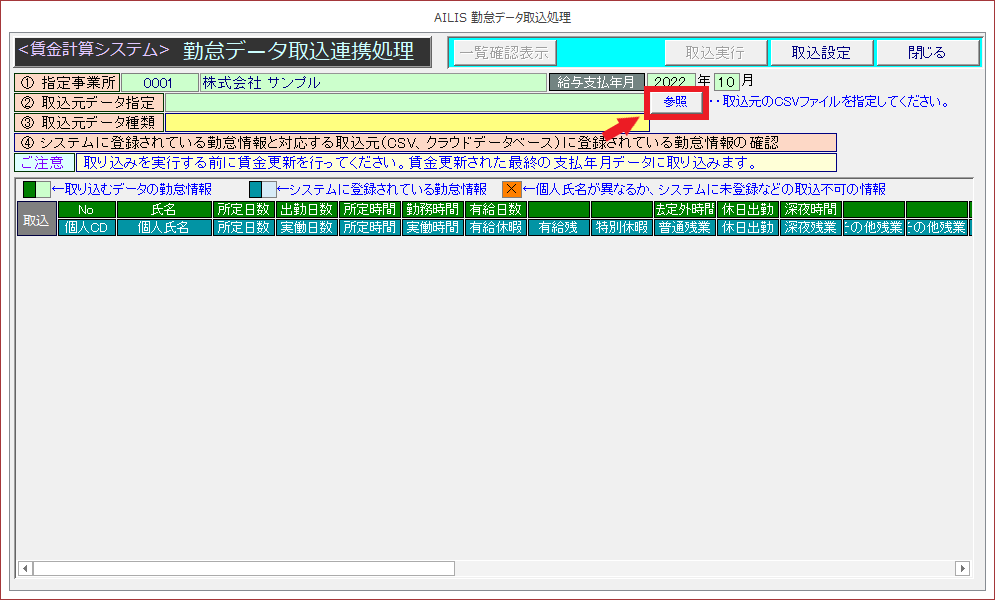
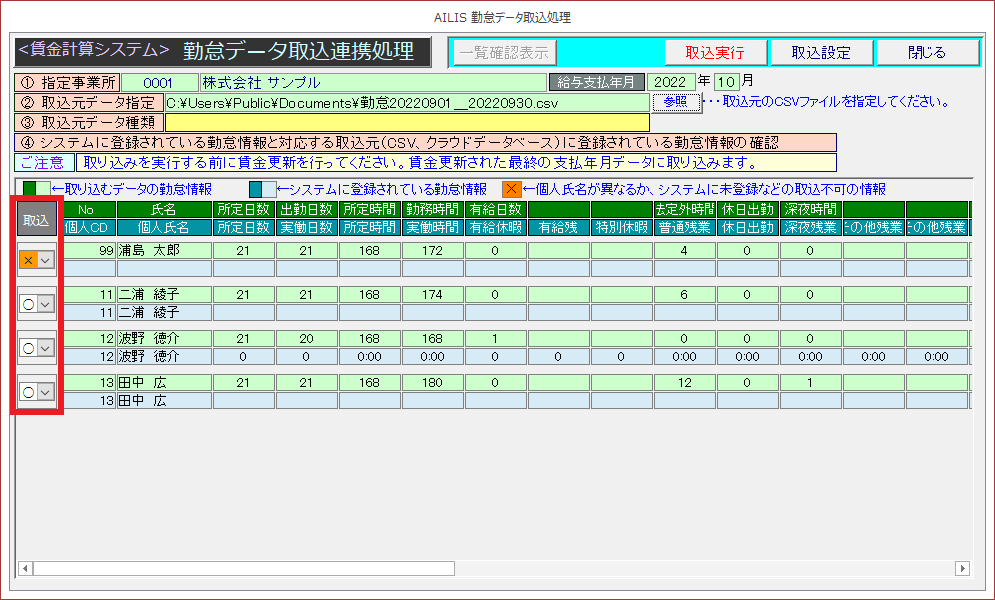
⑨表示されたデータを確認し、必要に応じて「取込有=〇」「取込無=×」を変更します。
※個人CDや氏名の照合ができなかったデータは取込:×になります。
取込:×の勤怠データは取込されません。
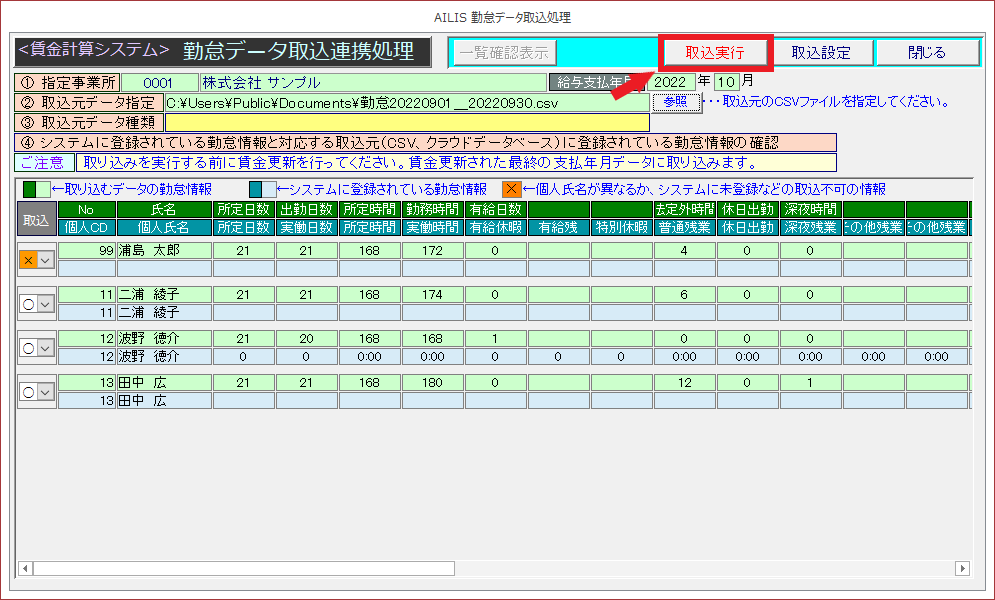
⑩[取込実行]を選択します。
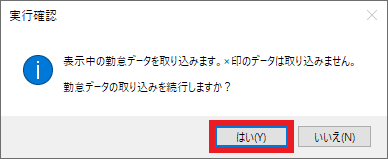
⑪実行確認画面より、進める場合は[はい]を選択します。
⑫勤怠データ取り込み完了画面より、[OK]を選択します。
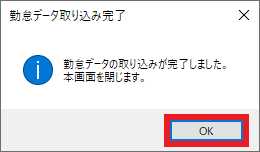
⑬取込を行った対象者を[計算実行]より選択し、開きます。
※取込実行後も計算実行されなければ賃金計算は行われません。必ず計算実行より賃金計算をしてください。

内容を確認し、問題がなければ賃金計算にお進みください。
給与計算の操作については、給与作成処理(新規・修正)を行うを参照ください。
勤怠データの取込方法は以上です。
給与作成処理(新規・修正)で銀行振込対象事業所を金融機関別に集計しよう
給与を金融機関に振込している場合、各月の振込金額や振込先を指定することにより金融機関別に集計できます。
①メインメニュー画面より、[賃金計算処理]を選択します。
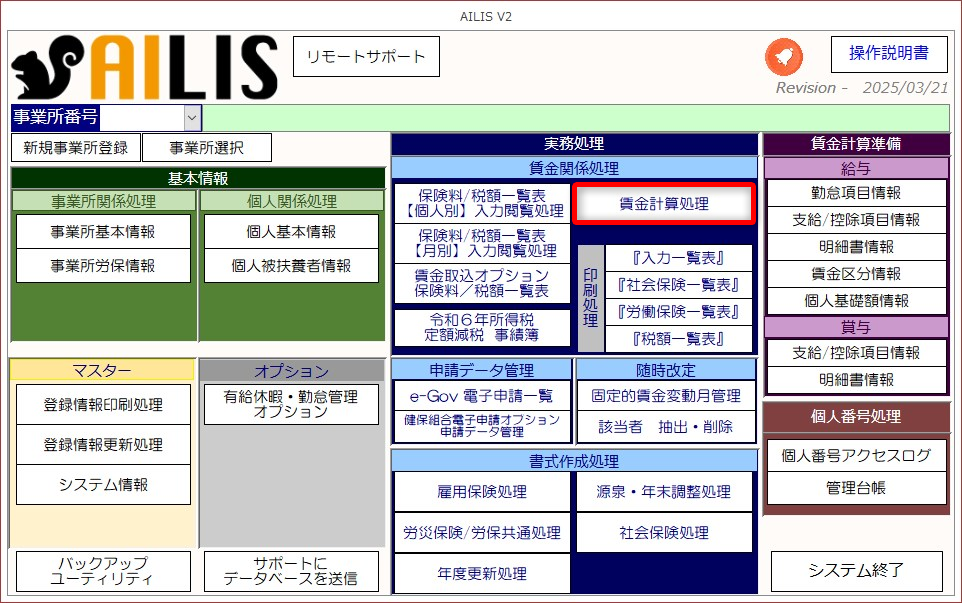
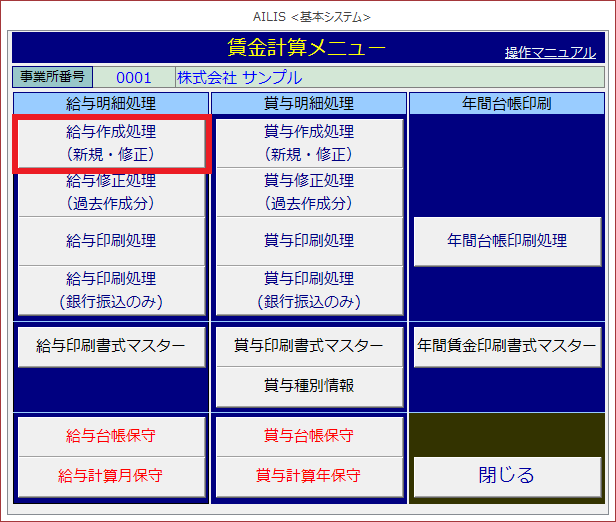
②[給与作成処理(新規・修正)]を選択します。
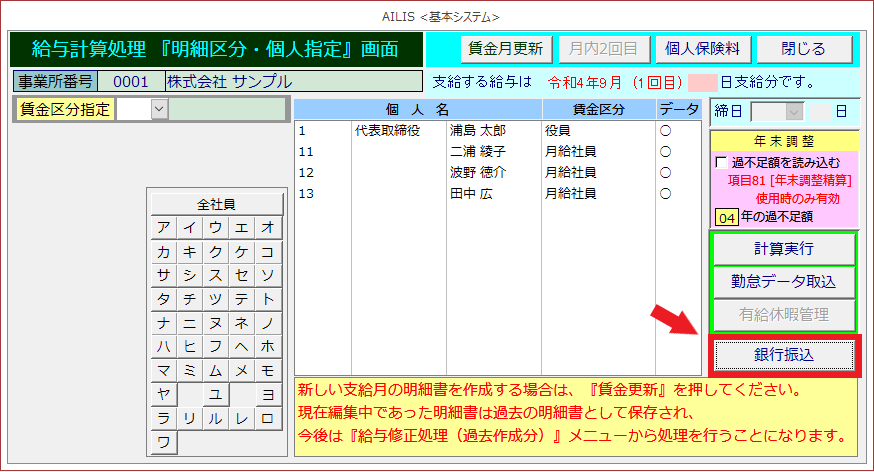
③[銀行振込]を選択します。
※銀行振込処理は必ず給与作成処理(新規・修正)の計算実行を終えた後に操作してください。
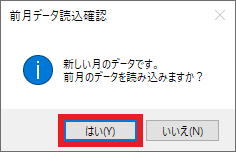
④前月データ読込確認より、[はい]を選択します。
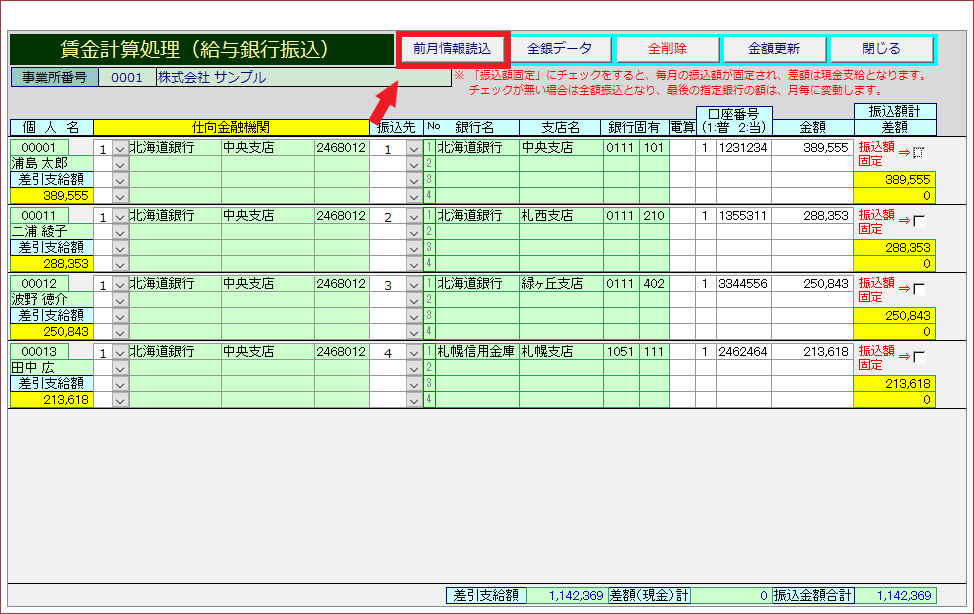
⑤前月と同じ振込先でよければ、[前月情報読込]を選択します。
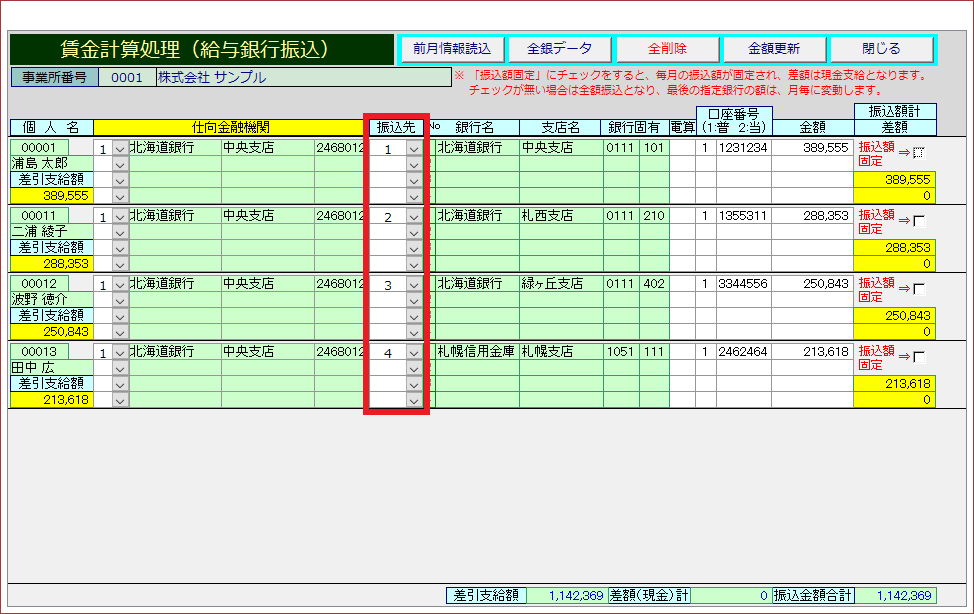
⑥振込先に変更があれば入力します。
※最大振込先は4箇所です。
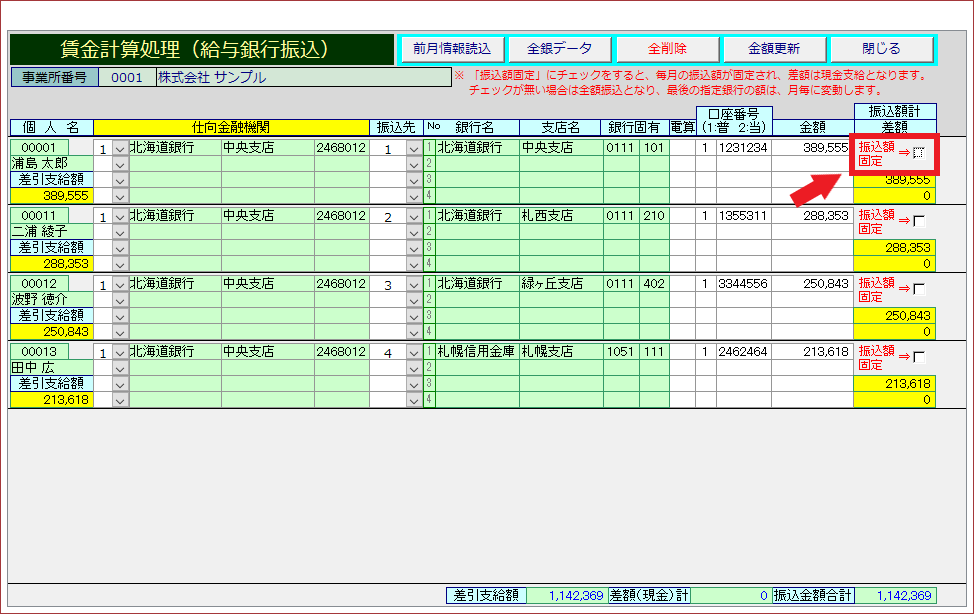
⑦振込額を毎月固定したい場合は[振込額固定]を選択します。
※この場合、差額が発生した場合は現金支給扱いになりますのでご注意ください。
⑧全銀データを作成する場合は[全銀データ作成]を選択します。
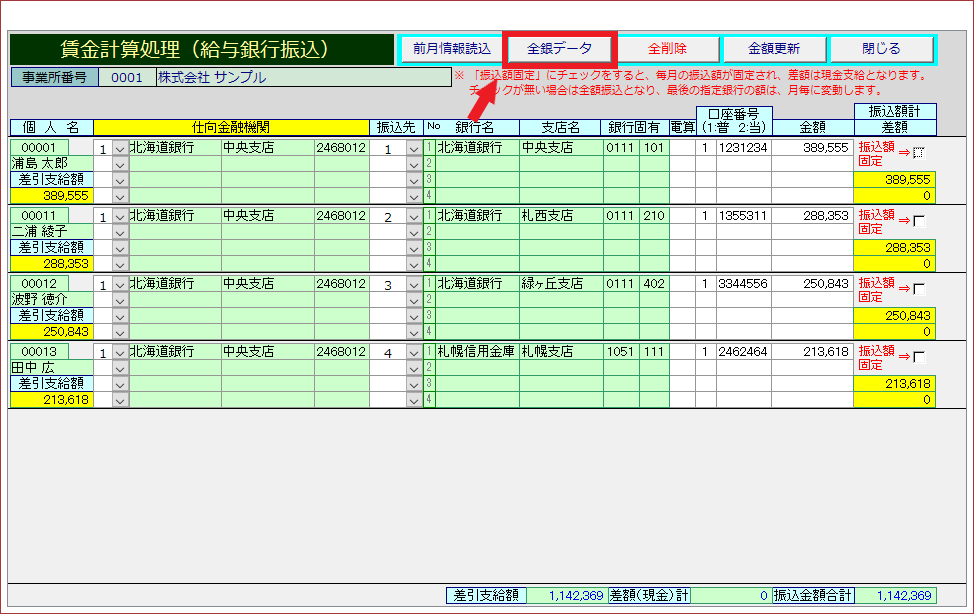
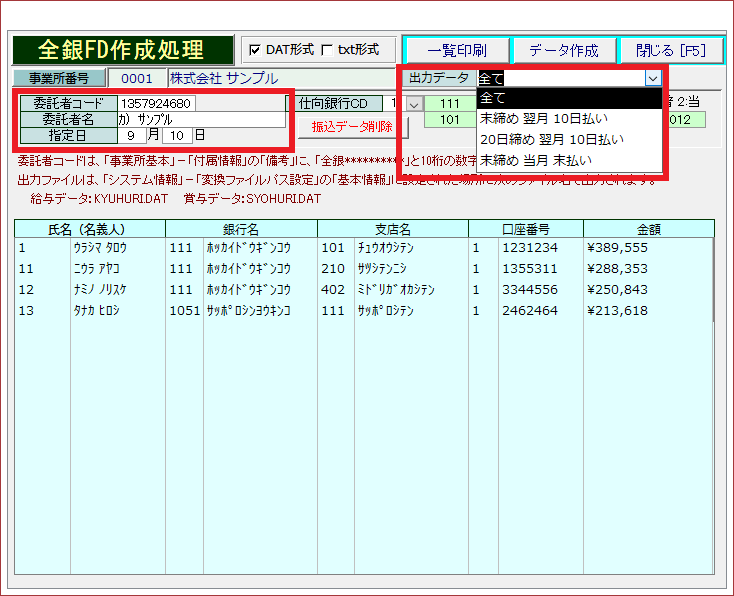
⑨各項目を入力します。
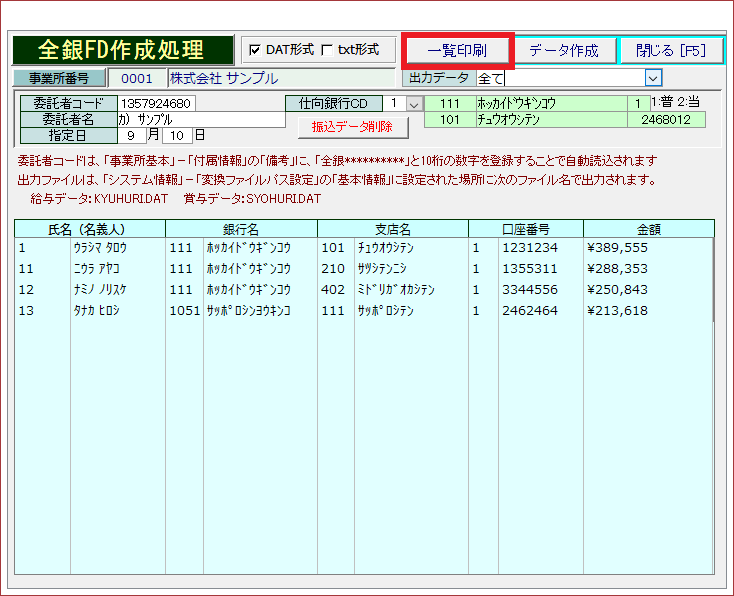
⑩印刷を行う場合は[一覧印刷]を選択します。
⑪出力データ形式を選択し、[データ作成]を選択します。
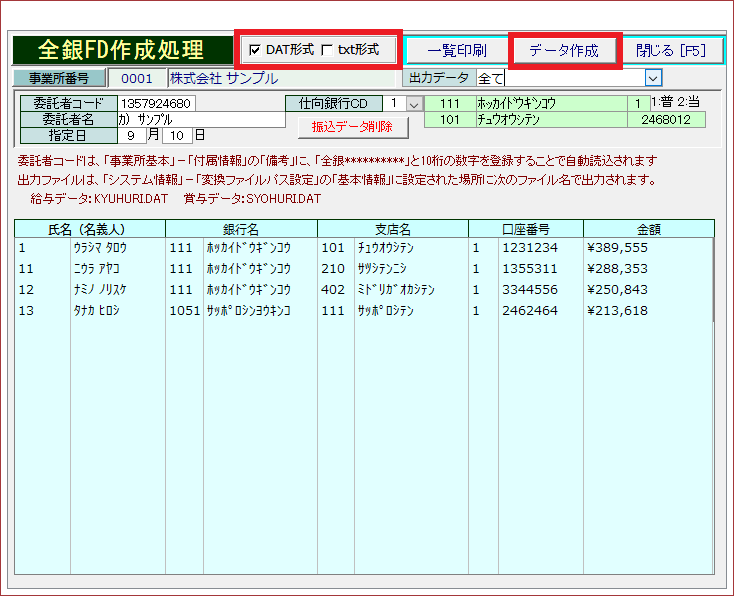
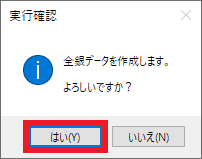
⑫実行確認画面より、進む場合は[はい]を選択します。
⑬処理完了画面より、[OK]を選択します。
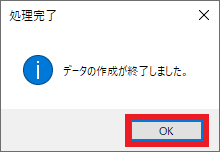
※データの出力先は、変換ファイルパス設定の基本情報で設定した場所と同一です。
[アイリスマニュアル] 登録している事業所情報をデータ出力・印刷しよう
銀行振込の集計機能に関する説明は以上です。
本記事は以上です。