
勤怠項目情報の設定
目次
概要
このページでは、勤怠項目情報の説明と設定の手順を紹介します。
勤怠項目情報を設定する
賃金計算準備における設定は事業所単位で行う必要があります。ここでは勤怠項目について、必要な項目を事前に設定します。
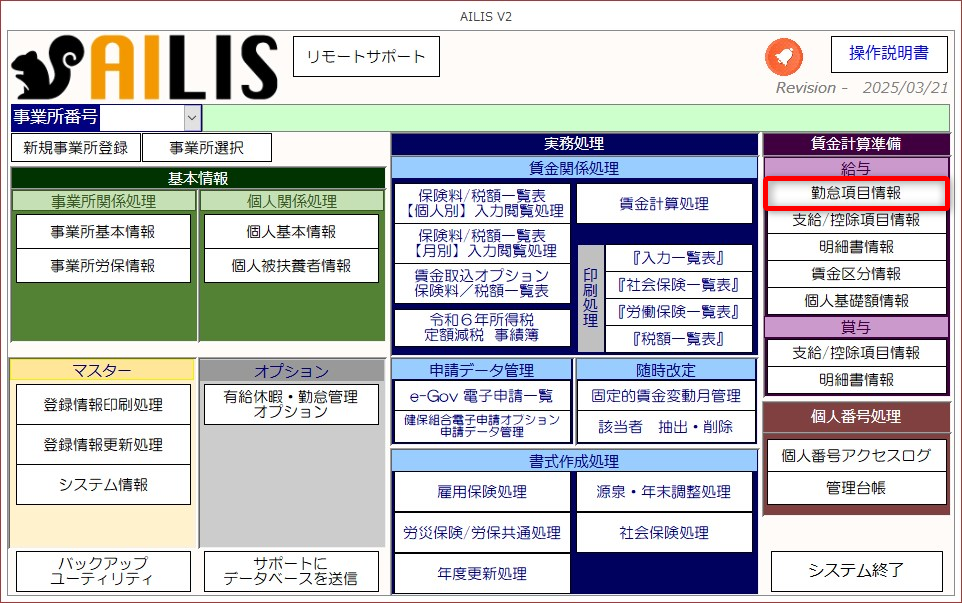
①メインメニュー画面より、[勤怠項目情報]を選択します。
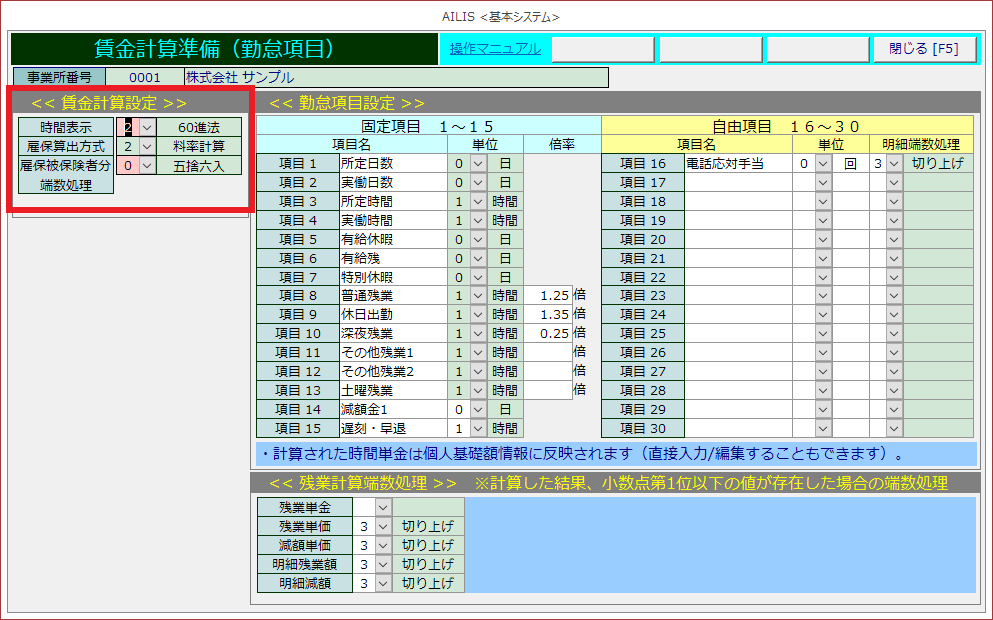
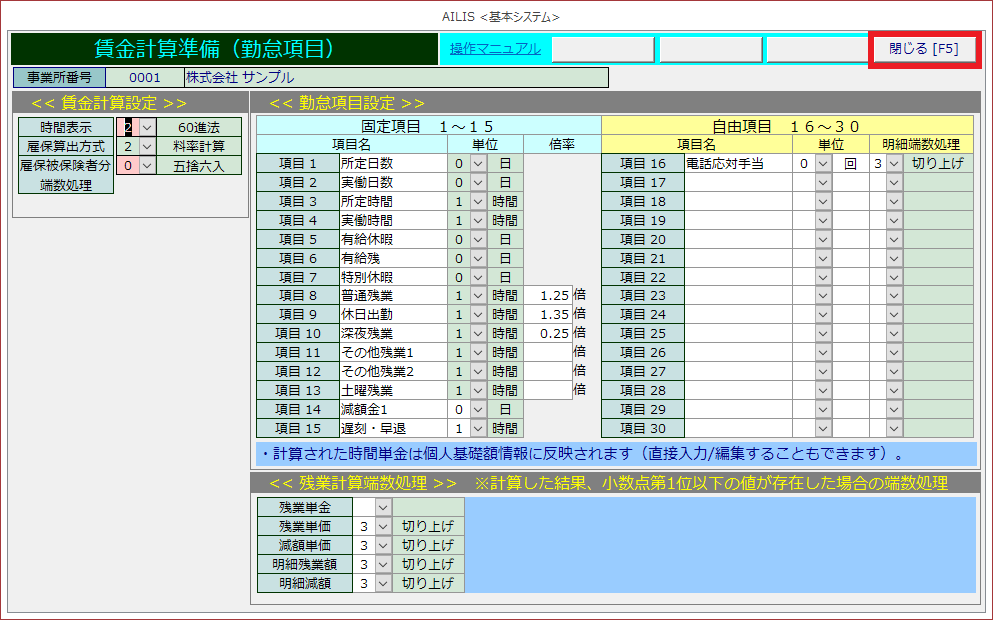
②[時間表示]欄を検討・設定します。
[時間表示]の設定は賃金台帳・明細書の時間の表記や賃金計算処理の入力方法に影響します。
例:10時間45分を10進法で表すと10.75、60進法で表すと10:45です。
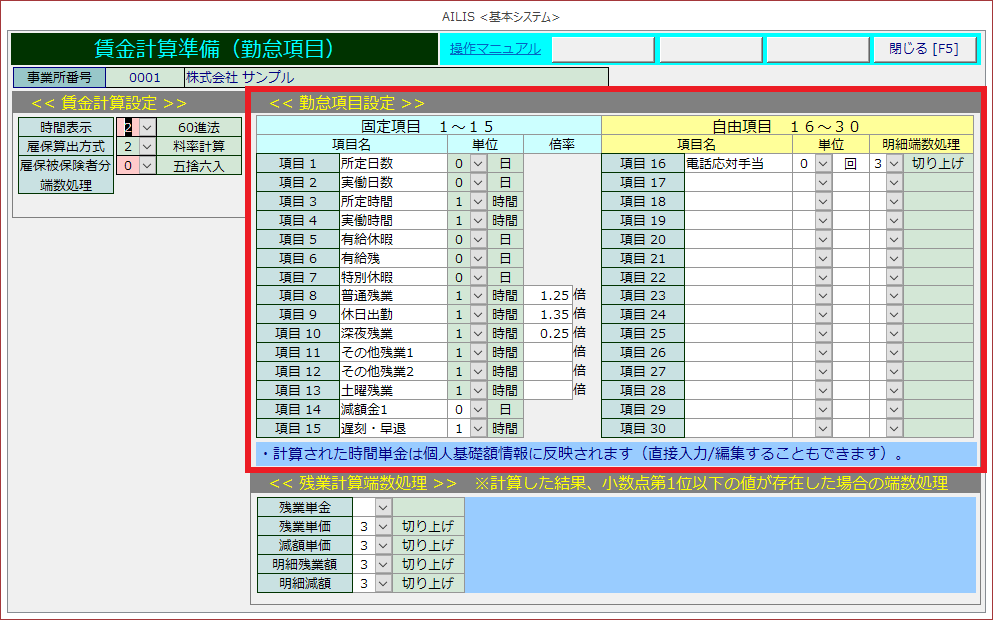
③[勤怠項目設定]欄を入力します。
※固定項目とは、予め設定されている項目です。項目名は変更することができますが、単位が固定されている箇所は変更できませんのでご注意ください。項目名は印刷内容に反映されます。
※自由項目とは、任意の項目を追加したい場合に追加できます。また、通勤手当を回数で支給する場合等において、計算式を当てはめることもできます。入力された内容は印刷内容に反映されます。
※混乱を避けるため、既にある同じ名前での登録は避けることを推奨いたします。
④残業計算端数処理欄を入力します。
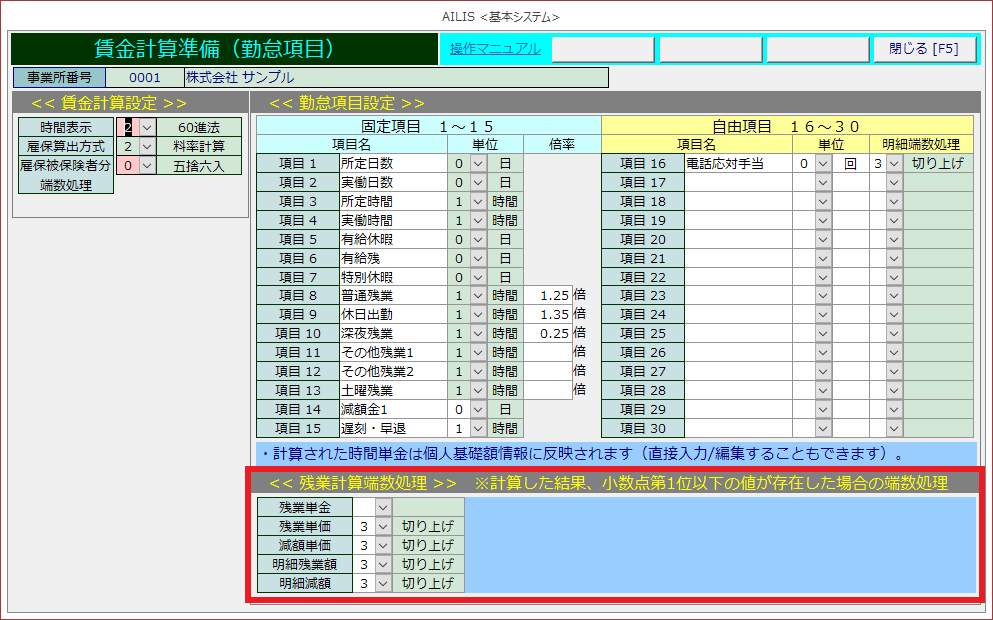
| ◎残業単価・減額単価の端数処理について |
| ※個人の残業単価が 1,205.5円と計算されたケースの説明 |
| [1:切り捨て]を選択すると1,205円で計算されます。 |
| [2:四捨五入]を選択すると1,206円で計算されます。 |
| [3:切り上げ]を選択すると1,206円で計算されます。 |
| ◎明細残業額・明細減額の端数処理について |
| ※個人の残業額が21,205.3円と計算されたケースの説明 |
| [1:切り捨て]を選択すると21,205円で計算されます。 |
| [2:四捨五入]を選択すると21,205円で計算されます。 |
| [3:切り上げ]を選択すると21,206円で計算されます。 |
※個人の残業単価設定に関しては、[個人基礎額情報]の設定画面で紹介します。

⑤画面を閉じる場合は、[閉じる]を選択します。
本記事は以上です。