
賃金台帳の情報を事前に入力し、手続きに備える
概要
このページでは、毎月の賃金をまとめて登録する方法を紹介します。こちらの方法では、事業所毎の明細書や勤怠項目の設定は一切行いません。そのため、賃金台帳等の出力もできませんので注意してください。
保険料/税額一覧表の入力閲覧処理
アイリスで賃金計算を行っていないケースにおいて、預かった賃金台帳の賃金情報を事前に入力・印刷することができます。雇用保険の喪失手続き・年度更新等の際に活用できます。
保険料/税額一覧表【個人別】入力閲覧処理
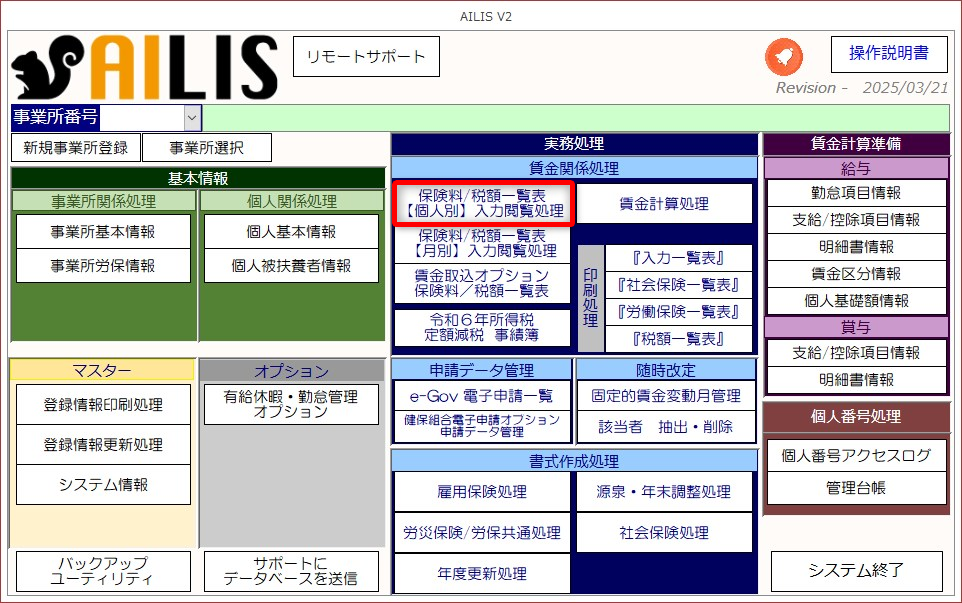
①メインメニュー画面より、[保険料/税額一覧表【個人別】入力閲覧処理]を選択します。
②処理を行う年月を選択します。
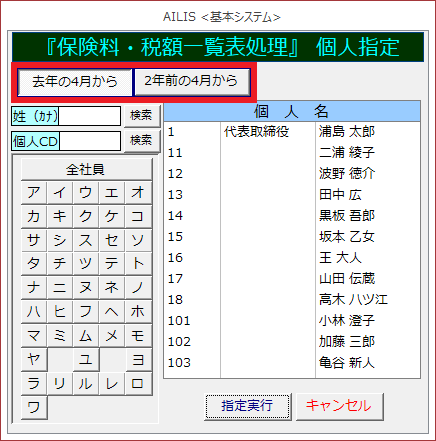
③処理を行う個人を選択し、[指定実行]を選択します。

④支給月日を入力します。
※支給日を入力しても賃金対象月が表示されない場合は、[個人基本情報]の賃金体系欄を確認してください。また、月給者の場合は、自動的に日数欄に歴日数が表示されます。
※グレーになっている月は賃金計算において処理済みの月です。当画面からは編集できません。
※入力時に[Enterカーソル移動]を選択するとカーソル移動方向を選択できます。

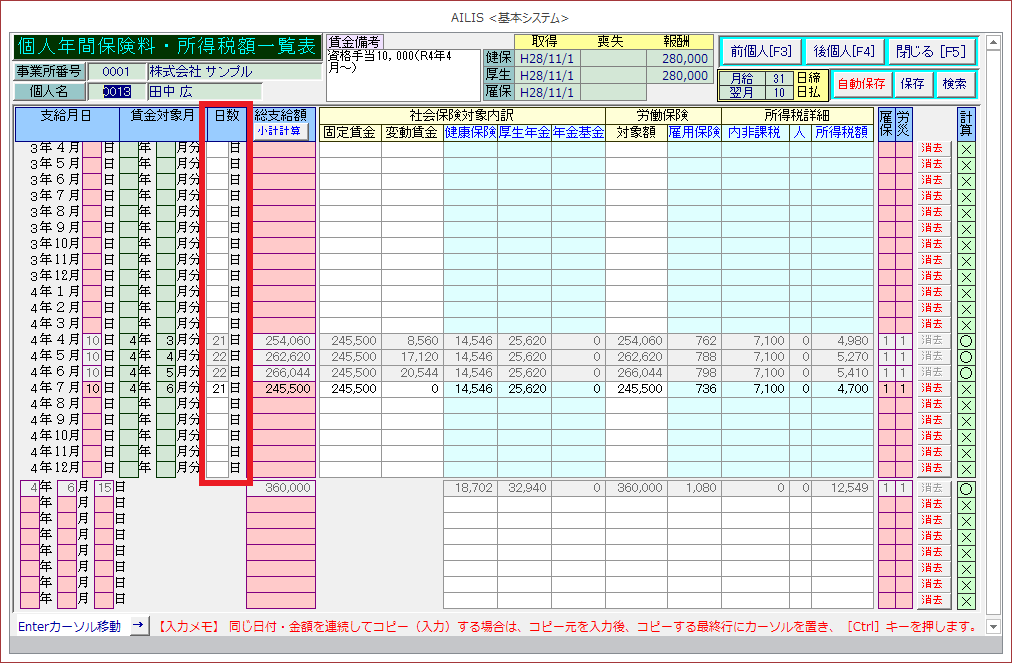
⑤日数を入力します。
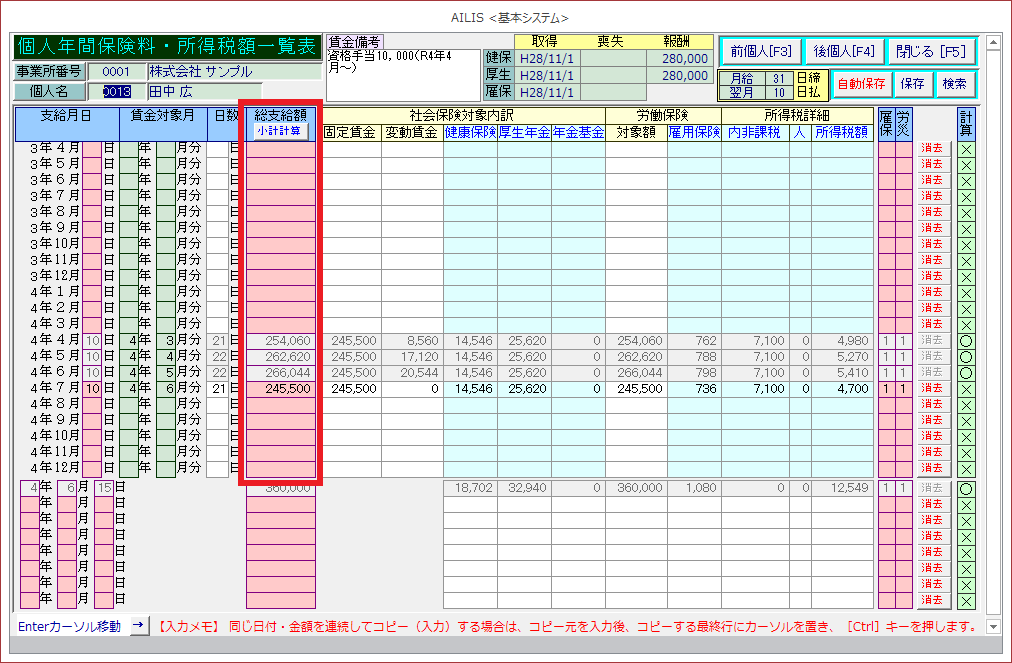
⑥総支給額を入力します。
※総支給額を入力すると自動的に社会保険の固定賃金欄と労働保険の対象額欄が入力されます。
⑦右端の雇保欄・労災欄は個人基本情報の加入区分と同じ数字が入力されます。任意で変更も可能です。

| 労災保険区分 | 労災保険区分の説明 |
| 0 | 非適用 |
| 1 | 一般 |
| 2 | 役員 |
| 3 | 臨時 |
| 4 | 特別加入 |
| 雇用保険区分 | 雇用保険区分の説明 |
| 0 | 未加入 |
| 1 | 一般 |
| 2 | 役員 |
| 3 | 短時間 |
| 4 | 短期特例 |
※支給日・賃金対象月・総支給額が入力されていない月のデータは保存されません。ご注意ください。
⑧その月のデータを削除したい場合は[消去]を選択します。
※削除したデータは復元ができませんので、ご注意ください。
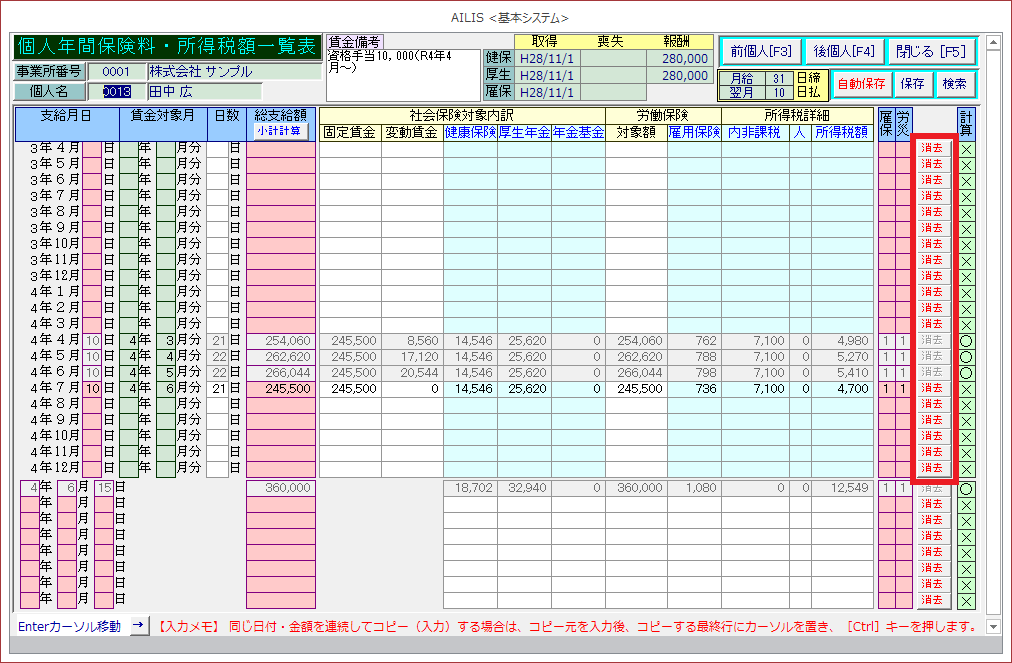
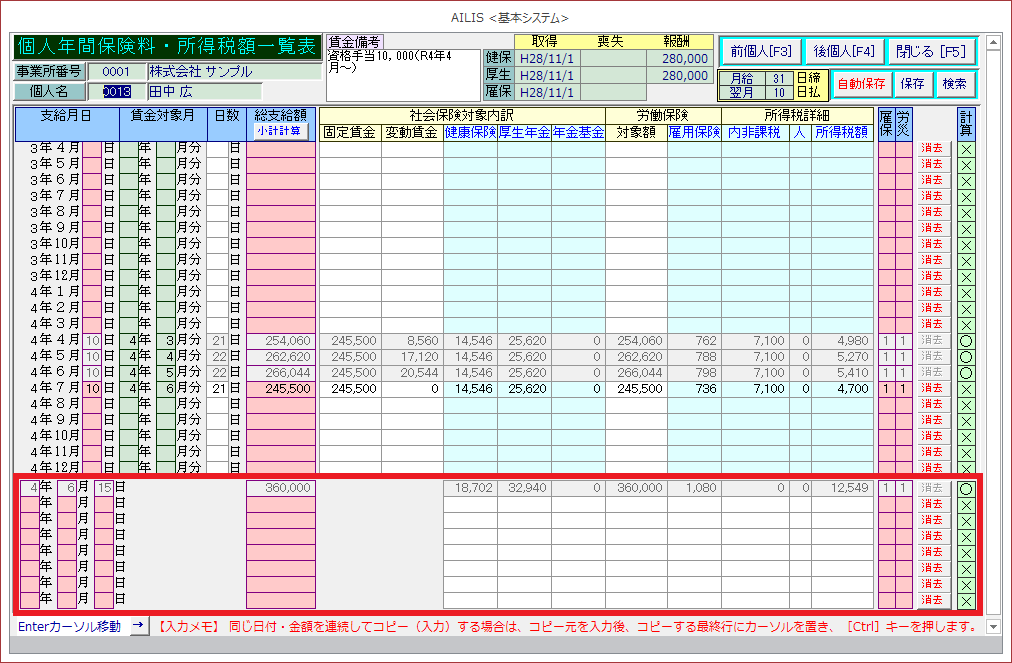
⑨賞与の支給データは下方の入力欄に入力します。
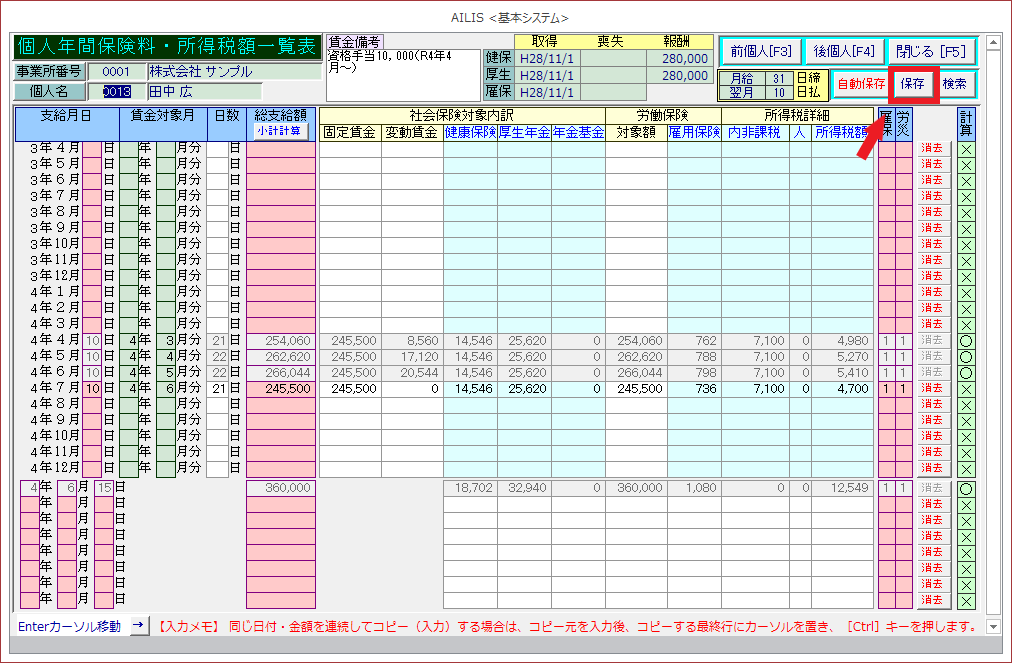
⑩保存する場合は[保存]を選択します。
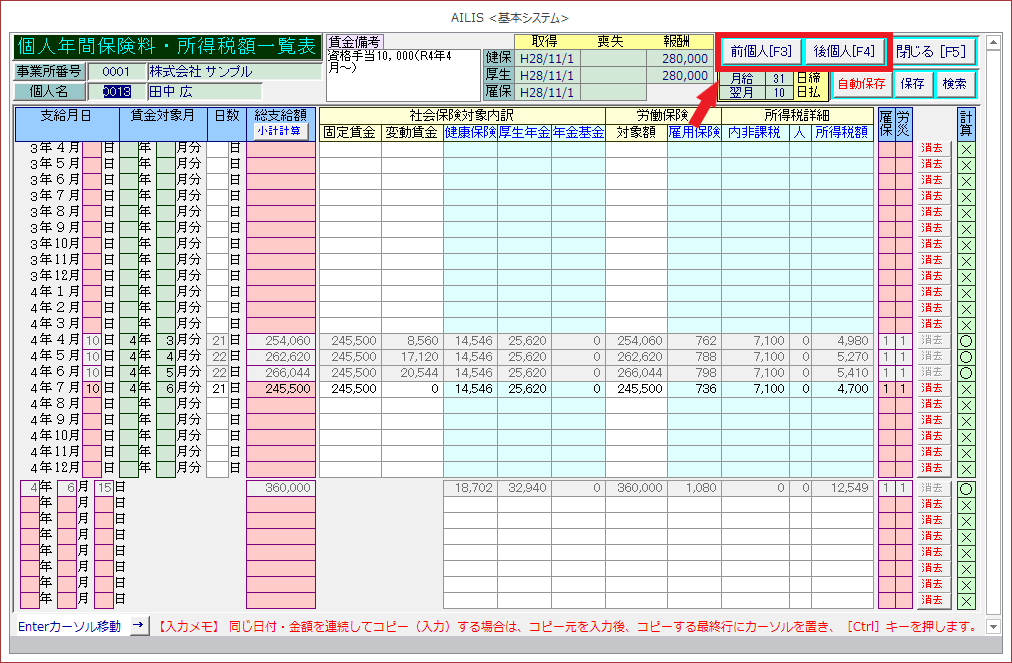
⑪前個人・次個人に移動する場合は、[前個人[F3]]・[後個人[F4]]を選択します。
⑫個人検索を行いたい場合は[検索]を選択します。
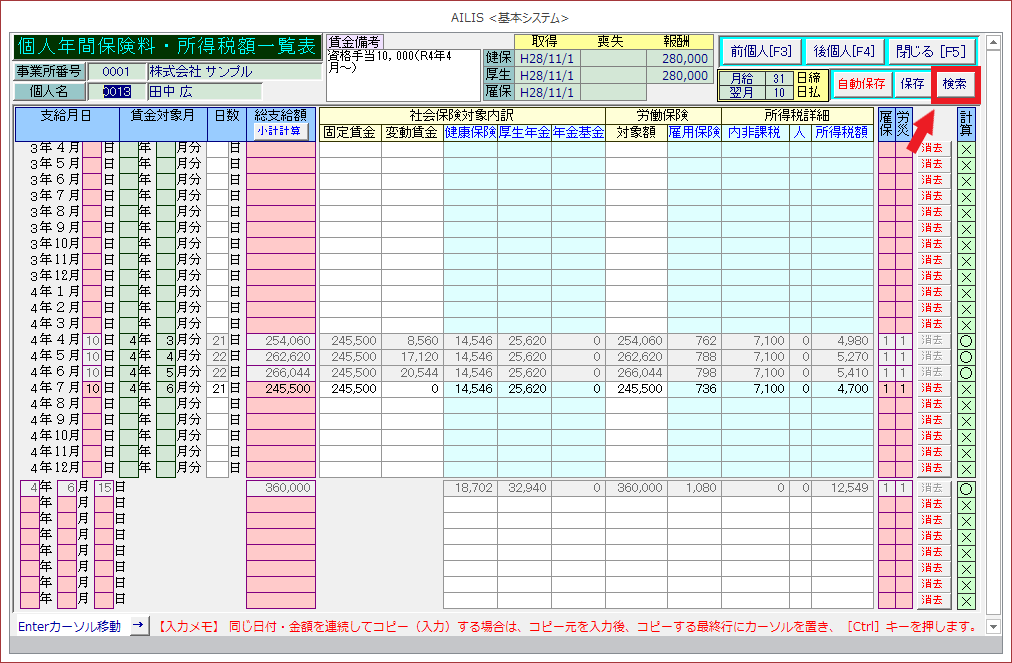
⑬個人切替時、終了時に自動保存する設定は[自動保存]を選択します。(再度選択すると解除)

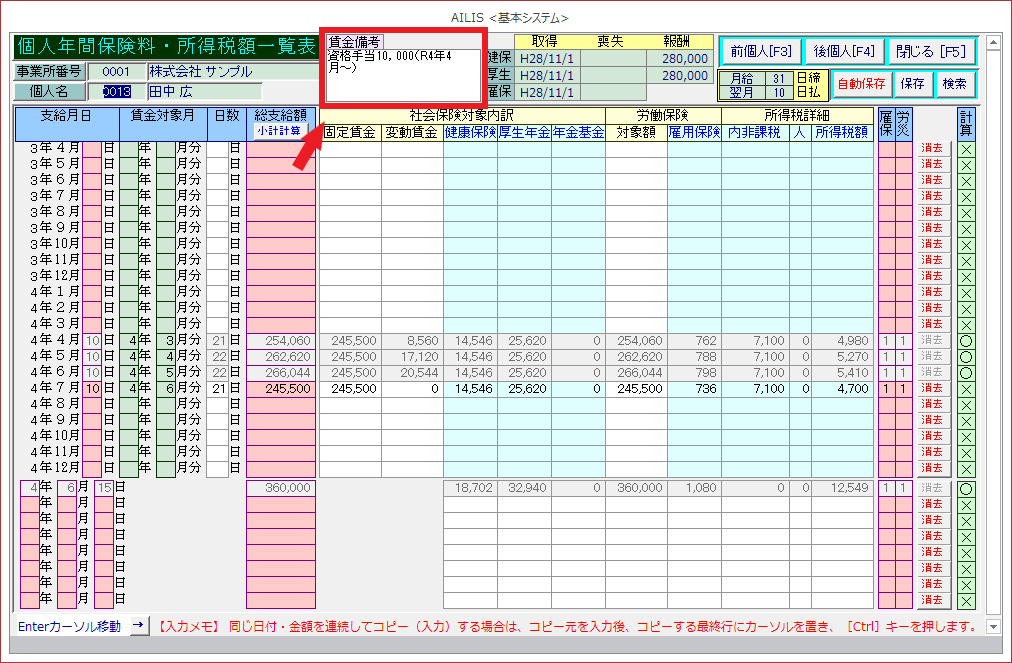
⑭個人毎の賃金情報は賃金備考に入力します。
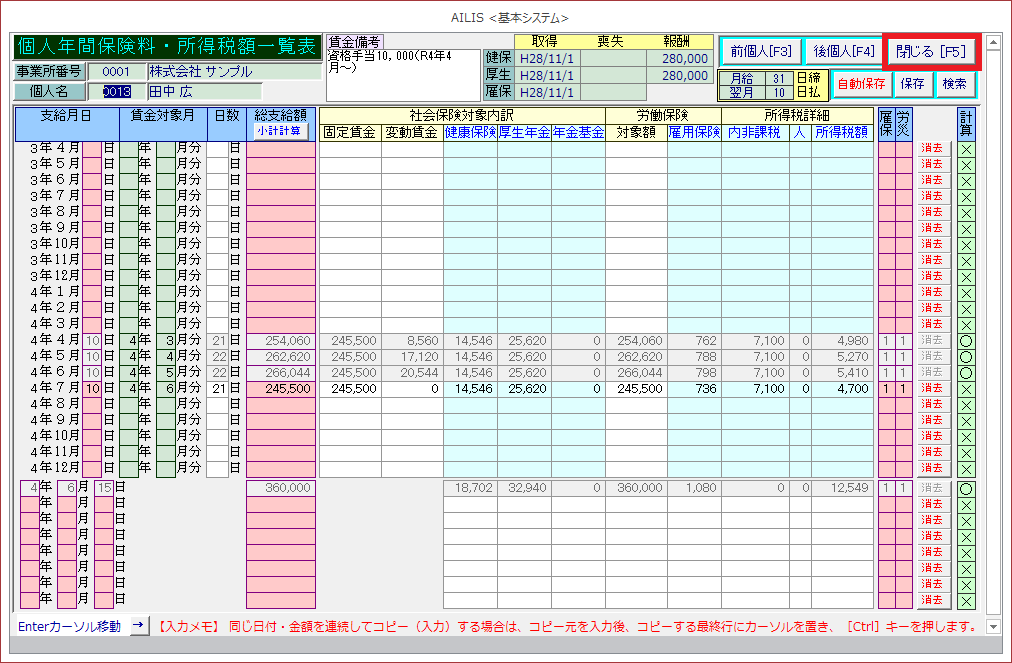
⑮画面を閉じる場合は、[閉じる[F5]]を選択します。
※各項目でCtrlキーを選択すると前月分の入力内容をコピー貼付する機能を紹介します。
(変動賃金項目はコピー貼付されません)
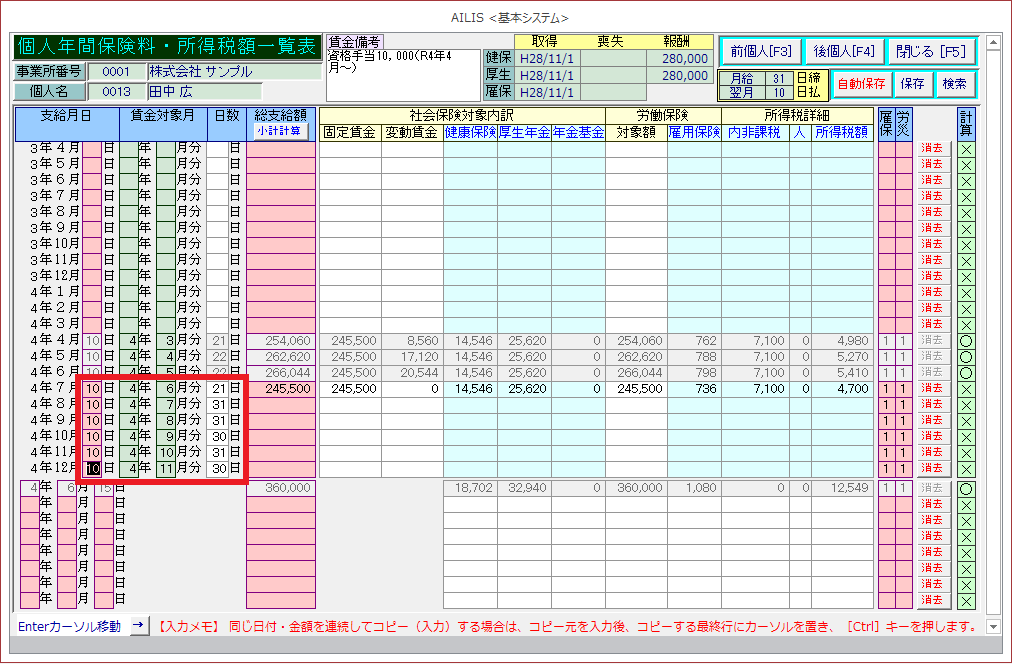
①コピーしたい月の支給日欄にカーソルを移動します。
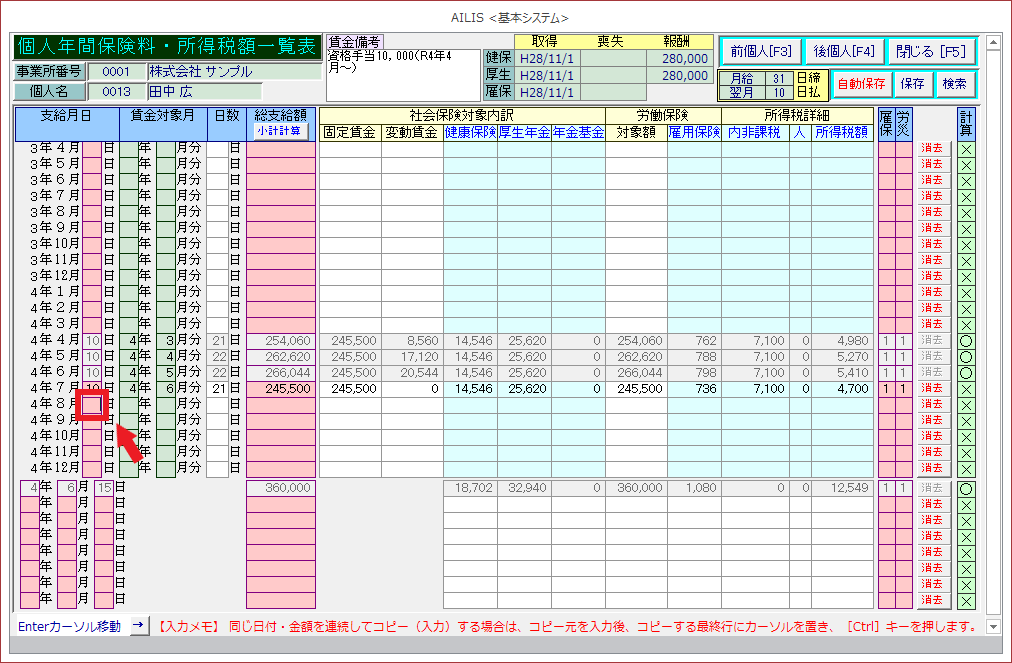
②Ctrlキーを選択します。支給月日・賃金対象月・日数が入力されます。
※日数は月給者の場合のみ、歴日数が入力されます。
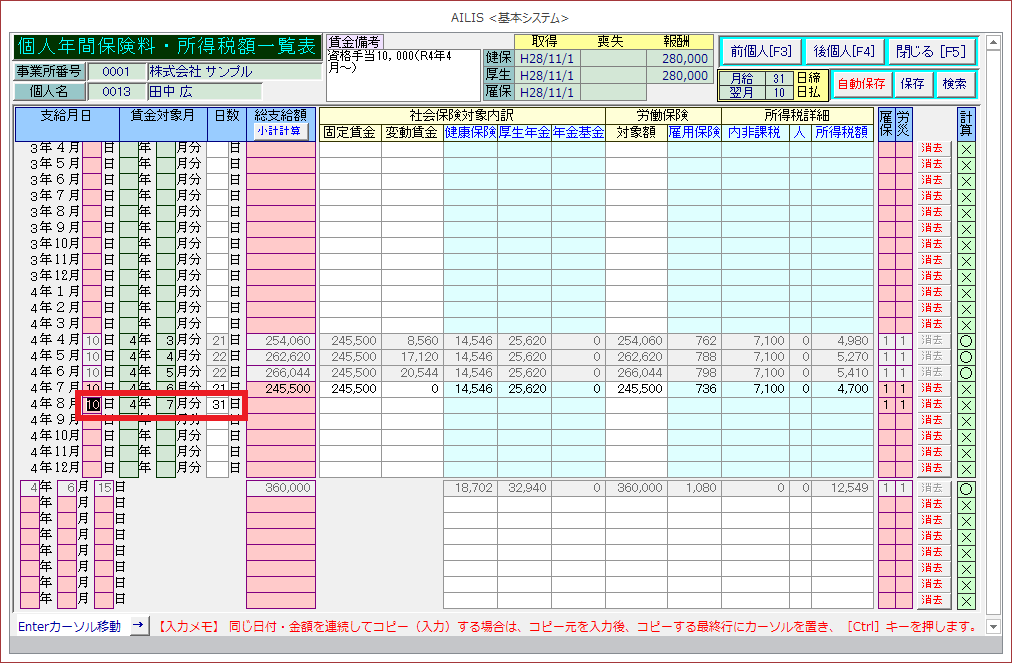
③総支給額欄や健康保険項目等においても同様にCtrlキーを選択すると、前月の入力内容がコピー貼付されます。
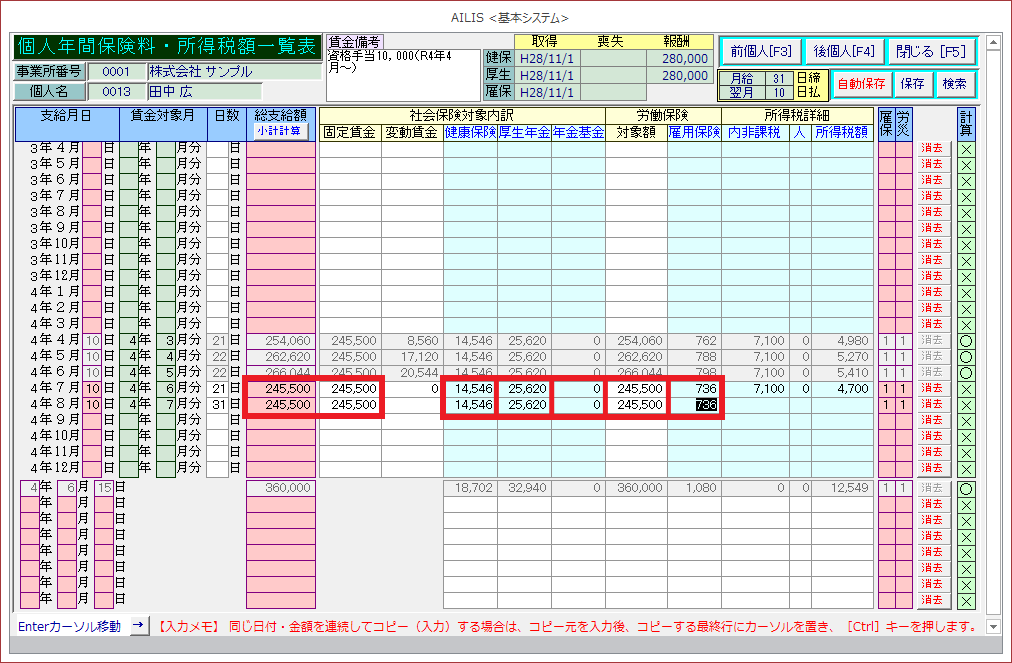
④複数月分を一斉にコピー貼付することもできます。コピー貼付したい最終月の入力欄でCtrlキーを選択してください。
保険料/税額一覧表【月別】入力閲覧処理
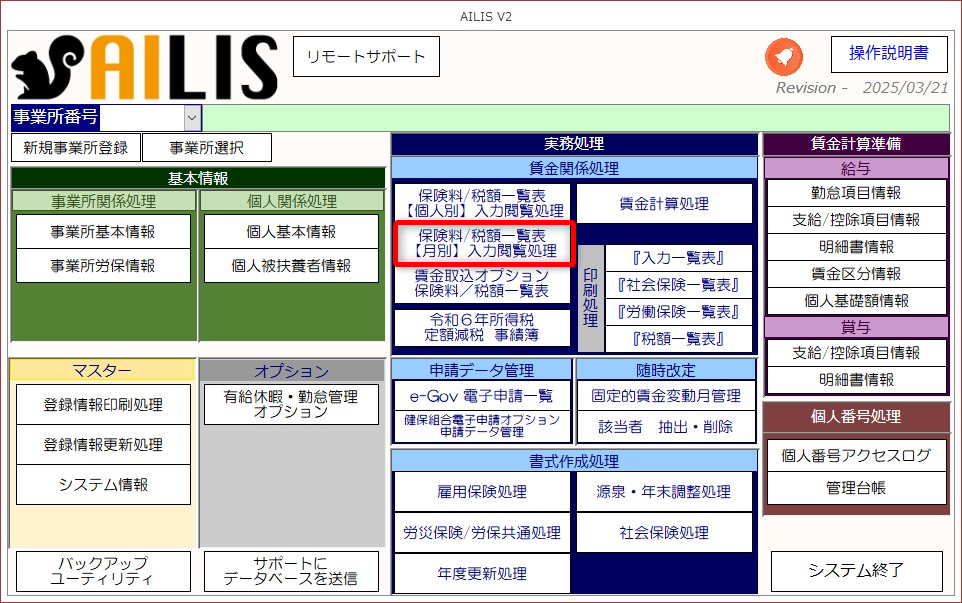
①メインメニュー画面より、[保険料/税額一覧表【月別】入力閲覧処理]を選択します。
②処理を行う区分(給与・賞与)を選択します。
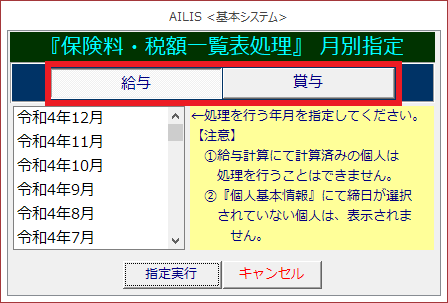
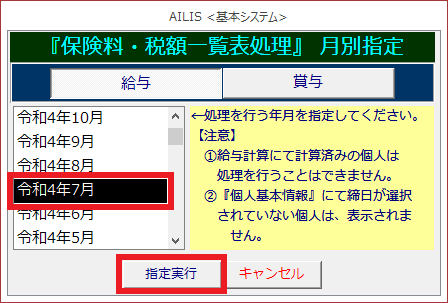
③処理を行う年月を選択し、[指定実行]を選択します。
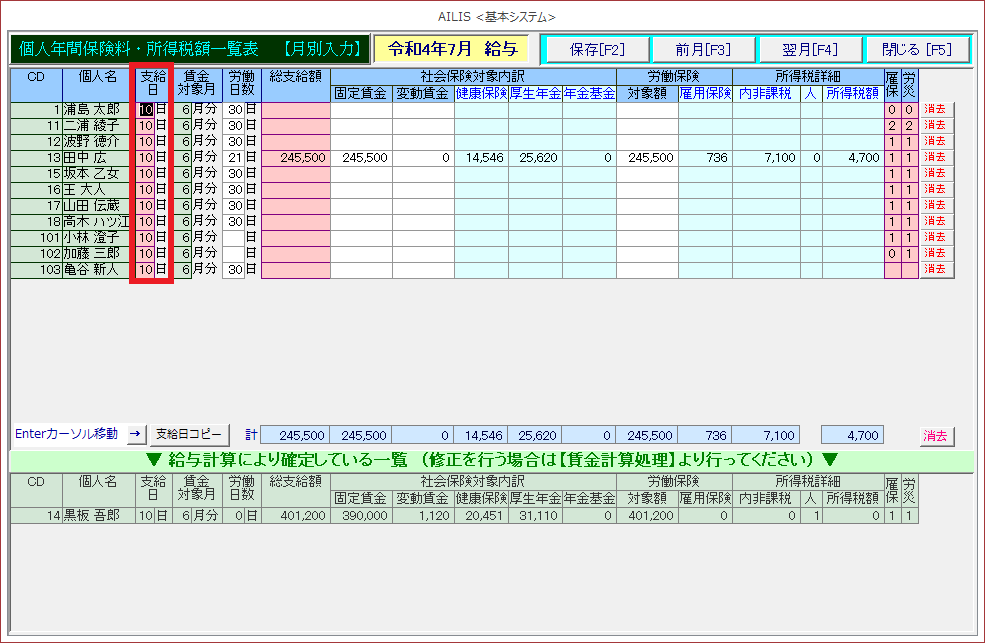
④支給日が自動反映されます。(手入力も可能です)
※支給日が自動反映されず賃金対象月が表示されない場合は、[個人基本情報]の賃金体系欄を確認してください。また、月給者の場合は、自動的に日数欄に歴日数が表示されます。
※入力時に[Enterカーソル移動]を選択するとカーソル移動方向を選択できます。
※[支給日コピー]を選択すると先頭行の支給日を未入力の支給日欄にコピーできます。
⑤総支給額を入力します。
※総支給額を入力すると自動的に社会保険の固定賃金欄と労働保険の対象額欄が入力されます。

⑥右端の雇保欄・労災欄は基本情報の加入区分と同じ数字が入力されますが、相違があれば変更します。
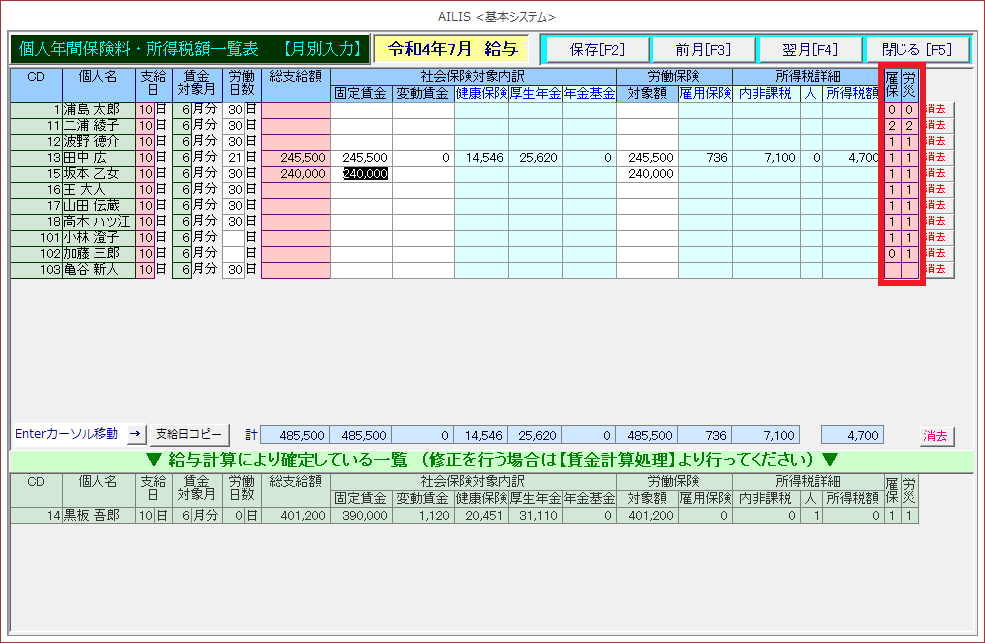
| 労災保険区分 | 労災保険区分の説明 |
| 0 | 非適用 |
| 1 | 一般 |
| 2 | 役員 |
| 3 | 臨時 |
| 4 | 特別加入 |
| 雇用保険区分 | 雇用保険区分の説明 |
| 0 | 未加入 |
| 1 | 一般 |
| 2 | 役員 |
| 3 | 短時間 |
| 4 | 短期特例 |
※支給日・賃金対象月・総支給額が入力されていない月のデータは保存されませんのでご注意ください。
※画面下の「給与計算により確定している一覧」は、賃金計算処理を行った賃金データのため、この画面で修正はできません。
⑦その月のデータを削除したい場合は[消去]を選択します。また、右下の[消去]は月の全データを削除します。
※削除したデータは復元できませんので、ご注意ください。
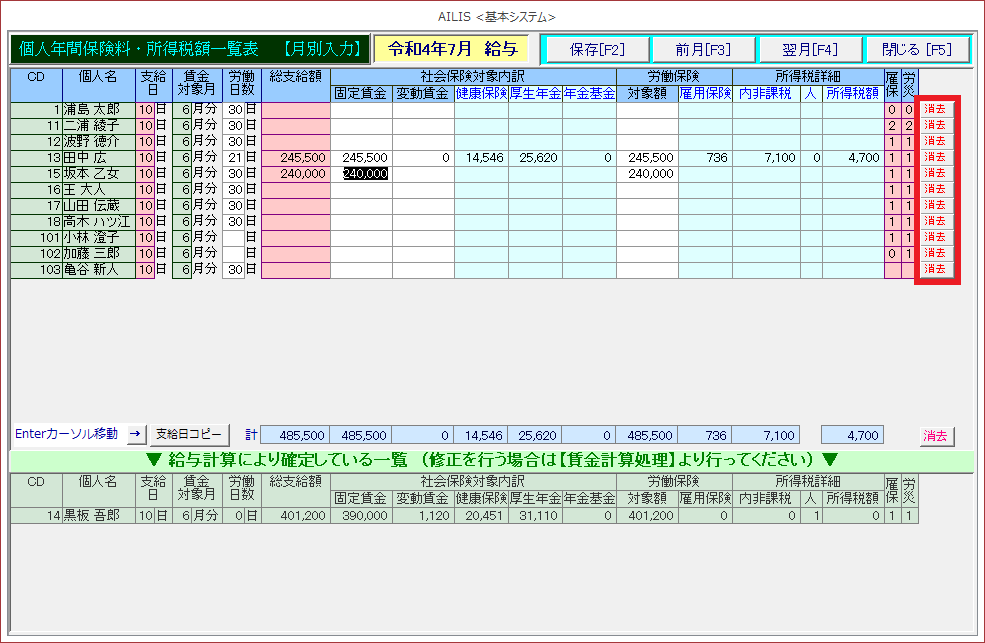
⑧保存する場合は[保存[F2]]を選択します。

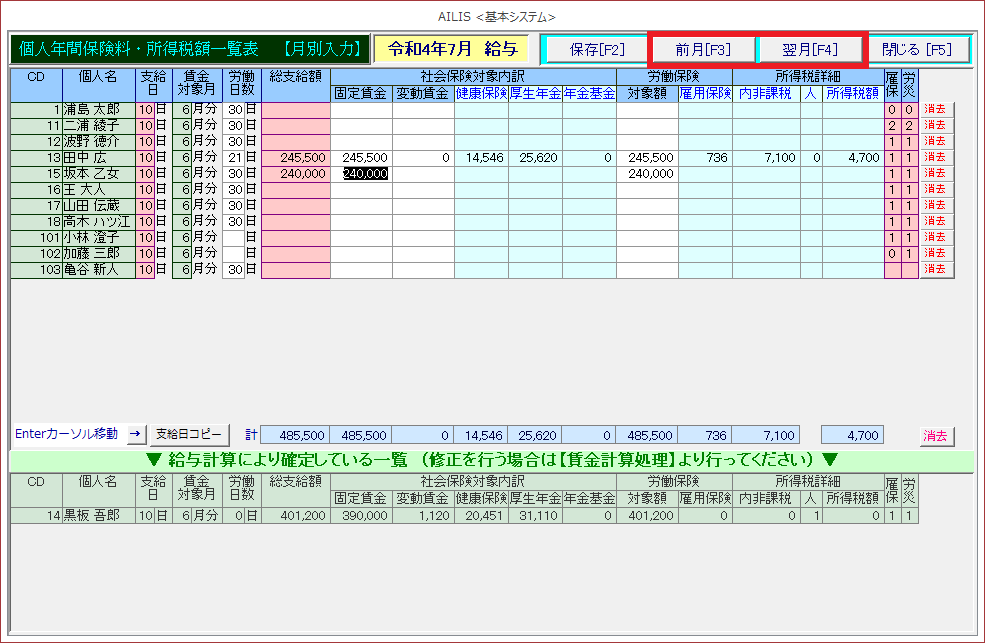
⑨前月・翌月に移動したい場合は、[前月[F3]]・[翌月[F4]]を選択します。
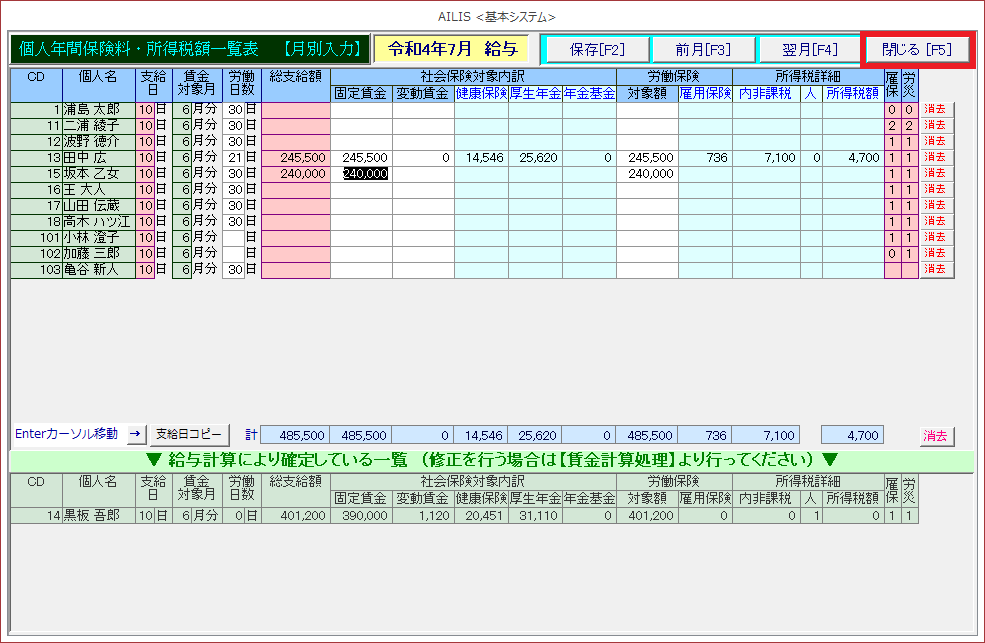
⑩画面を閉じる場合は、[閉じる[F5]]を選択します。
保険料/税額一覧表の入力閲覧処理の操作方法は以上です。
保険料/税額一覧表の各帳票印刷処理
各書類を作成するために必要な操作を紹介します。
入力一覧表
『入力一覧表』は主に、入力したデータを確認する場合に使用します。
①[入力一覧表]を選択します。
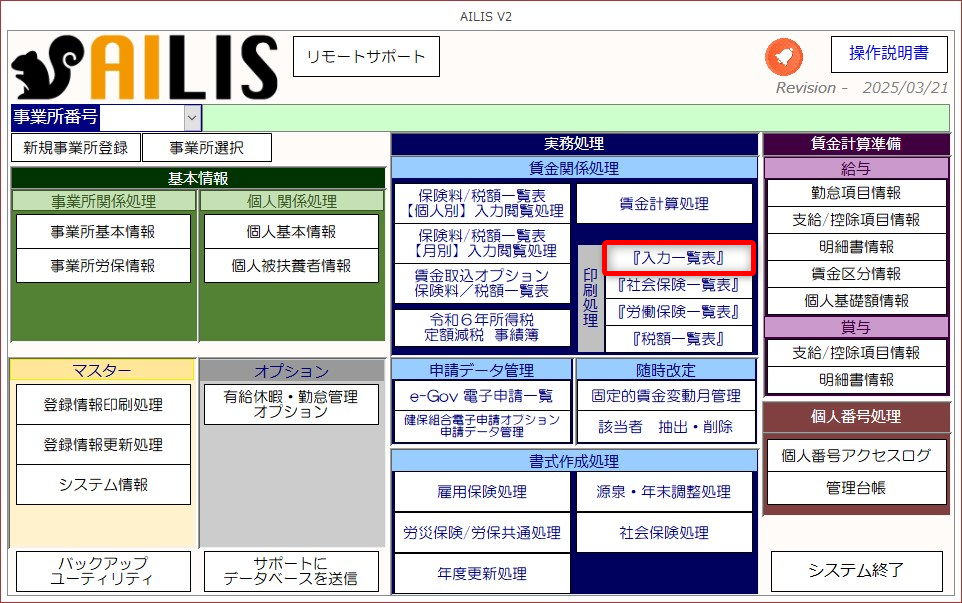
②任意の[印刷様式]を選択します。
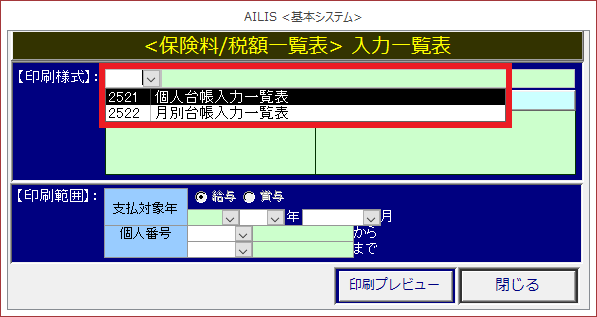
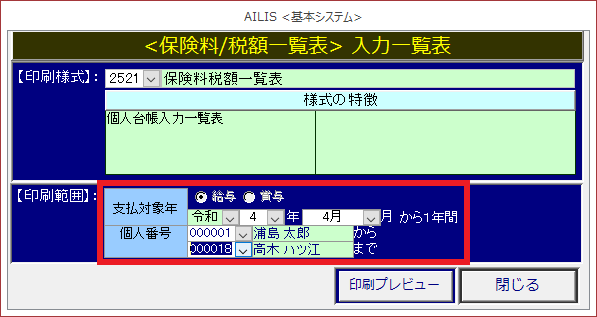
③[印刷範囲]を指定します。
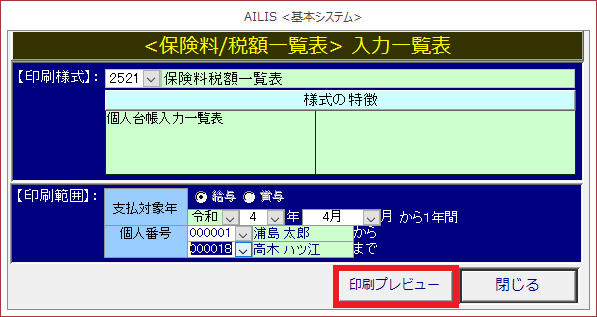
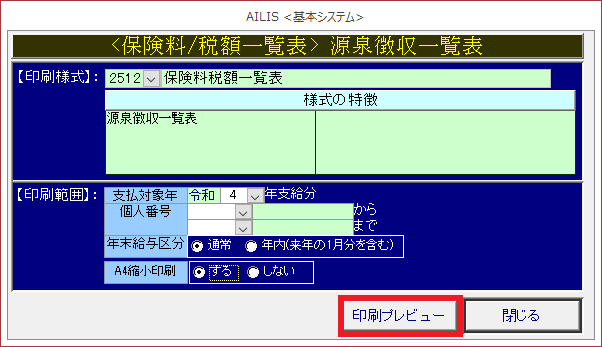
④印刷を希望する場合は[印刷プレビュー]を選択し、印刷します。
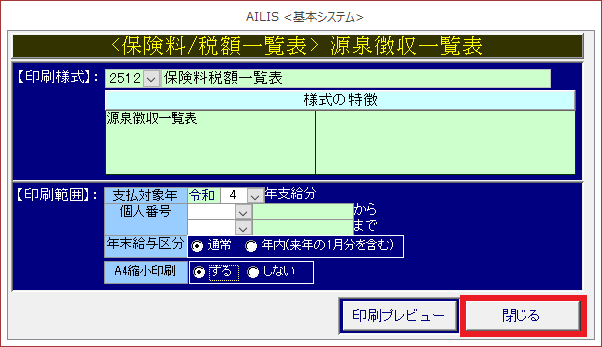
⑤画面を閉じる場合は、[閉じる]を選択します。

社会保険一覧表
『社会保険一覧表』は主に、算定基礎届や月額変更届を作成する場合に使用します。
①[社会保険一覧表]を選択します。
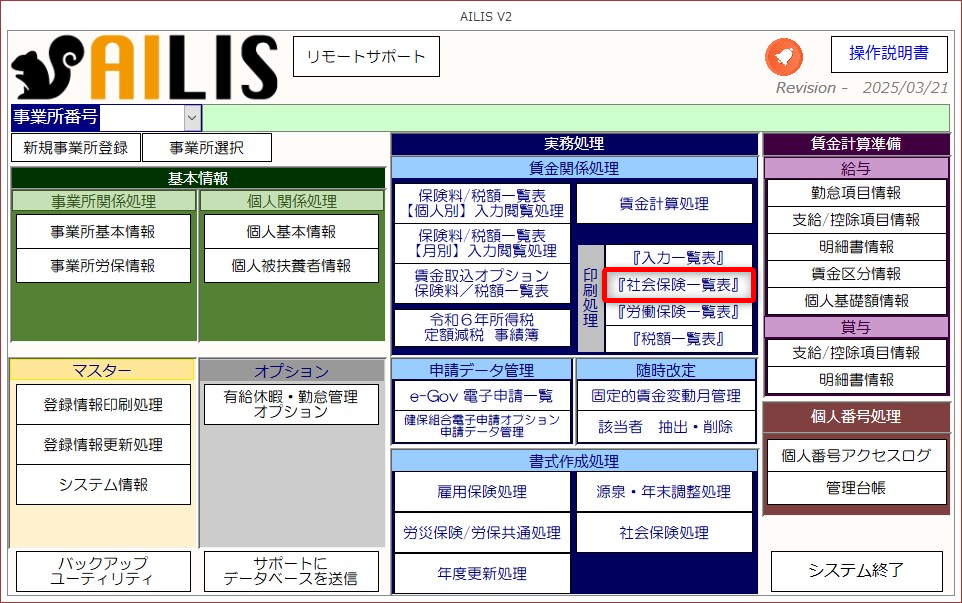
②[印刷範囲]を指定します。
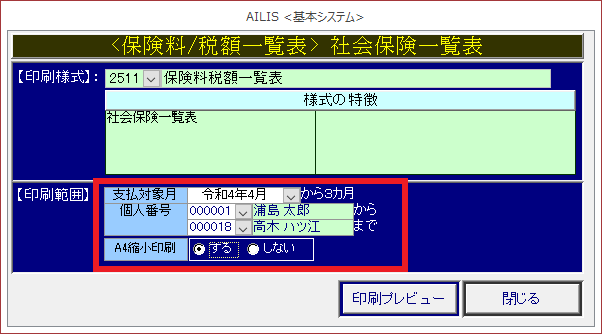
③印刷を希望する場合は[印刷プレビュー]を選択し、印刷します。

④画面を閉じる場合は、[閉じる]を選択します。

労働保険一覧表
『労働保険一覧表』は主に、年度更新時や離職証明書を作成する際に参照します。
個人が一覧表に無い場合は、次の2点を確認してください。
・該当の労働保険番号が年度途中で廃止されていないか⇒[事業所労保情報]
・個人毎の対象労働保険番号はあっているか⇒[個人基本情報]
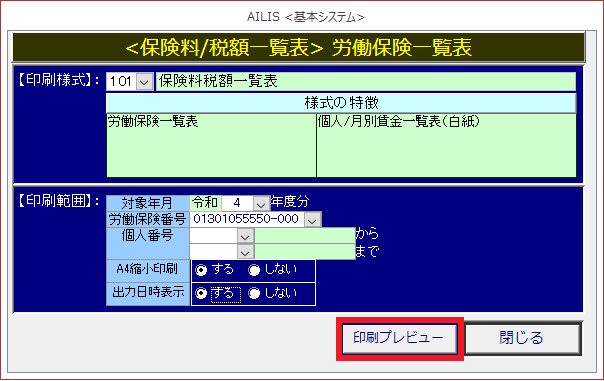
①[労働保険一覧表]を選択します。
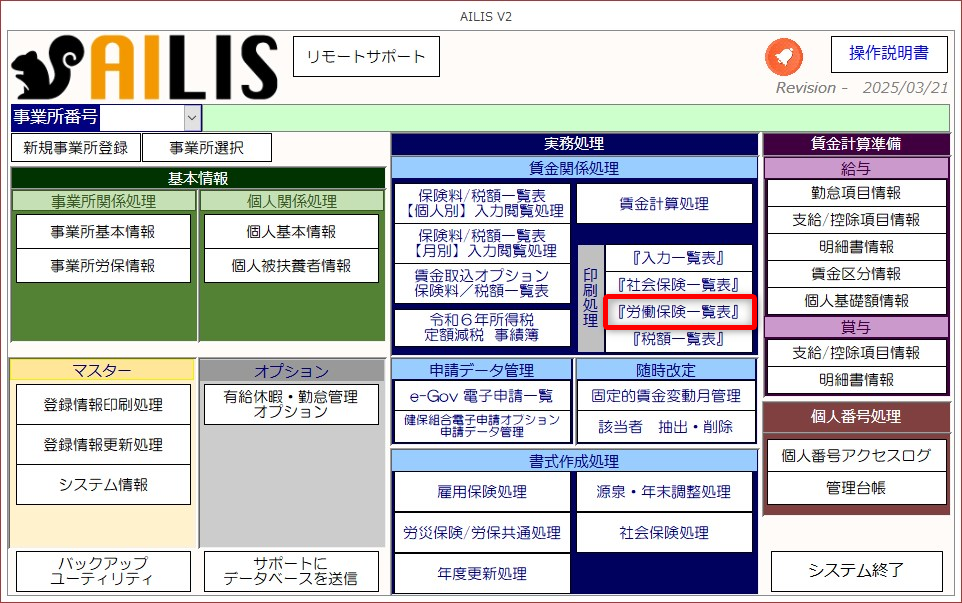
②任意の[印刷様式]を選択します。
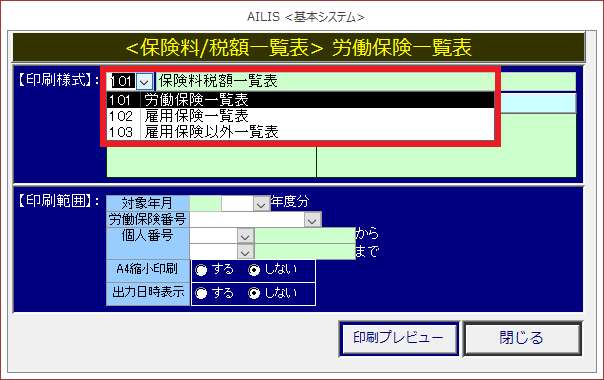
③[印刷範囲]を指定します。
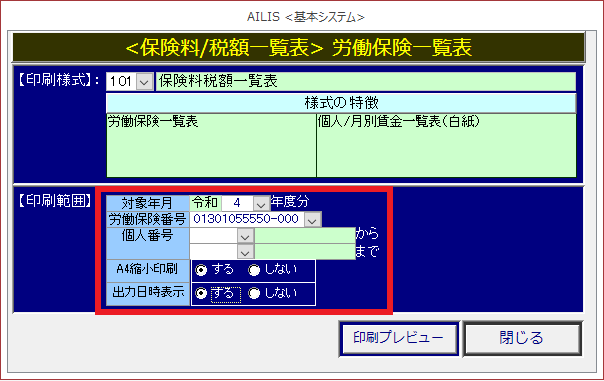
④印刷を希望する場合は[印刷プレビュー]を選択し、印刷します。
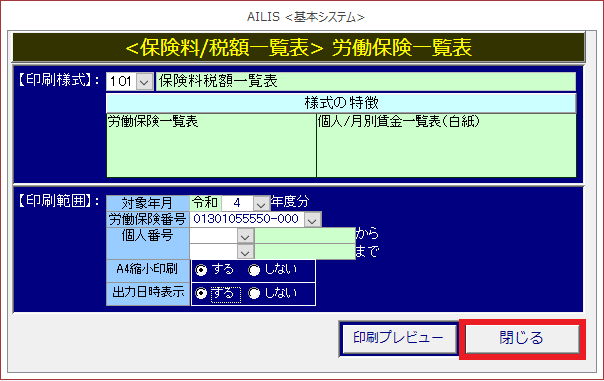
⑤画面を閉じる場合は、[閉じる]を選択します。
税額一覧表
『税額一覧表』は主に、年末調整を処理する際に参照します。
①[税額一覧表]を選択します。
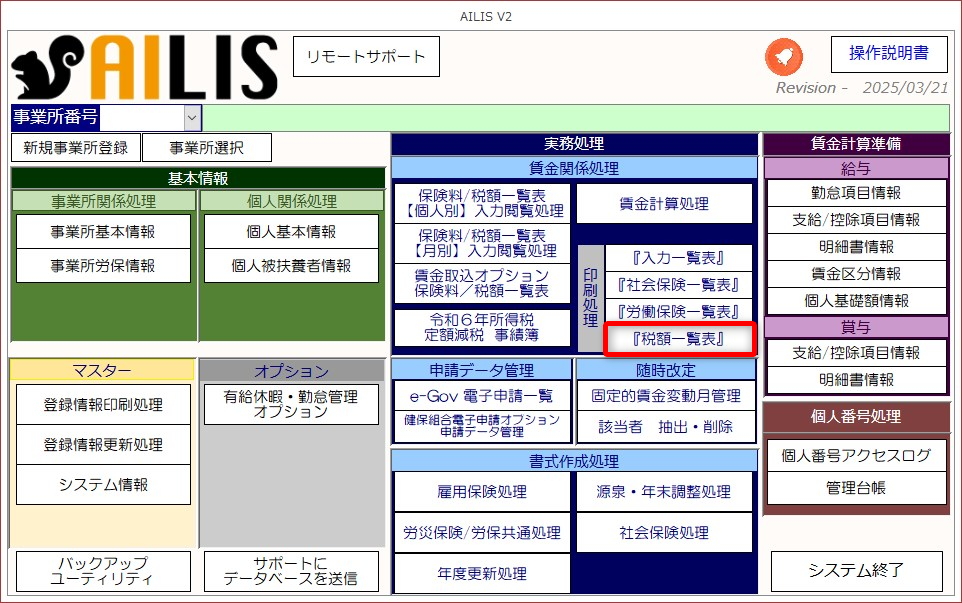
②[印刷範囲]を指定します。
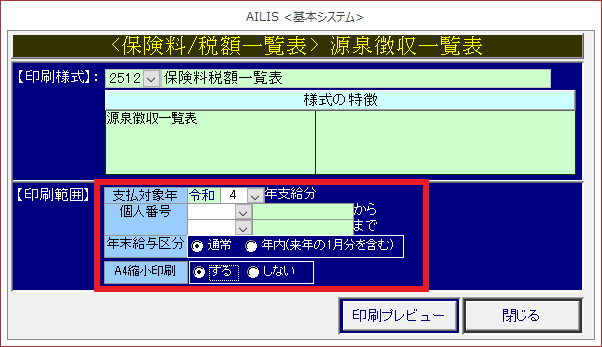
③印刷を希望する場合は[印刷プレビュー]を選択し、印刷します。
④画面を閉じる場合は、[閉じる]を選択します。
賃金台帳の賃金情報を事前に入力・印刷については以上です。
本記事は以上です。