
使用者・労働者の情報を編集する
概要
このページでは、個人基本情報の操作を紹介します。
目次
[toc]
使用者・労働者の情報を編集するには
使用者・労働者の個人に関する情報は[個人基本情報]において入力・管理します。個人基本情報画面では労働者・使用者といった個人の情報を編集できます。
①処理を行う事業所を選択します(事業所指定からも選択できます)。
②[個人基本情報]を選択します。
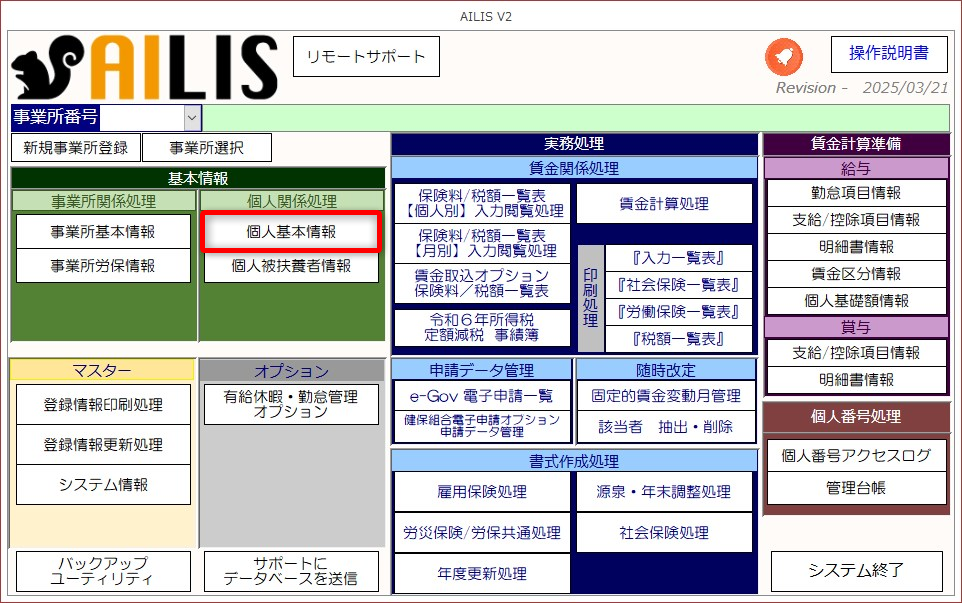
※各項目は分かりやすく入力できように色分けされています。
- 赤:入力が必要な項目です。
- 緑:入力が不要な項目です。他画面で入力したデータ等が表示されます。
- 白:自由に入力できる項目です。
基本情報の入力
③画像を参考に基本情報を入力します。
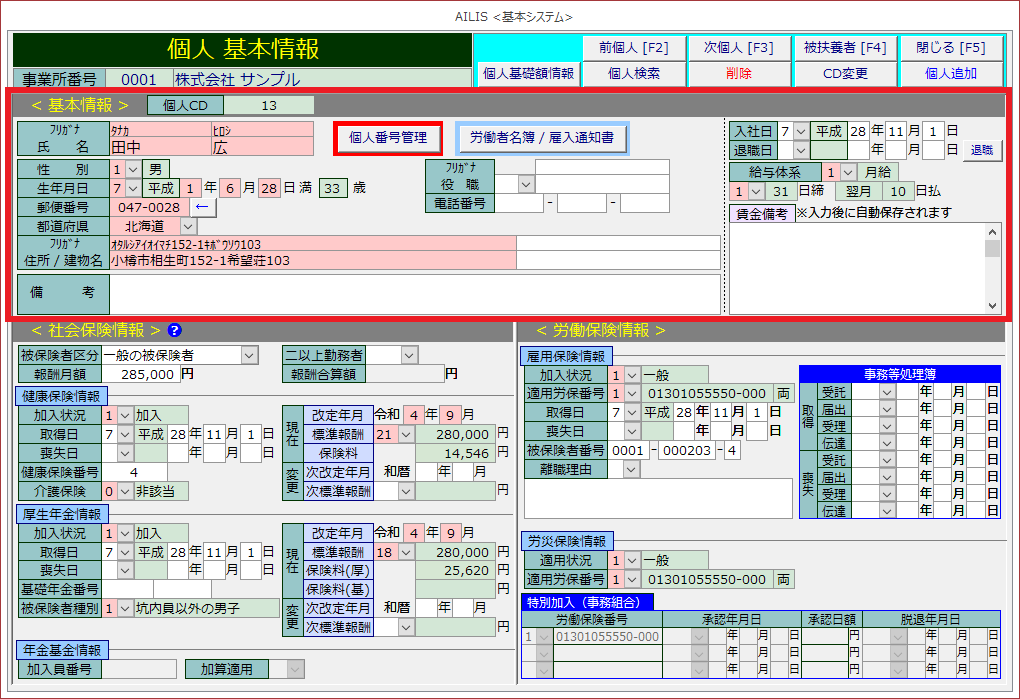
| 項目名 | 説明 |
| 氏名フリガナ | 氏名欄を入れていただくと自動で反映されます。 直接入力・修正する場合はフリガナを入力してください。 |
| 氏名 | 氏名を入力してください。 |
| 性別 | 性別を選択してください。 |
| 生年月日 | 生年月日を選択・入力してください。 |
| 郵便番号 | 郵便番号を入力・選択してください。 |
| 都道府県 | 郵便番号欄を入れていただくと自動で反映されます。 直接入力・修正する場合は都道府県を入力してください。 |
| 住所/建物名フリガナ | 住所/建物名欄を入れていただくと自動で反映されます。 直接入力・修正する場合はフリガナを入力してください。 |
| 住所/建物名 | 住所/建物名を入力してください。 |
| 役職フリガナ | 役職欄を入れていただくと自動で反映されます。 直接入力・修正する場合はフリガナを入力してください。 |
| 役職 | 役職を選択又は入力してください。 |
| 電話番号 | 電話番号を入力してください。 |
| 備考 | 備考があれば入力してください。 |
| 入社日 | 入社日を選択・入力してください。 |
| 退職日 | 退職日を選択・入力してください。 |
| 給与体系 | 給与体系を選択・入力してください。 |
| 賃金備考 | 賃金備考があれば入力してください。 |
※マイナンバーの入力方法は次をご覧ください。
※締日・支払日等が表示されない場合は、[事業所基本情報]をご覧ください。
 [アイリスマニュアル] 事業所の名称・所在地等に関する基本情報を編集する
※役職は登録されたリストから選択しますが、登録されていない番号を入力すると参照データ登録画面に移行します。
選択したい情報が無い場合は次を参照ください。
社会保険情報の入力
④画像を参考に社会保険情報を入力します。

| 項目名 | 説明 |
| 被保険者区分 ※1 | 一般の被保険者、短時間就労者(4分の3基準を満たしたパート等)、短時間労働者から選択してください。 この欄が空欄の場合は一般の被保険者扱いになります。 |
| 報酬月額 ※2 | 社会保険被保険者取得届で入力する実際の報酬額を入力してください。(健康保険情報・厚生年金情報)現在標準報酬欄が自動選択されます。 |
| 二以上勤務者 ※3 | 二以上勤務者に該当する場合は該当を選択してください。 |
| 報酬合算額 ※4 | 二以上勤務者に該当する場合は報酬月額合計額を入力してください。 |
| (健康保険情報)加入状況 | 現在の加入状況を選択してください。 |
| (健康保険情報)取得日 | 資格取得年月日を選択・入力してください。 |
| (健康保険情報)喪失日 | 資格喪失年月日を選択・入力してください。 |
| (健康保険情報)健康保険番号 | 健康保険番号を入力してください。 |
| (健康保険情報)介護保険 | 介護保険の該当・非該当・除外対象者を選択してください。 |
| (健康保険情報)現在改定年月 | 現在適用されている改定年月を入力してください。 |
| (健康保険情報)現在標準報酬 | 標準月額欄が入力されている場合に自動計算されます。 直接入力・修正する場合は標準報酬を選択してください。 |
| (健康保険情報)保険料 | 社会保険情報の各項目が入力されている場合に自動計算されます。 |
| (健康保険情報)変更次改定年月 ※5 | 変更予定の改定年月を手続きから反映させることができます。 |
| (健康保険情報)変更次標準報酬 ※5 | 変更予定の標準報酬を手続きから反映させることができます。 |
| (厚生年金情報)加入状況 | 現在の加入状況を選択してください。 |
| (厚生年金情報)取得日 | 資格取得年月日を選択・入力してください。 |
| (厚生年金情報)喪失日 | 資格喪失年月日を選択・入力してください。 |
| (厚生年金情報)基礎年金番号 | 基礎年金番号を入力してください。 |
| (厚生年金情報)被保険者種別 | 被保険者種別を選択してください。 |
| (厚生年金情報)現在改定年月 | 現在適用されている改定年月を入力してください。 |
| (厚生年金情報)現在標準報酬 | 標準月額欄が入力されている場合に自動計算されます。 直接入力・修正する場合は標準報酬を選択してください。 |
| (厚生年金情報)保険料(厚) | 社会保険情報の各項目が入力されている場合に自動計算されます。 |
| (厚生年金情報)保険料(基) | 社会保険情報の各項目が入力されている場合に自動計算されます。 |
| (厚生年金情報)変更次改定年月 ※5 | 変更予定の改定年月を手続きから反映させることができます。 |
| (厚生年金情報)変更次標準報酬 ※5 | 変更予定の標準報酬を手続きから反映させることができます。 |
| (年金基金情報)加入員番号 | 加入員番号を入力してください。 |
| (年金基金情報)加算適用 | 加算適用の有無を選択してください。 |
※1 被保険者区分欄について
個人に合わせて一般の被保険者、短時間就労者(パート)、短時間労働者からご選択をお願いいたします。この欄が空欄の場合は一般の被保険者扱いになります。
⇒この設定をいただくことで、今後は月額変更届の抽出や資格取得届申請時の短時間欄に○が付く等、各種操作に紐づけされます。
★特定適用事業所(任意特定適用事業所)に該当しない事業所は、被保険者区分欄が空欄の状態で影響ございません。
| 被保険者区分 | 説明 |
| 一般の被保険者 | 正社員や法人の代表者、役員の方や下記に該当しない方は こちらを選択します。 |
| 短時間就労者(パート) | パート・アルバイト等の名称にかかわらず、 1週間の所定労働時間が一般社員の4分の3以上かつ、 1ヵ月の所定労働日数が、一般社員の4分の3以上の方は こちらを選択します。(4分の3基準該当者) |
| 短時間労働者 | 短時間労働者に対する健康保険・厚生年金保険の適用の拡大に 基づき、特定適用事業所で働くパート・アルバイト等の 短時間労働者で一定の要件を満たしている方は こちらを選択します。 |
※短時間労働者に対する適用要件等は次の日本年金機構ホームページを参照願います。
・日本年金機構
 短時間労働者に対する健康保険・厚生年金保険の適用の拡大
※2 報酬月額欄について
社会保険被保険者取得届で入力する実際の報酬額を入力してください。
(健康保険情報・厚生年金情報)現在標準報酬欄が自動選択されます。
また、二以上勤務者の保険料算出を希望する場合は必ず入力してください。
(報酬月額欄・二以上勤務者欄・報酬合算額欄を使用するため)
※3 二以上勤務者欄について
二以上勤務者に該当する方は該当を選択してください。
また、二以上勤務者の保険料算出を希望する場合は必ず入力してください。
(報酬月額欄・二以上勤務者欄・報酬合算額欄を使用するため)
※4 報酬合算額欄について
全事業所の報酬月額合計額を入力してください。
また、二以上勤務者の保険料算出を希望する場合は必ず入力してください。
(報酬月額欄・二以上勤務者欄・報酬合算額欄を使用するため)
※5 次改定年月と次標準報酬の変更欄について
標準報酬等級が改定される見込みである場合に予定情報を入力できます。
但し、各手続き画面から[基本書込]ボタンを押すことで、自動で転記されます。
この情報は標準報酬等級の一括反映に利用される他、[登録情報印刷処理]より印刷される「保険料のお知らせの変更後」等に利用されます。
[アイリスマニュアル] 定時決定や随時改定で改定された等級を反映させる
労働保険情報の入力
⑤画像を参考に労働保険情報を入力します。
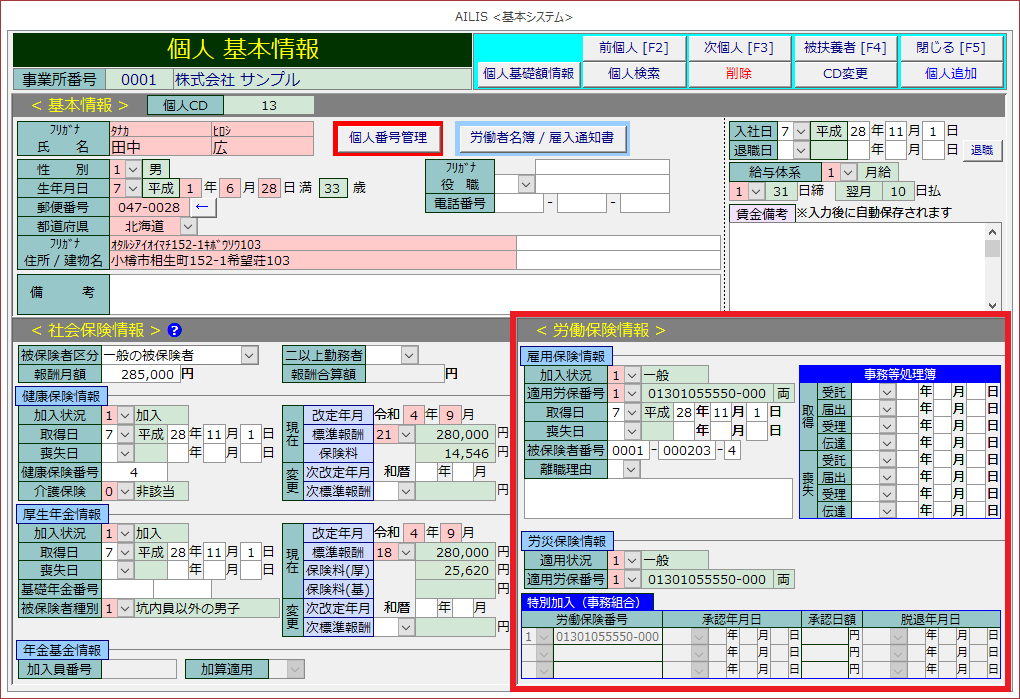
| 項目名 | 説明 |
| (雇用保険情報)加入状況 | 現在の加入状況を選択してください。 |
| (雇用保険情報)適用労保番号 | 現在適用されている労働保険番号を選択してください。 |
| (雇用保険情報)取得年月日 | 資格取得年月日を選択・入力してください。 |
| (雇用保険情報)離職年月日 | 資格喪失年月日を選択・入力してください。 |
| (雇用保険情報)被保険者番号 | 雇用保険被保険者番号を入力してください。 |
| (雇用保険情報)離職理由 | 離職理由を入力してください。 |
| (労災保険情報)適用状況 | 現在の加入状況を選択してください。 |
| (労災保険情報)適用労保番号 | 現在適用されている労働保険番号を選択してください。 |
※労災保険番号・雇用保険番号が表示されない場合は、[事業所保険情報]を確認してください。
※離職理由は登録されたリストから選択しますが、登録されていない番号を入力すると参照データ登録画面に移行します。
選択したい情報が無い場合は次を参照ください。
| 項目名(事務等処理簿) | 説明 |
| (取得)受託 | 受託日を入力してください。 |
| (取得)届出 | 届出日を入力してください。 |
| (取得)受理 | 受理日を入力してください。 |
| (取得)伝達 | 伝達日を入力してください。 |
| (喪失)受託 | 受託日を入力してください。 |
| (喪失)届出 | 届出日を入力してください。 |
| (喪失)受理 | 受理日を入力してください。 |
| (喪失)伝達 | 伝達日を入力してください。 |
| 項目名(事務組合特別加入) | 説明 |
| 労働保険番号 | 特別加入する労働保険番号を選択します。(最大3つまで) |
| 承認年月日 | 承認年月日を入力してください。 |
| 承認日額 | 承認日額を入力してください。 |
| 脱退年月日 | 脱退年月日を入力してください。 |
⑥画面を閉じる場合は、[閉じる[F5]]を選択します。
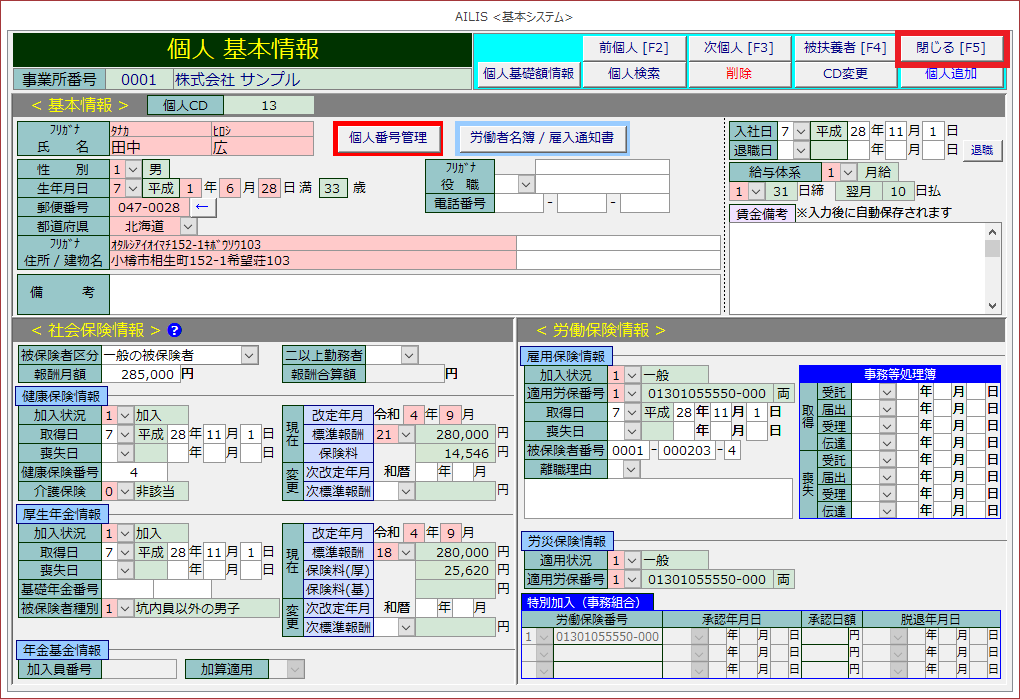
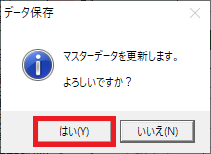
⑦データ保存画面より、[はい]を選択すると入力した内容が反映されます。[いいえ]を選択すると編集内容が破棄されますので、ご注意ください。
※[個人追加]・[削除]はボタンを選択することで簡単に行えますので、ご利用ください。
一度削除した個人データは元に戻すことができませんので、操作前に十分確認してください。
| 項目の名称 | 項目の説明 |
| [前個人[F2]] | 1つ前の個人CDに登録された情報を表示します。 |
| [次個人[F3]] | 1つ後の個人CDに登録された情報を表示します。 |
| [被扶養者[F4]] | [個人被扶養者情報]画面を表示します。 |
| [閉じる[F5]] | 画面を閉じます。 |
| [個人基礎額情報] | [個人基本情報]画面を表示します。 |
| [個人検索] | [個人検索]画面を表示します。 |
| [削除] | 任意の個人CDを削除します。(誤って登録した場合等) |
| [CD変更] | 任意の個人CDを変更します。(個人CDを変更したい場合等) |
| [個人追加] | 新たに個人CDを追加します。(従業員の追加等) |
使用者・労働者情報の編集方法は以上です。
事業主(使用者)を変更したい場合の手順
事業主変更の操作を紹介します。
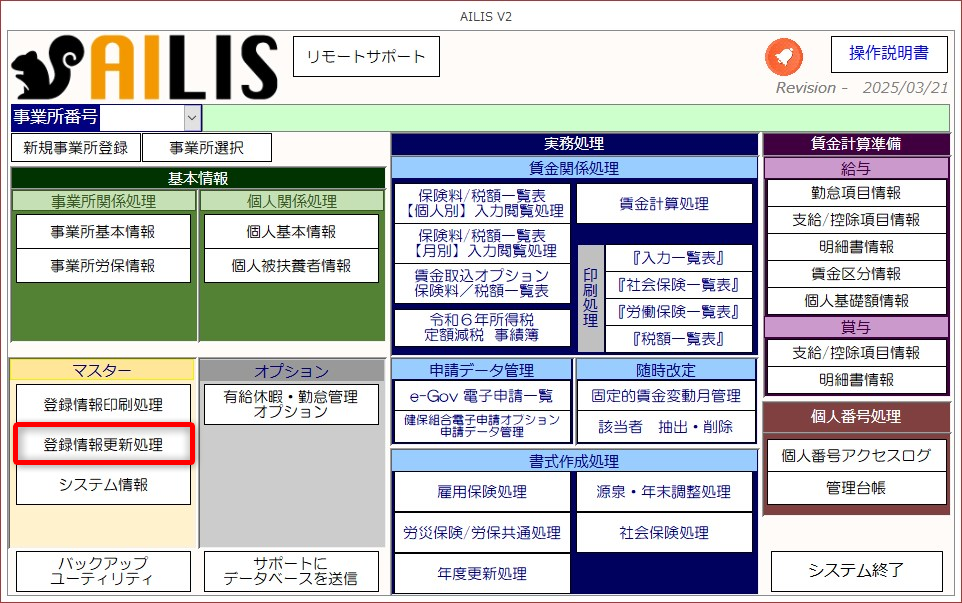
①[登録情報更新処理]を選択します。
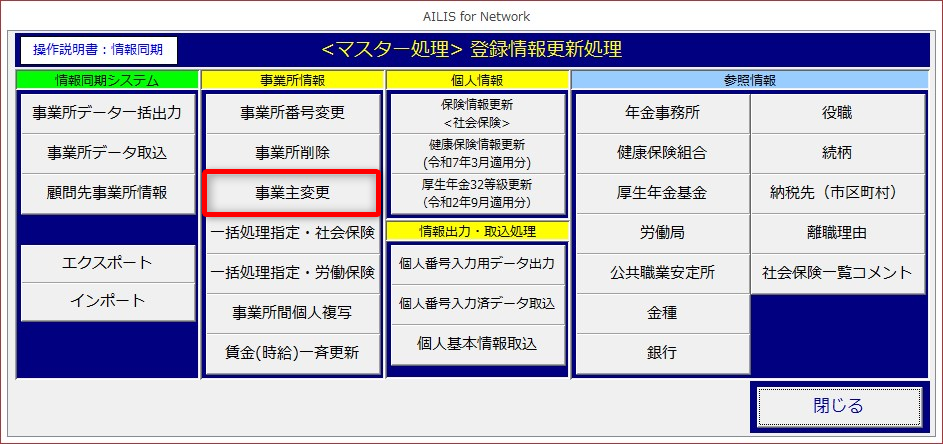
②[事業主変更]を選択します。
③対象の事業所を選択します。
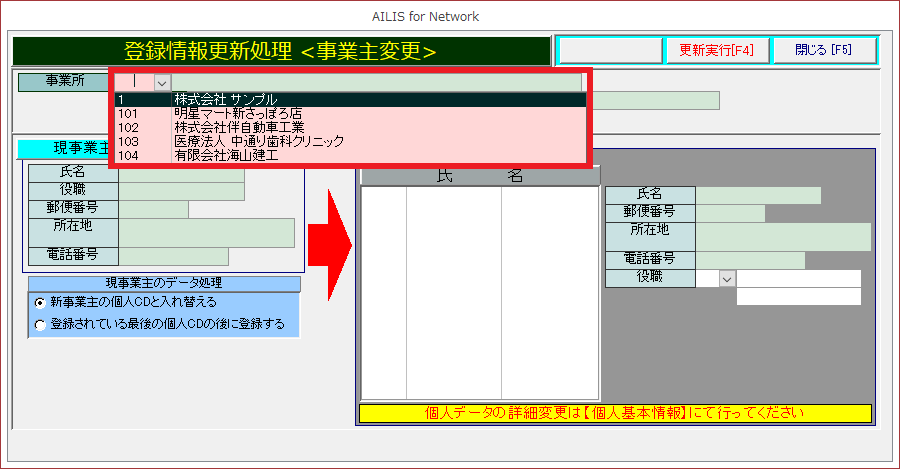
④[現事業主のデータ処理]を選択します。
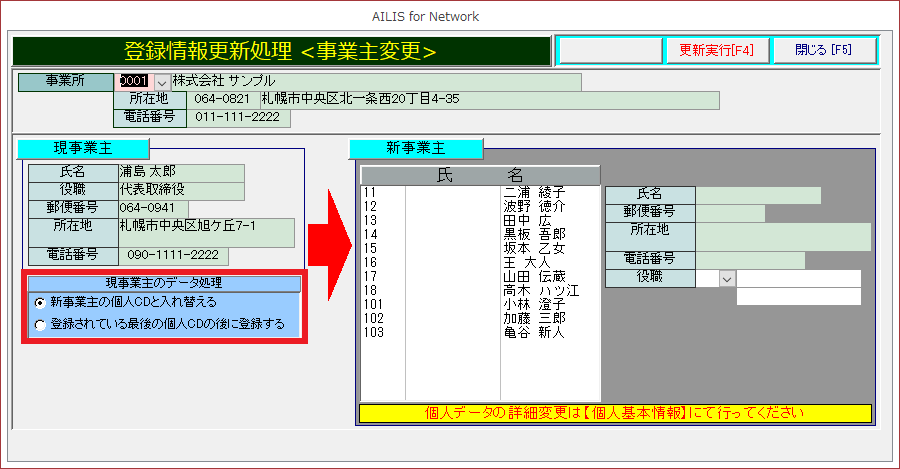
⑤新たに登録する事業主を選択します。
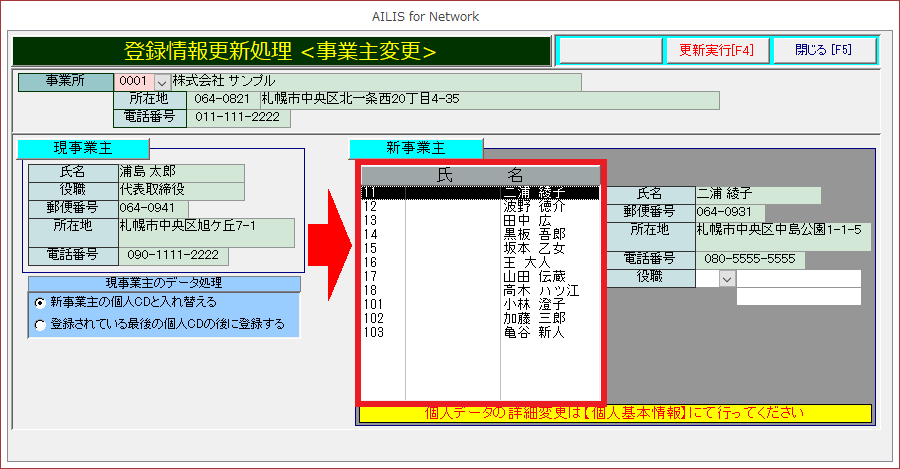
⑥[更新実行F4]を選択します。

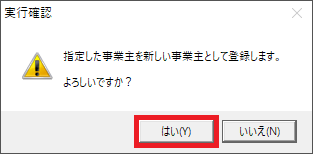
⑦実行確認画面より、[はい]を選択します。
⑧更新完了画面より、[OK]を選択します。

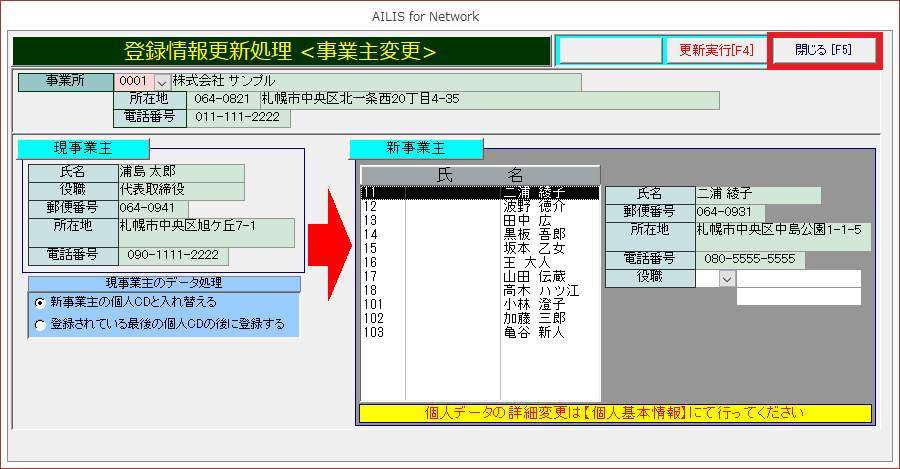
⑨画面を閉じる場合は、[閉じる]を選択します。
事業主(使用者)を変更する方法は以上です。
本記事は以上です。