
随時改定対象者(月額変更届対象者)を抽出する
概要
このページでは、月額変更届対象者の抽出手順を紹介します。
初めての方は本記事をご覧ください。
この機能で指定月における全事業所の月変対象者を素早く一括抽出したり、申請の有無を管理できます。
※実際の手続きに関する操作説明につきましてはこちらをご覧ください。

固定的賃金の変動要件・変動年月日の登録
固定的賃金の変動要件・変動年月日(変動後最初の賃金支払日)の登録方法
この画面で固定的賃金の変動要件・変動年月日・備考を登録・管理できます。
◆この画面で登録しなければ月変対象者を抽出できませんか?
⇒日給者・時給者はこの画面で登録しなければ該当者の抽出ができませんのでご注意ください。
(固定的賃金の変動が判別できないため)
◆月給者はこの画面で登録しなくても月変対象者を抽出できますか?
⇒月給者で[賃金計算処理]又は[保険料/税額一覧表【個人別又は月別】入力閲覧処理]へ既に入力されている方はこの画面で登録せずとも抽出されます。
(従来どおり毎月の[固定賃金]欄から変動月を参照するため)
但し、管理等の観点から本画面に対象者を登録した場合は、こちらに登録された要件が優先されます。
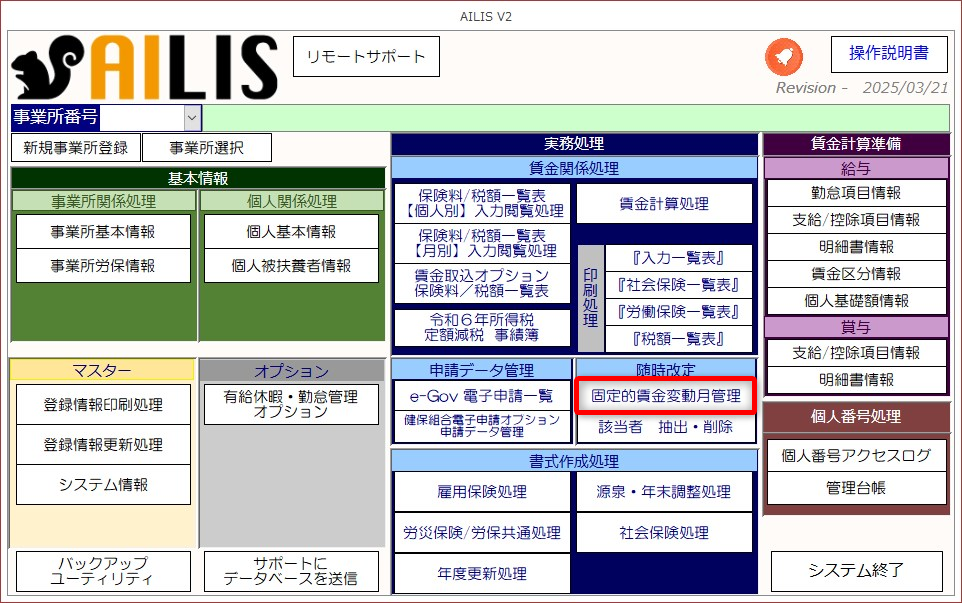
①メインメニュー画面より、[固定的賃金変更月]を選択します。
※事前に事業所番号を選択いただく必要はございません。
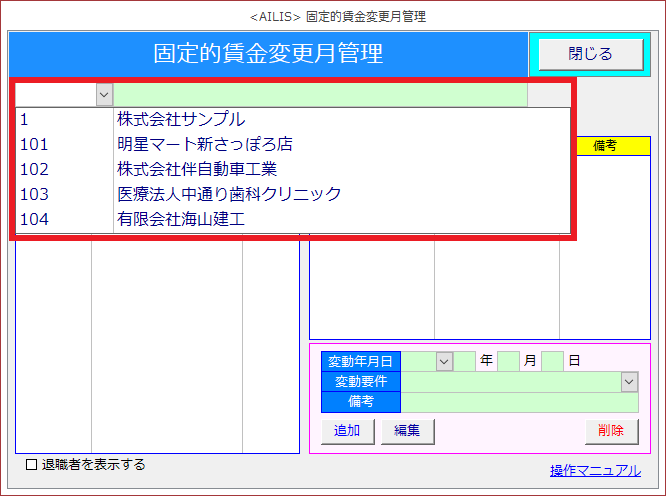
②固定的賃金の変動を登録する[事業所]を選択します。
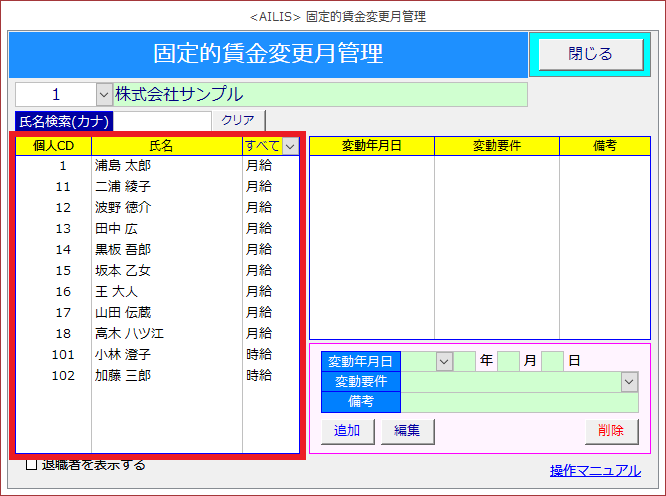
③固定的賃金の変動を登録する[対象者]を選択します。
(画像では個人CD3の函館太郎さんを選択しております。)
※賃金区分の抽出や氏名検索、退職者の表示も可能です。
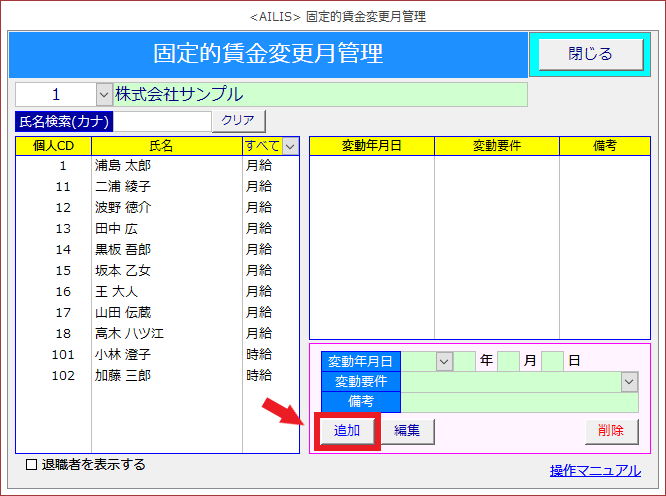
③固定的賃金の変動年月日を登録するため、[追加]を選択します。
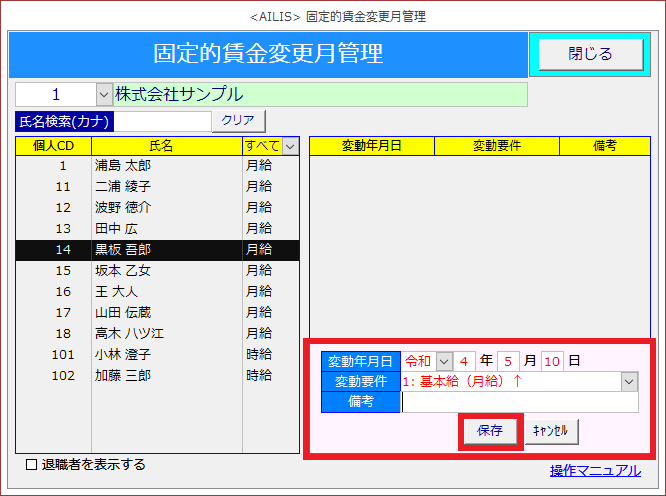
④変動年月日・変動要件・備考を必要に応じて入力し、[保存]を選択します。
※入力内容をキャンセルする場合は、[キャンセル]を選択します。
| 名称 | 説明 |
| 変動年月日 | 変動があった最初の給与支給年月日を指定します。 (例:令和3年4月20日を登録=令和3年4月20日支給分から変動有) ※同一月のデータは複数作成できません。 |
| 変動要件 | [基本給(月給)↑]・[基本給(時給)↓]等を指定します。 該当するものが無い場合は[その他の要件]を選択します。 「↑」は上昇、「↓」は減少を意味します。 |
| 備考 | 全角30文字までの備考を入力できます。 |
⑤変動要件・備考を修正する場合は、項目を選択後、[編集]を選択します。
※変動年月日は修正できませんので、一度削除し、再度作成をお願いいたします。
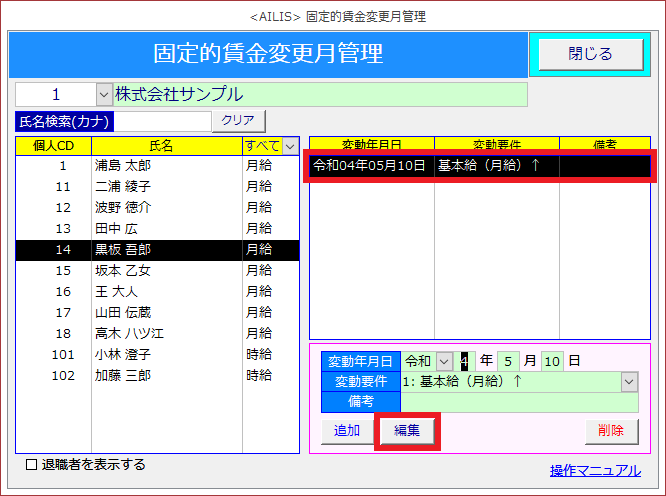
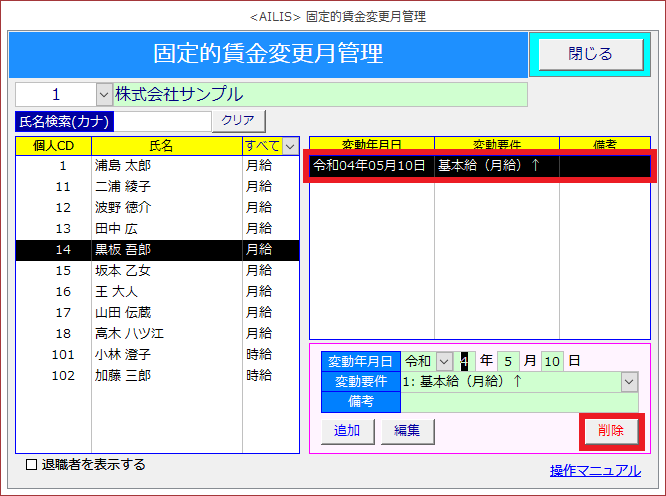
⑥既にある項目を削除する場合は、項目を選択後、[削除]を選択します。
※削除した項目は戻すことができませんのでご注意ください。
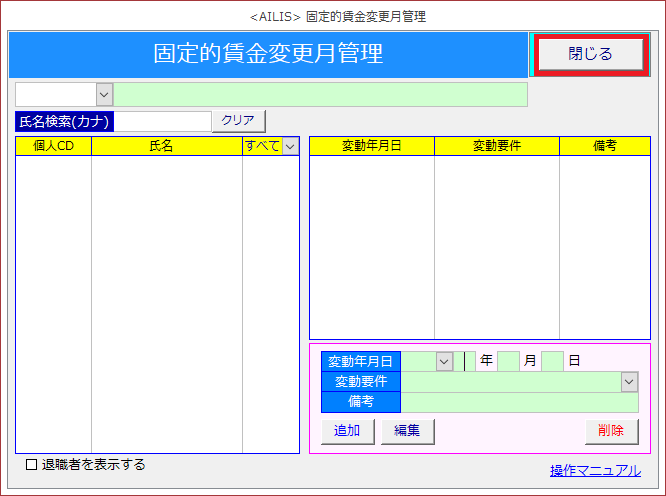
⑦画面を閉じる場合は、[閉じる]を選択します。
※メインメニューの事業所番号は固定的賃金変更月の画面で選択した事業所に変わります。
⑧このまま月変対象者の抽出を行う場合は、メインメニュー画面より、[該当者確認]の画面説明に進みますので、以降の[該当者確認の操作]を参照願います。
※各項目の説明は次のとおりです。
| 名称 | 説明 |
| ▼ | 事業所番号選択します。 |
| 氏名検索(カナ) | カナ文字で氏名検索ができます。 |
| クリア | カナ文字で氏名検索をした内容を削除します。 |
| 退職者を表示する | チェックを入れるとその事業所における退職者を表示します。 |
| すべて | 月給・日給・時給が個人毎に表示され、区分毎に抽出できます。 この情報は個人基本情報の賃金区分より参照しています。 |
| 追加 | 固定的賃金変動年月日・変動要件・備考を追加します。 |
| 編集 | 変動要件・備考を編集します。 ※固定的賃金変動年月日は修正できません。 |
| 削除 | 選択した固定的賃金変動年月日・変動要件・備考を削除します。 |
| 変動年月日 | 変動があった最初の給与支給年月日を指定します。 (例:令和3年4月20日を登録=令和3年4月20日支給分から変動有) ※同一月のデータは複数作成できません。 |
| 変動要件 | [基本給(月給)↑]・[基本給(時給)↓]等を指定します。 該当するものが無い場合は[その他の要件]を選択します。 「↑」は上昇、「↓」は減少を意味します。 |
| 備考 | 全角30文字までの備考を入力できます。 |
| 閉じる | 画面を閉じます。 |
固定的賃金変動年月日の登録方法は以上です。
該当者確認の操作
月変該当者の抽出方法
この画面で月変対象者の抽出・管理ができます。
日給者・時給者を抽出したい場合は、固定的賃金変動年月日の登録を事前に行ってください。
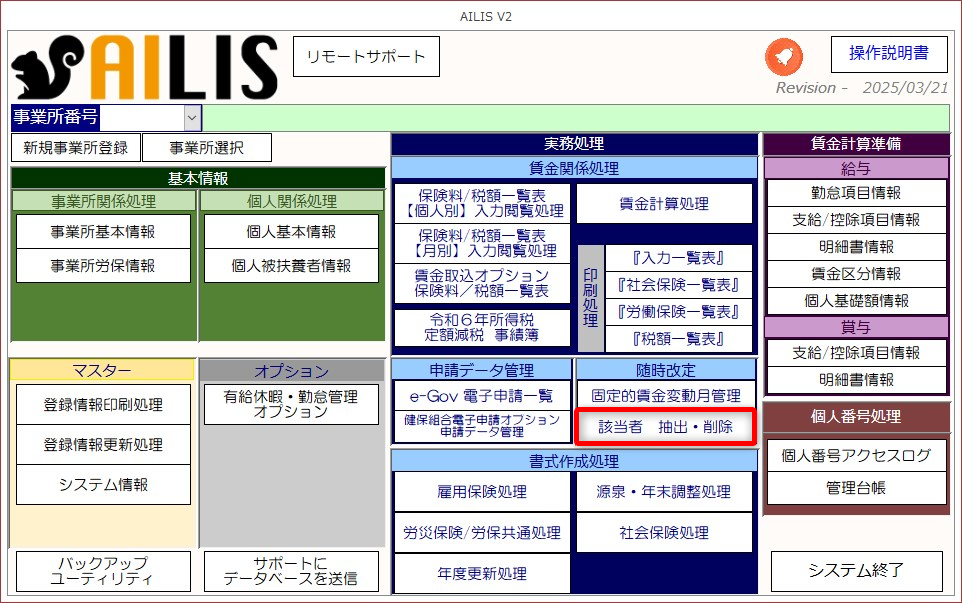
①メインメニュー画面より、[該当者確認]を選択します。
※事前に事業所番号を選択いただく必要はございません。
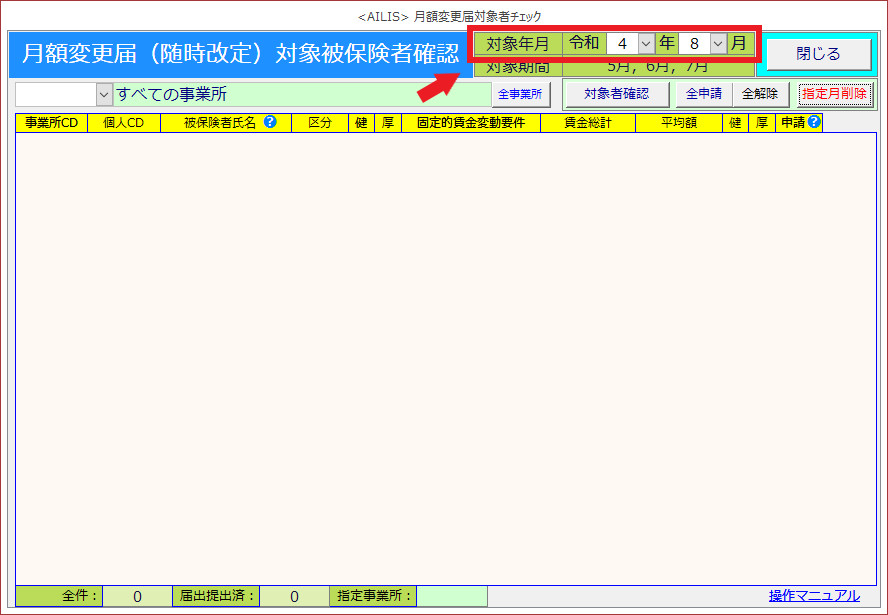
②月額変更届を申請する対象年月を[対象年月]より選択します。
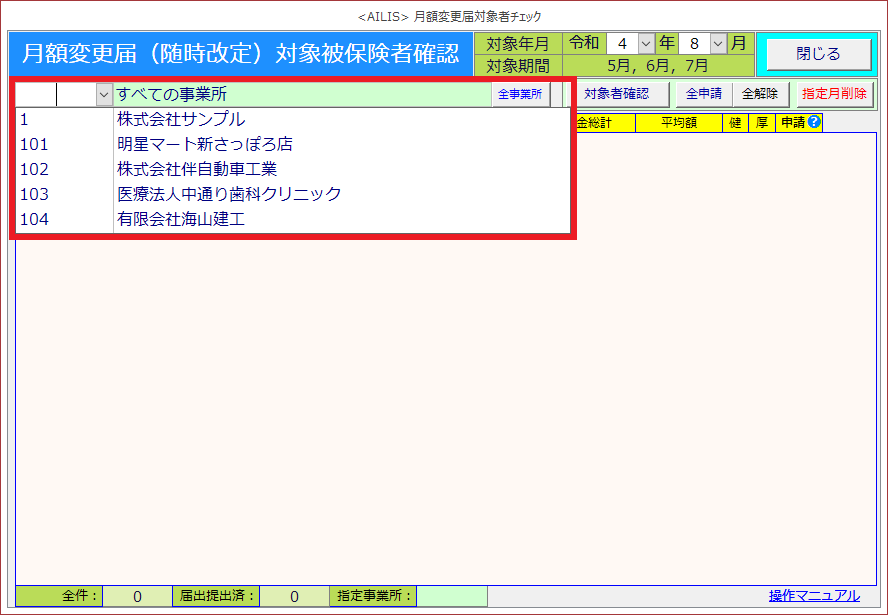
③事業所毎の抽出が必要であれば、事業所を選択します。
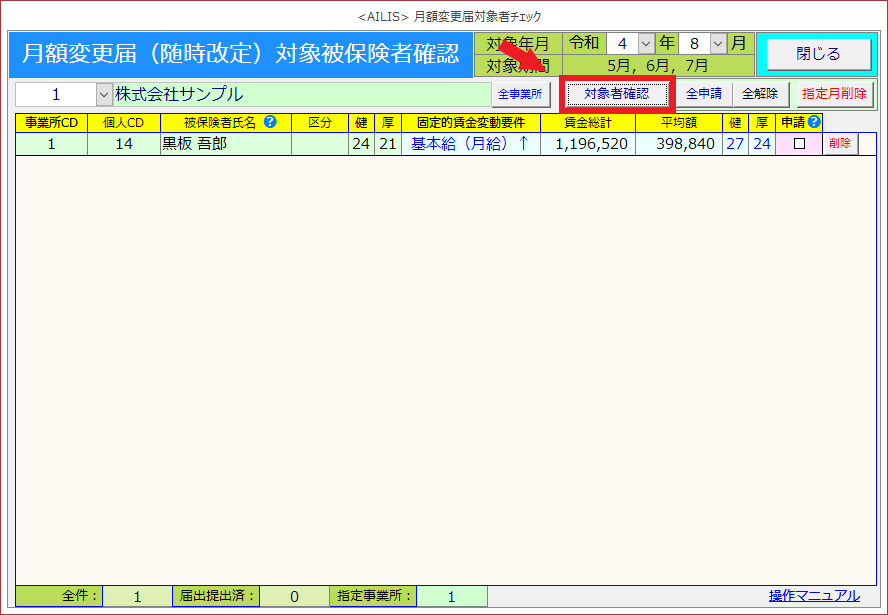
④[対象者確認]を選択し、対象者の一覧を表示させます。
※[賃金計算処理]又は[保険料/税額一覧表【個人別又は月別】入力閲覧処理]において賃金を入力している場合、月額変更届の要件に従い対象者が抽出されます。
又、[固定的賃金変更月]画面よりデータを登録した場合はその設定が優先されます。
◆「本画面で抽出した対象者数」と「月額変更届の手続き画面で抽出した対象者数」に違いがあるのは何故ですか?
⇒本画面で抽出した対象者数は随時改定の要件に従い対象者を抽出する機能であることに対し、従来の月額変更届の手続き画面で抽出した対象者数は、主に次の場合も算出しているためです。

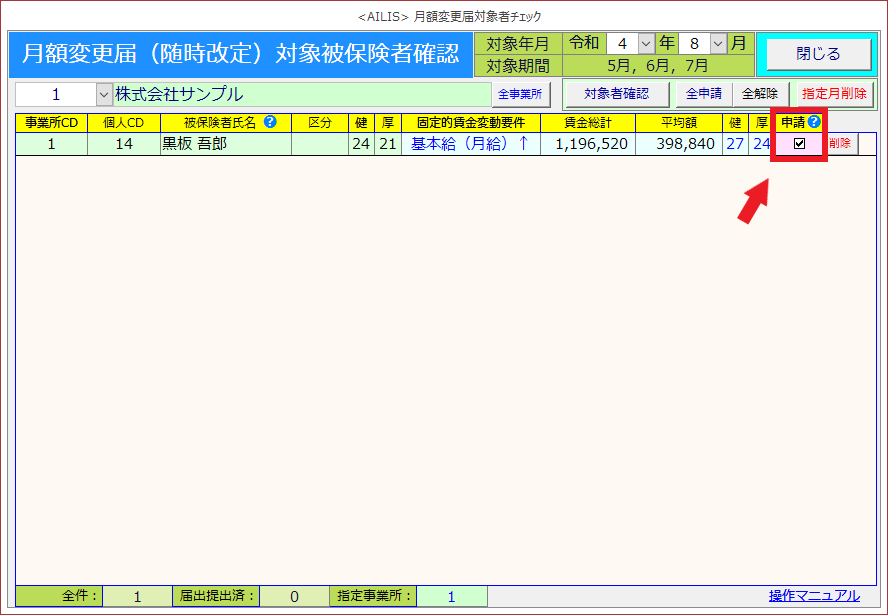
⑤これから月額変更届を申請(又は紙で印刷)する方の[申請]欄にチェックを入れます。
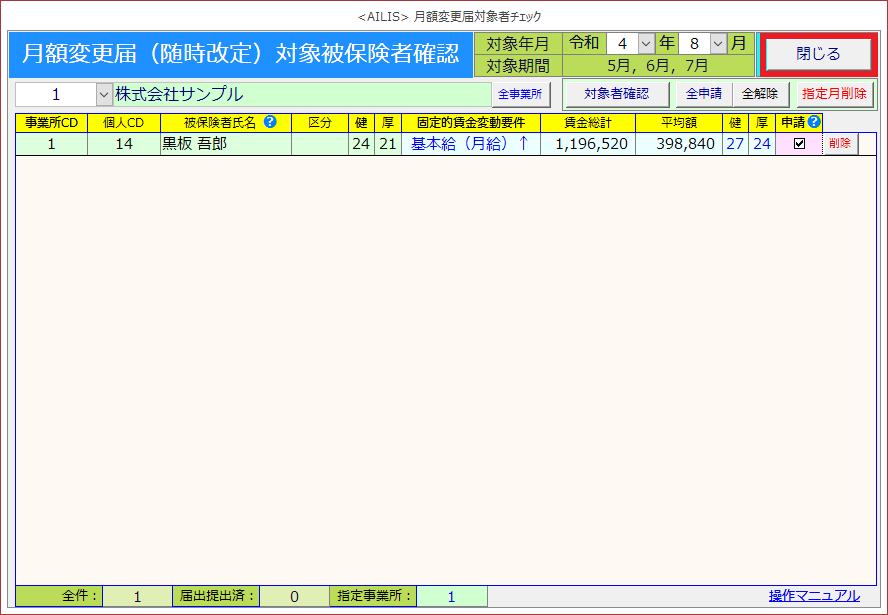
⑥[閉じる]を選択し、月額変更届を作成します。
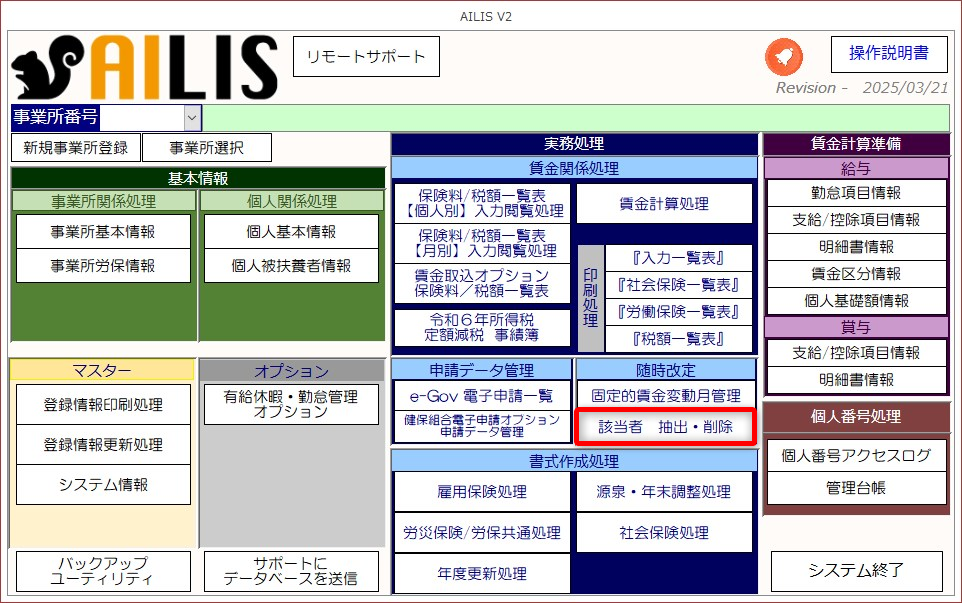
⑦このまま月額変更届の手続きを作成する場合は、次の記事[月額変更届手続き画面の説明]を参照願います。
⑧月額変更届の手続きを終え、対象者の管理(履歴確認等)を行う場合は、以降の[月変申請者の管理]を参照願います。
※各項目の説明は次のとおりです。
| 名称 | 説明 |
| ▼ | 事業所番号選択します。 |
| 全事業所 | 抽出対象を全事業所に変更します。 既に事業所番号で抽出している際に利用します。 |
| 全件 | [対象者確認]で抽出した全件数の合計件数が表示されます。 |
| 届出提出済 | [対象者確認]で抽出した中から既に電子申請した数の合計が表示されます。 |
| 指定事業所 | [対象者確認]で抽出した中から指定した事業所の合計件数が表示されます。 |
| 対象年月 | 随時改定を行う対象者の改定年月を指定します。 |
| 対象期間 | 対象となる賃金計算月が自動で表示されます。 |
| 対象者確認 | 指定した対象年月と絞込した事業所に該当する対象者を抽出します。 ボタンを選択した時点での被保険者情報を抽出することにご注意ください。 |
| 全申請 | 表示されている件数に対し、[申請]ボタンのチェックを入れます。 |
| 全解除 | 表示されている件数に対し、[申請]ボタンのチェックを外します。 |
| 申請 | 社会保険処理の月額変更届を作成する際、 ここでチェックした方のみの手続きデータを作成できるようになります。 |
| 削除 | 選択した1人のデータを削除します。 |
| 指定月削除 | 表示されている全件数を削除します。 元に戻すことはできませんのでご注意ください。 |
| 閉じる | 画面を閉じる場合に選択します。 |
月額変更届対象者の抽出方法は以上です。
月変申請者の管理
月変申請者の管理方法
①メインメニュー画面より、[該当者確認]を選択します。
※事業所番号を選択いただく必要はございません。
②対象者の抽出機能を利用して月額変更届を申請した場合、対象者の個人CDと被保険者氏名が赤く表示されます。
※こちらは既に月額変更届を申請していることを示しておりますので、手続きの管理等にご利用ください。
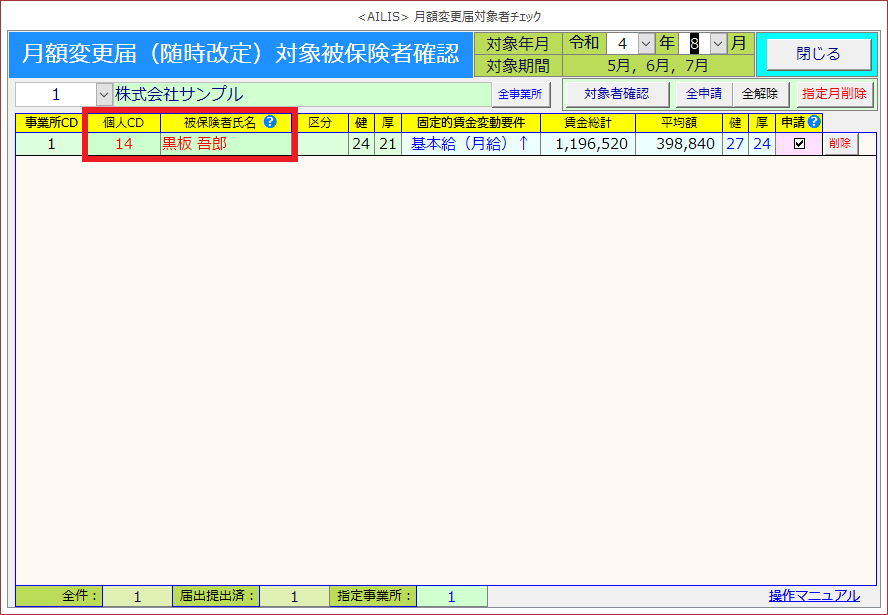
◆個人CDと被保険者氏名が赤く表示される条件は次のとおりです。
- [該当者確認]ボタンより、対象者の抽出を行って申請にチェックを入れたこと。
- 月額変更届の手続き画面において、対象区分[★]を選択していること。
- 月額変更届の手続き画面において、[提出済]ボタンが選択されていること。
※[提出済]ボタンは電子申請後に自動で選択されますが、紙で印刷される場合は手動で選択してください。
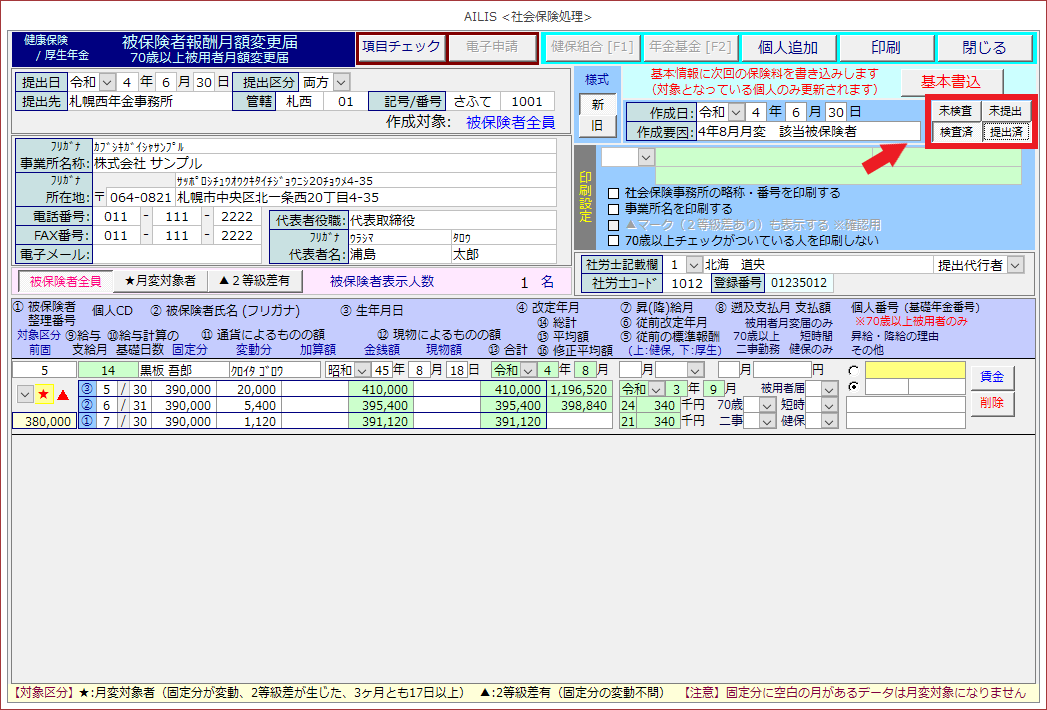
| 名称 | 説明(各項目は直接手動で選択することが可能です。) |
| 未検査 | 手続作成時に自動で選択されています。 手続き作成後に[項目チェック]を選択すると[検査済]に変わります。 |
| 検査済 | [項目チェック]を選択すると[検査済]に変わります。 |
| 未提出 | 手続作成時に自動で選択されています。 電子申請終了後に自動で[提出済]に変わります。 |
| 提出済 | 電子申請終了後に自動で[提出済]に変わります。 |
◆個人CDと被保険者氏名が赤く表示されている方は、管理のため次の操作ができません。
- 既に抽出されているため、[対象者確認]を選択して再度抽出することはできません。
- 個人の行にある[削除]ボタンを選択しても削除できません。
- [指定月削除]で指定月を削除した場合のみ全員まとめて削除できますが、この場合元に戻すことはできませんのでご注意ください。
◆個人CDと被保険者氏名が赤く表示されている方を黒字に戻したい場合
- 月額変更届の手続き画面において、対象区分[★]又は[提出済]ボタンを解除してください。
月変申請者の管理方法は以上です。
本記事は以上です。