
提出代行に関する証明書の印刷・取込方法
目次
概要
このページでは、提出代行に関する証明書の印刷・取込方法について紹介します。
この操作を行うことで、「取込した提出代行に関する証明書」が電子申請時に毎回自動で添付されます。
変更が無い限りは1度取り込むだけで構いませんが、事業所の代表者変更等により変更があった場合は、再度取込を行ってください。
提出代行に関する証明書の印刷
提出代行に関する証明書は厚生労働省、日本年金機構等のホームページにも掲載されておりますが、アイリスを利用して印刷することもできます。
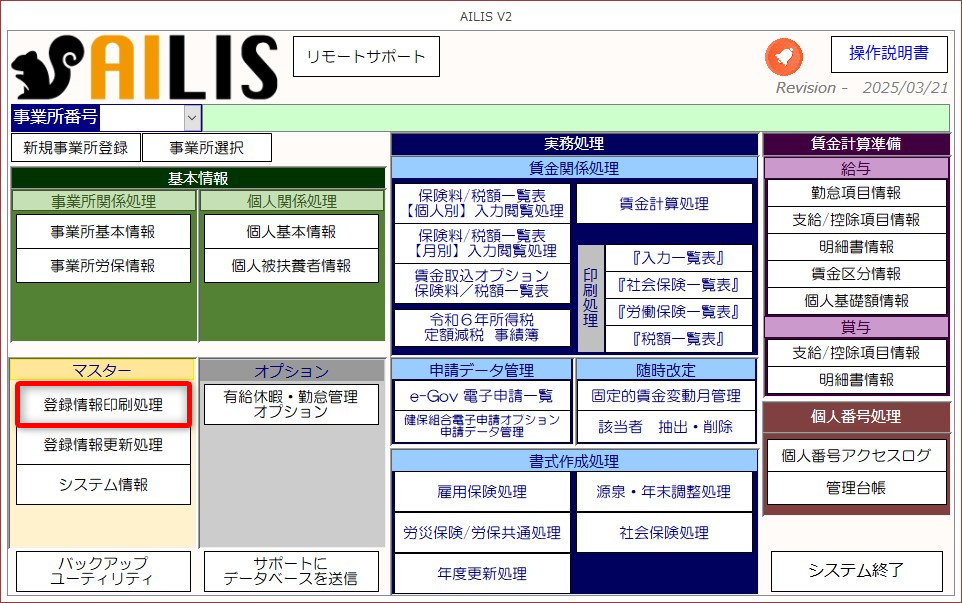
①メインメニュー画面より、[登録情報印刷処理]を選択します。
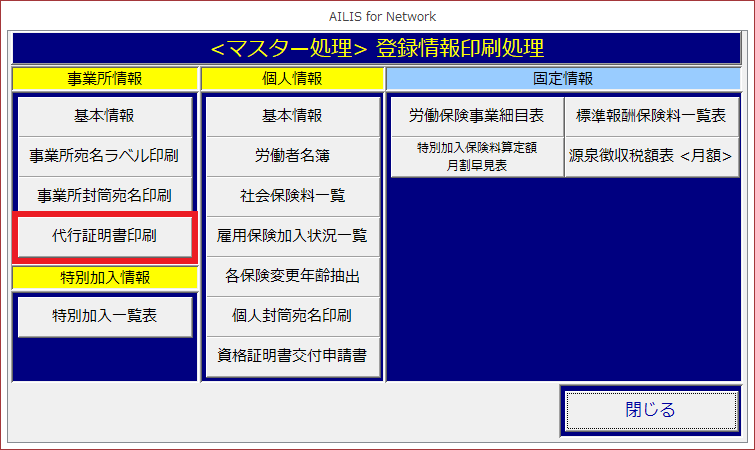
②[代行証明書印刷]を選択します。
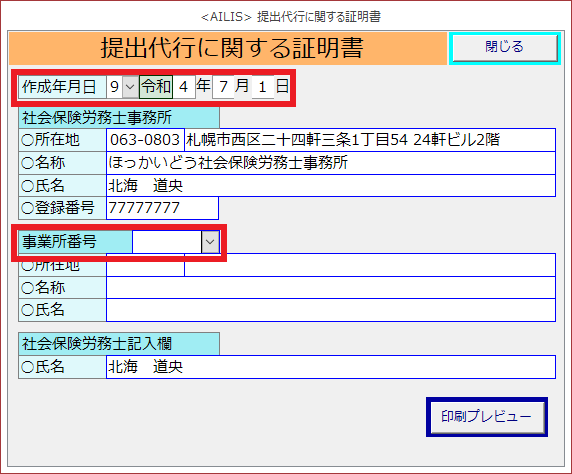
③[作成年月日]と[事業所番号]を選択します。
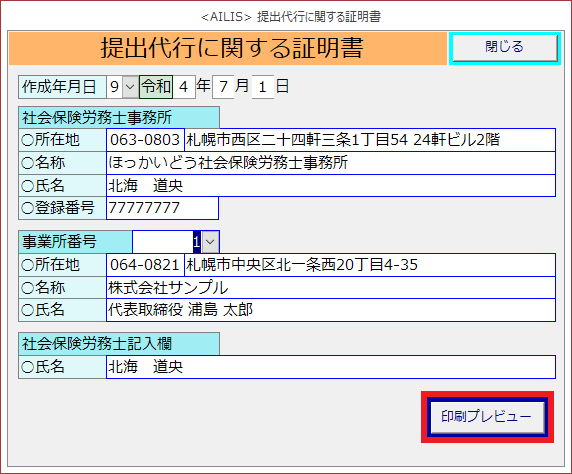
④[印刷プレビュー]を選択し、印刷を行います。
提出代行に関する証明書の取込
取込手順
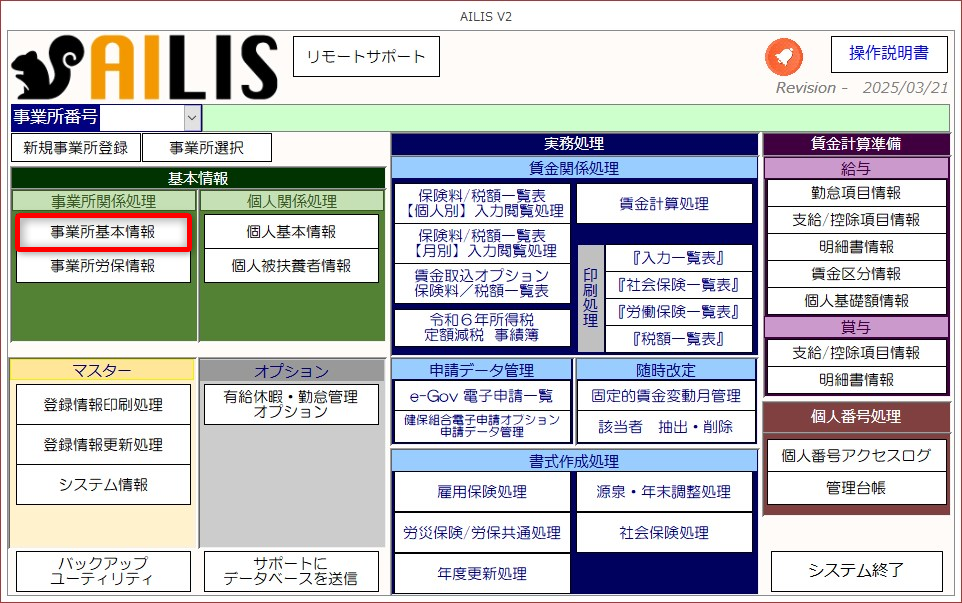
①メインメニュー画面より、[事業所基本情報]を選択します。
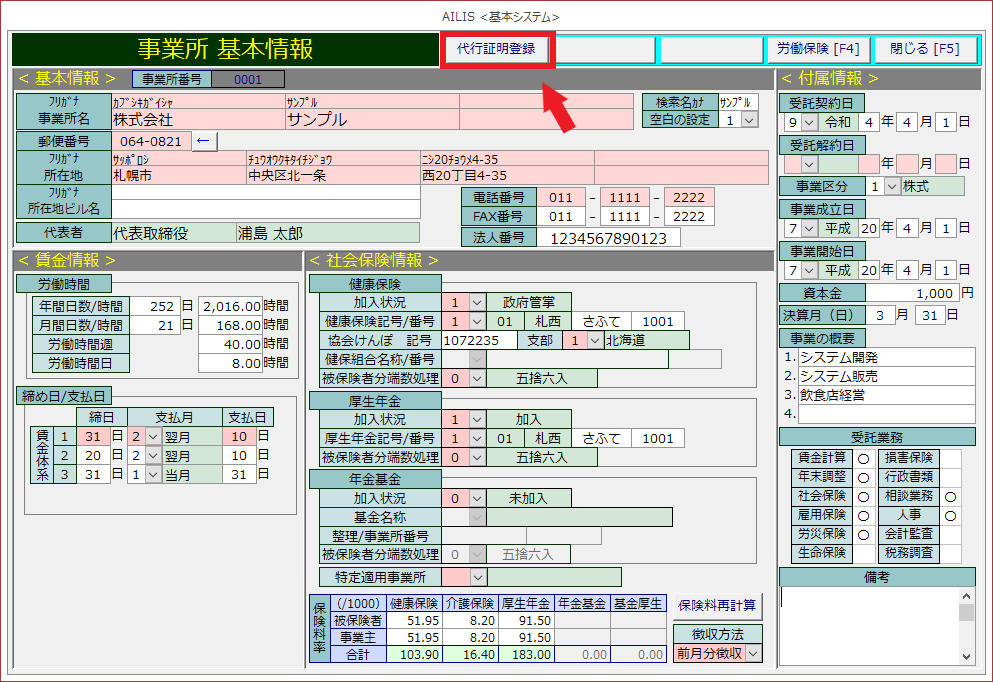
②画面上部の[代行証明登録]を選択します。
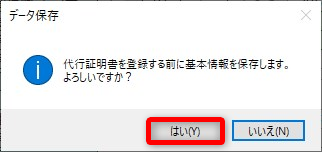
③データ保存画面が表示されますので、[はい]を選択します。
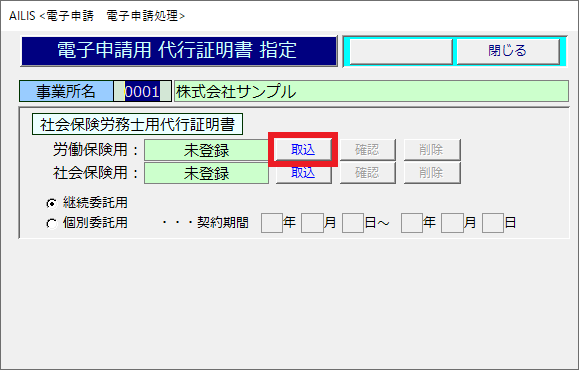
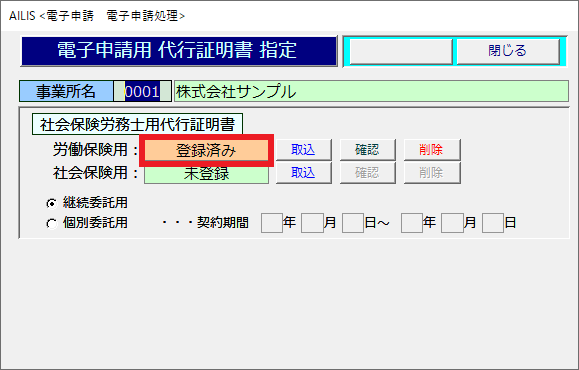
④労働保険用の[取込]を選択し、取込を希望する提出代行に関する証明書を選択します。
(PDFファイルまたはJPEGファイル300KB以内のもの)
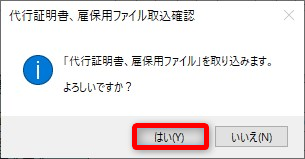
⑤確認メッセージが表示されますので、[はい]を選択します。
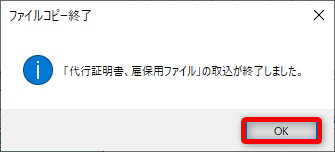
⑥ファイルコピー終了画面が表示されますので、[OK]を選択します。
労働保険用の代行証明書の取込が完了しました。
⑦社会保険用も、④から⑥までの手順で取込を行います。
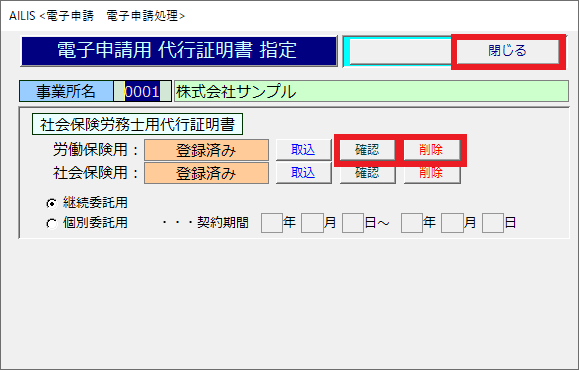
⑧取込を行った用紙が継続委託用と個別委託用のどちらに該当するかを選択し、個別委託用であれば契約期間が入力できます。
⑨他の画面に移りたい場合は[閉じる]を選択します。そのほか、[確認]は取込を行ったファイルを表示する機能、[削除]は取込を行ったファイルを削除する機能ですので、状況に合わせてご利用ください。
本記事は以上です。