
アイリスのバックアップを実施する
概要
運用されているアイリスデータのバックアップを実施します。
この機能は運用PCの予期せぬ故障におけるデータの消失から守るためのものであることから、バックアップ先のフォルダは自身のPC以外の外付けHDDやNAS、ファイルサーバ等を指定することをお勧めいたします。
※既に社内でバックアップする体制を構築されている場合においては、この機能を設定する必要はございません。
運用における注意点
・バックアップされたデータは、ZIP圧縮されております。
・ローカルフォルダで頻繁にバックアップを実行する場合は保存先の容量の確認を行って下さい。
・アイリスサーバーにバックアップされている方は、公文書などのデータは含まれておりませんので、定期的にローカルフォルダのバックアップも行っていただきますようお願いいたします。
・外部ストレージ等をバックアップ先として管理する場合は実行時に接続されていることを確認してください。
・接続先が見つからない等、何らかの要因によってバックアップ作業が実行できない場合は終了時にメッセージが表示されます。それらの対処が確認できましたら以降のシステム終了時に再度バックアップ処理は実行されます。
自動データバックアップの設定
データバックアップ設定
①メインメニュー画面より、[バックアップユーティリティ]を選択します。
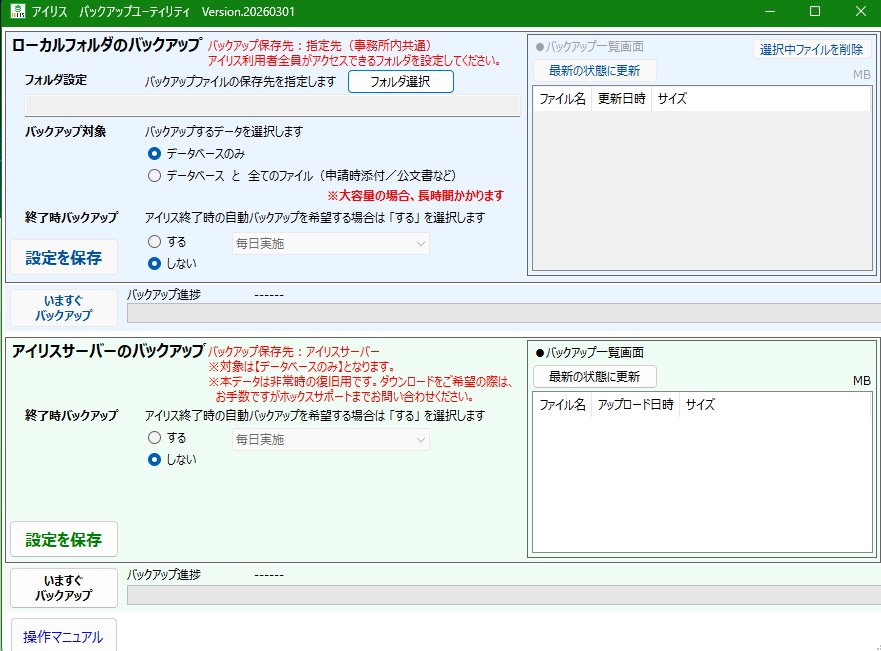
※上段(青色)がローカルフォルダへのバックアップ機能、下段(緑色)がホックスサーバーへのバックアップ機能
ローカルフォルダのバックアップを実施する
①上段の[フォルダ選択]より、USBや保存先を指定します。
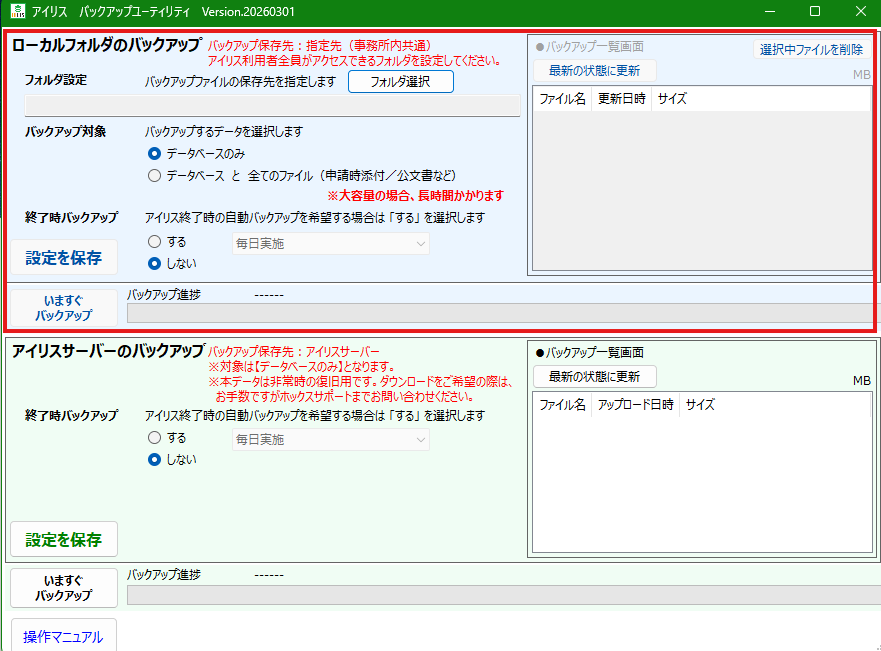
②バックアップ対象を[データベースのみ]または[データベースとすべてのファイル(申請時添付/公文書など)]から選択します。
③終了時バックアップを[する]または[しない]から選択します。
※適宜手動でバックアップされる場合は[しない]を選択して下さい。
④[設定を保存]を選択します。
⑤[いますぐバックアップ]を選択いただくと、保存が開始されます。
※バックアップにかかる時間は運用データベースの容量や場所、保存指定先の場所と転送速度により変動します。
アイリスサーバーのバックアップを実施する
①下段の終了時バックアップを[する]または[しない]から選択します。
※適宜手動でバックアップされる場合は[しない]を選択して下さい。
※[する]を選択された場合は、アイリス終了時にバックアップが保存されます(公文書などのデータは保存されませんのでご留意ください。)。
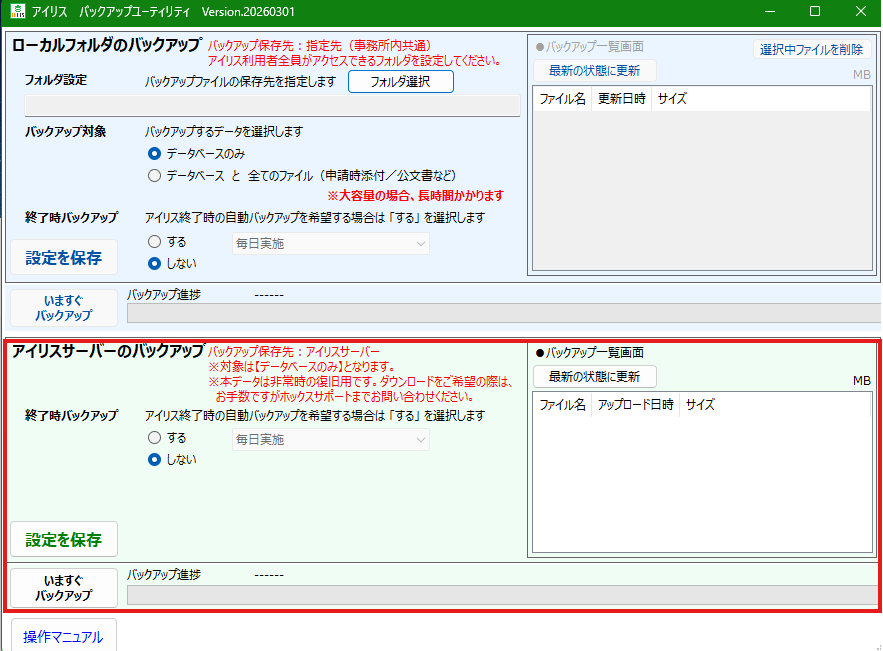
②[設定を保存]を選択します。
③[いますぐバックアップ]を選択いただくと、保存が開始されます。
※バックアップにかかる時間は運用データベースの容量や場所、保存指定先の場所と転送速度により変動します。
バックアップのご案内は以上となります。