
個人番号情報の取込
概要
このページでは、取込に必要なCSVデータの出力方法を紹介します。
個人番号の取込用CSVデータを取得する
アイリス独自の様式において、登録した個人番号を取込できます。
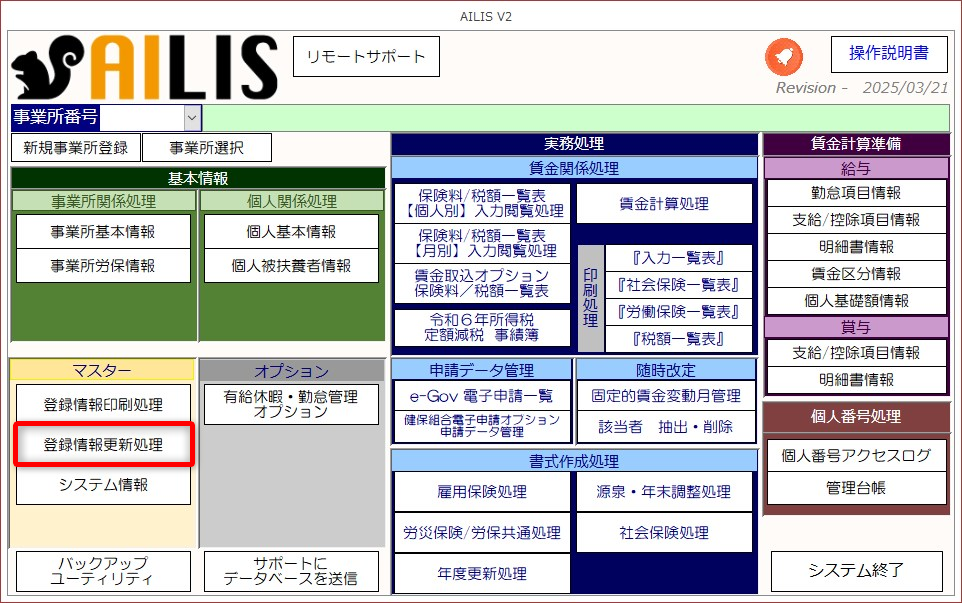
①メインメニュー画面より、[登録情報更新処理]を選択します。
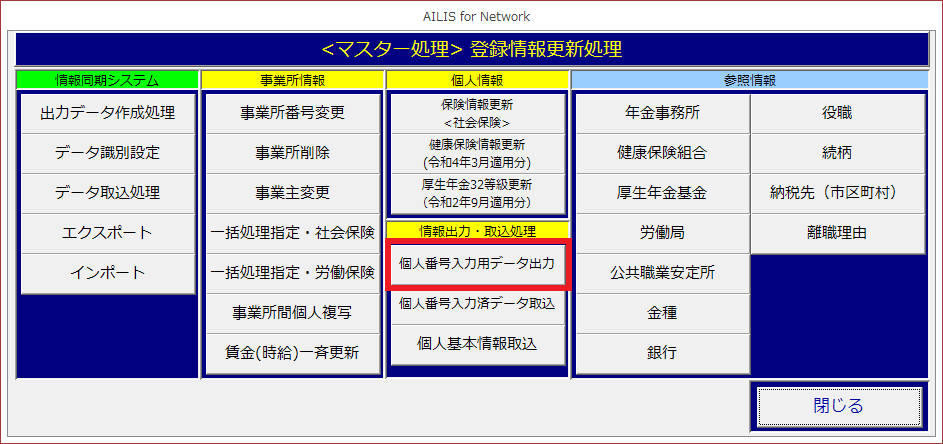
②[個人番号入力用データ出力]を選択します。
※個人番号の出力機能はありません。
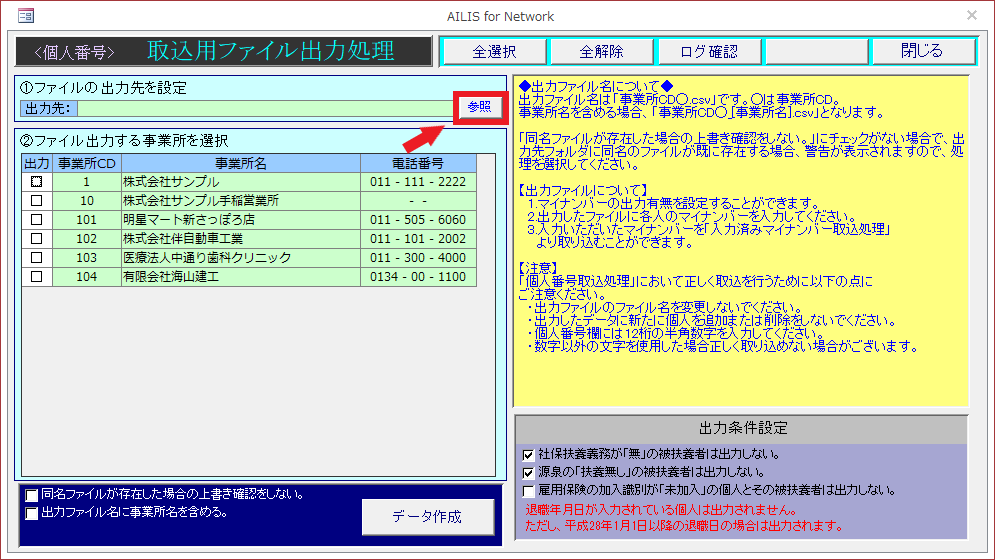
③[参照]を選択し、CSVファイルの出力先を選択します。
④個人番号を取込したい事業所の[出力]を選択します。
※事業所の[全選択]・[全解除]も利用できます。

⑤任意で
[同名ファイルが存在した場合の上書き確認をしない。][出力ファイル名に事業所名を含める。]
を選択します。

⑥[出力条件設定]を選択します。
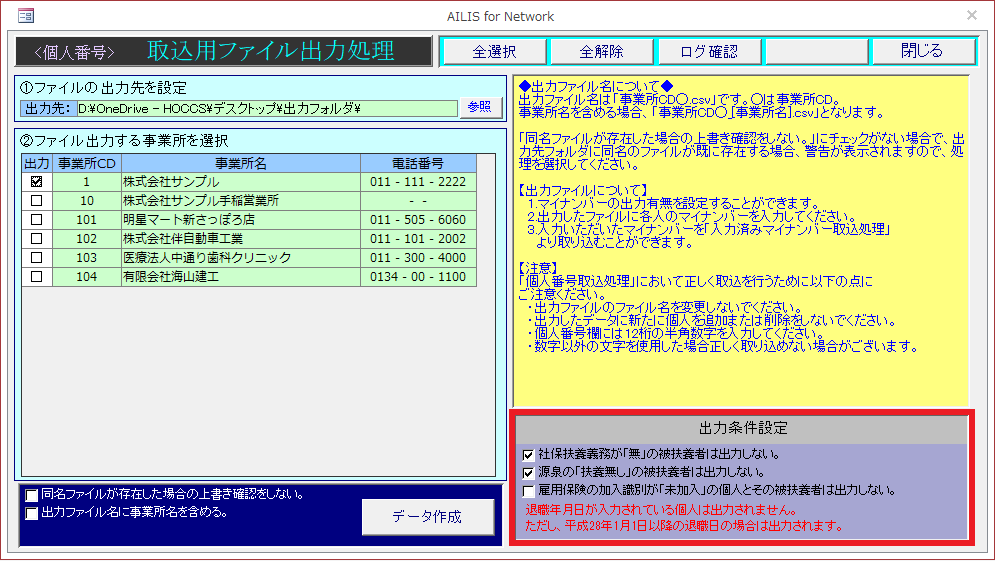
⑦[データ作成]を選択します。
※出力ファイル名は「事業所CD〇.csv」です。
事業所名を含める場合は「事業所CD〇_事業所名.csv」です。
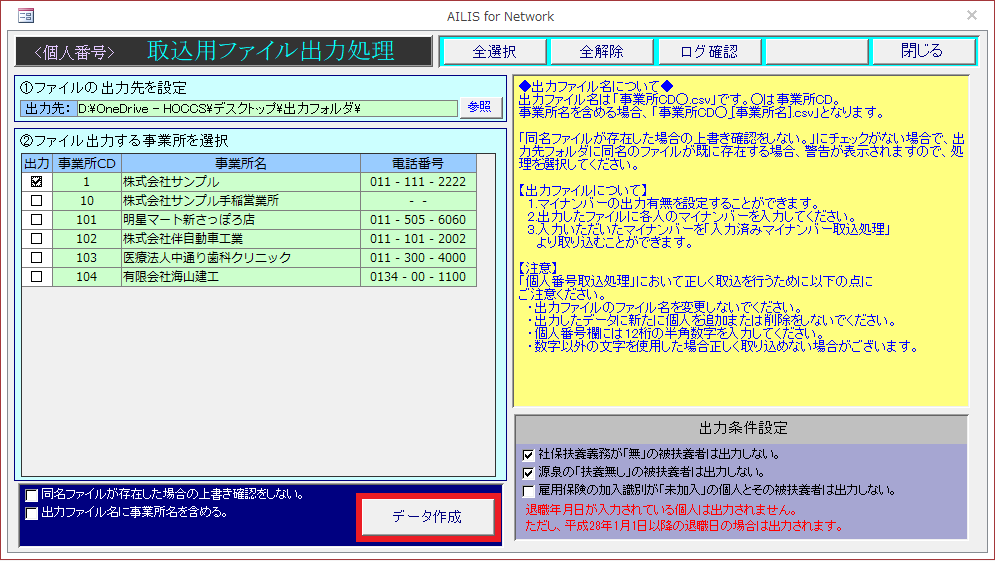
⑧ログを確認する場合は[ログ確認]を選択します。

取込を行うCSVデータの準備方法は以上です。
取込用CSVデータに個人番号を入力する際の注意点
個人番号入力用データ出力処理で作成した個人番号取込用CSVデータに、個人番号を入力する際の注意点をご紹介します。
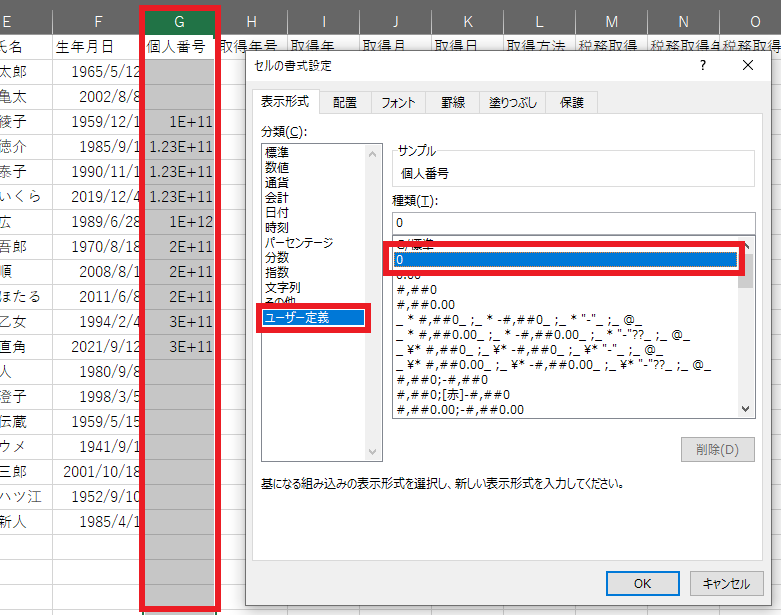
個人番号取込用CSVデータの個人番号欄に、個人番号を入力すると、「1E+11」といったような指数表示となってしまう場合があります。指数表示のまま保存したCSVデータでは、個人番号取込処理が機能しません。
「1E+11」といった指数表示になった場合は、個人番号の入力欄:G列の書式設定の表示形式で、
分類:ユーザー定義
種類:0
を選択してOKし、そのまま上書き保存してください。
個人番号取込用CSVデータに個人番号を入力する際の注意点は以上です。
個人番号を取込しよう
個人番号取込機能を紹介します。
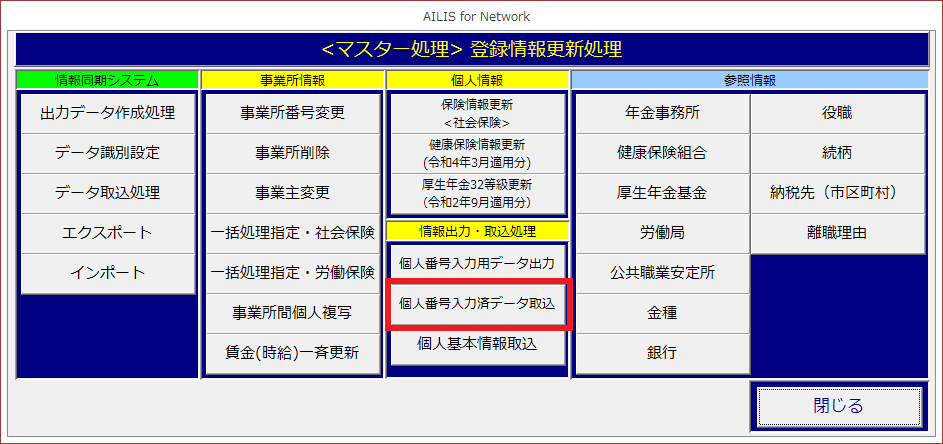
①メインメニュー画面より、[登録情報更新処理]を選択します。

②[個人番号入力済データ取込]を選択します。
③取込先の事業所を選択します。

④[参照]を選択し、取込を行うCSVファイルを指定します。

⑤取込データファイルを選択し、[1.データ読込]を選択します。
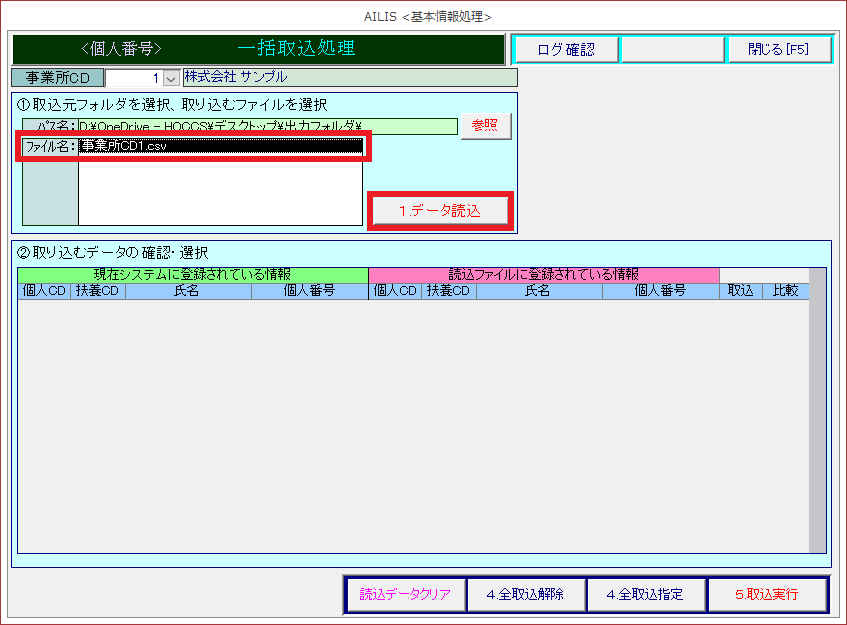
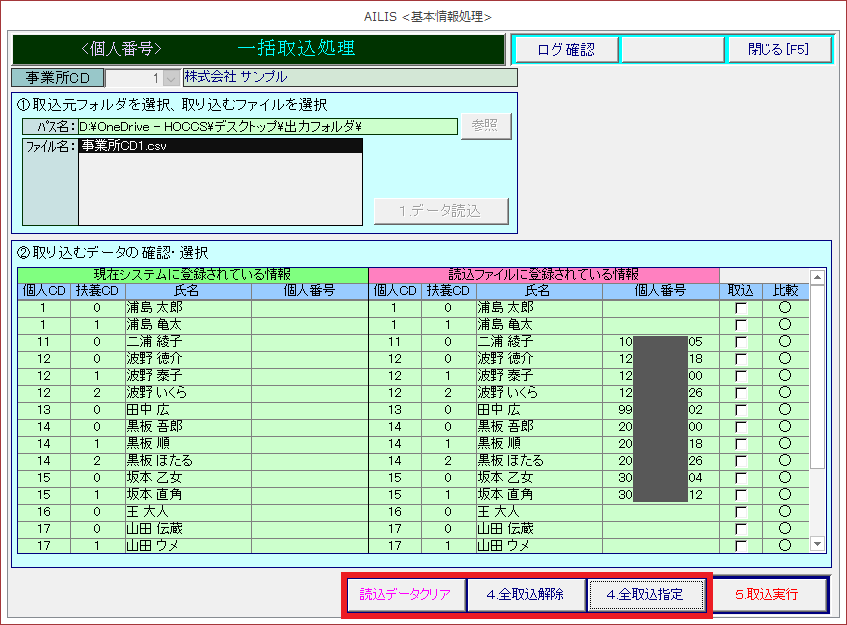
⑥[4.全取込解除]・[4.全取込指定]で取込対象を解除・指定します。
※誤った等の理由で読込データを消す場合は[読込データクリア]を選択します。その後、操作を続けるには③に戻ります。
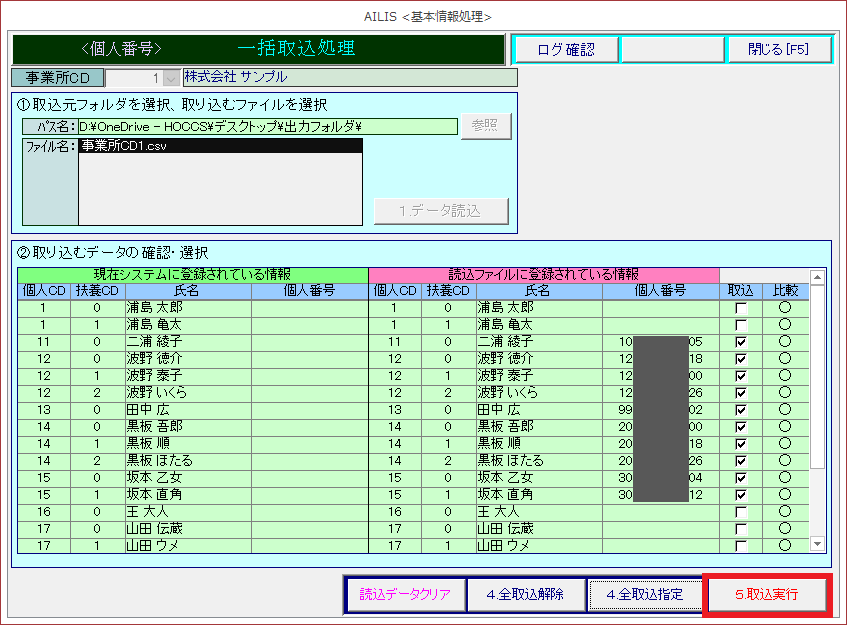
⑦[5.取込実行]を選択します。
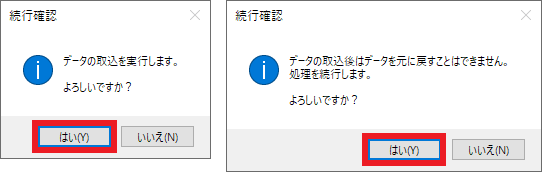
⑧内容を確認の上、2度[はい]を選択します。
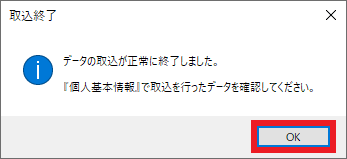
⑨処理完了画面より、[はい]を選択します。
本記事は以上です。