
電子申請手続きにおける操作の流れ
概要
このページでは、項目チェック・電子申請に関する操作をご案内します。
手続き申請の流れ
電子申請を進めるには
①手続きに必要な項目を入力した後、[項目チェック]を選択します。
※[項目チェック]が見当たらない:電子申請非対応の手続きです。
※[項目チェック]が押せない:電子申請非対応の手続きか、必要な設定がされておりません。
◆各手続きの画面右上にある[未検査]・[検査済]・[未提出]・[提出済]のボタンは何ですか?
⇒手続きの状況を示します。手動で変更できますので、手続き管理にご利用ください。
手続き作成時は[未検査]・[未提出]ですが、項目チェックを行うことで[未検査]が[検査済]になり、電子申請送信を終えると[未提出]が[提出済]に変わります。

②入力漏れや修正が必要な場合、「申請データにエラーがあります」と表示されます。
※チェック画面[閉じる]を選択し、データの確認・修正をしてください。
※項目チェックは電子申請の仕様に従い作成されております。
※項目チェックでエラーが出なかった場合でも、手続きが返戻となるケースは考えられます。手続き返戻となった場合は返戻文書に従い訂正してください。

③[閉じる]を選択します。
※画像はエラーが無い場合の表示です。
※エラー表示がなくなるまで修正してください。

④[項目チェック]でエラーがなくなりましたら、[電子申請]を選択します。
※雇用保険適用事業所設置届など、特定の手続きにおいては注意事項が表示されます。


⑤使用する電子証明書の氏名を確認します。
※空欄の場合や相違がある場合は電子証明書をこちらの画面上で改めて選択します。

添付書類を添付する場合
⑥赤枠で囲んだ[№]欄と[添付書類名]欄を入力します。
※「操作④」で表示される注意事項の中には、添付書類の名称を特定のものに指定されているケースがあります。

⑦[参照]より該当の添付書類(PDF、JPEG形式)を選択します。
※代行証明書は自動で添付されますので、手動で添付する必要はありません。
※複数の添付がある場合は操作⑥、操作⑦を繰り返してください。
※添付ファイルの内容は自由です。出勤簿と賃金台帳を分けて登録いただくことも可能ですし、まとめてスキャンしたものを1つの添付ファイルとして申請することも可能です。
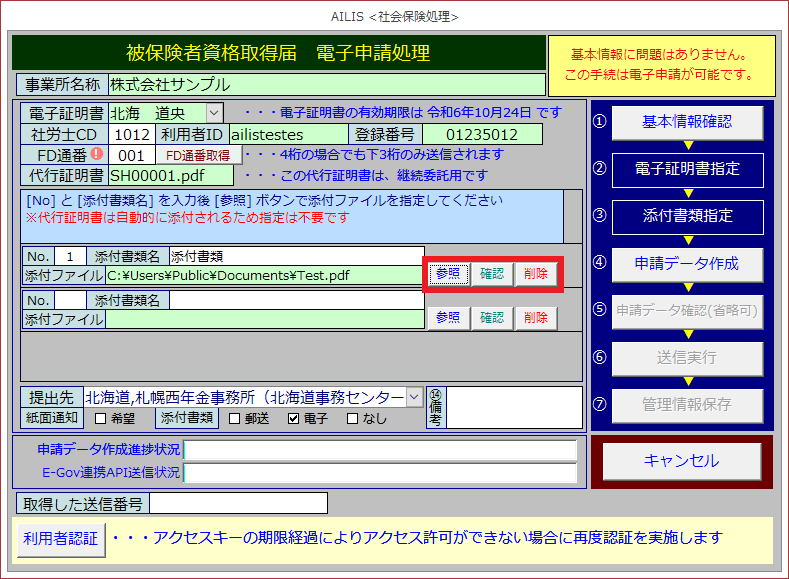
⑧[確認]を選択すると添付したファイルが確認できます。(省略可能)
※誤って添付した場合は再度[参照]を選択して正しい添付書類を選択いただくか、[削除]を選択して削除します。
※添付書類の元データは削除されませんのでご安心ください。
申請実行の操作
⑨[基本情報確認]を選択すると基本情報が確認できます。(省略可能)
※この項目では申請者(事業主)情報と連絡先(社労士事務所)情報に誤りがないか確認できます。

⑩赤枠で囲まれた情報を確認し、[申請データ作成]を選択します。
※電子申請内容の提出先:事業所の設定が正しくされている場合は変更の必要はございませんが、相違がある場合はこの画面からも変更できます。
※公文書の紙面通知状況:一部手続きにおいて紙面通知が選択できます。紙面通知を希望すると公文書は社会保険労務士事務所には届かず事業所宛に届きますのでご注意ください。
※添付書類の添付方法:添付ファイルが無い場合も含めて、通常は[電子]のままで構いません。

※申請データ作成画面より、[OK]を選択します。

⑪[申請データ確認(省略可)]を選択します。(省略可能)
※ブラウザ上、又は別ウィンドウで申請データが確認できます。
※この画面では修正できませんので、修正する場合は[キャンセル]を選択し、手続きの入力画面で修正してください。

⑫[送信実行]を選択します。
※[利用者認証]が期限超過で切れている旨のエラーメッセージが表示される場合は画面右下の[利用者認証]を選択します。
※[アクセスキーを取得しました。]と表示されますので、[OK]を選択します。
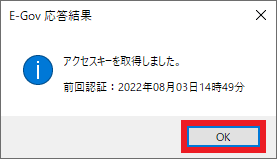

⑬[OK]を選択します。
※申請データ送信が正常に完了しますと、送信番号が発出されます。

本記事は以上です。