
情報同期システムの使い方が知りたい
概要
このページでは、情報同期システムの利用方法を紹介します。
情報同期システムの利用方法
事業所のデータを出力する機能や、検証等で弊社宛にアイリスデータを送る方法を紹介します。
弊社にアイリスデータを送信するには
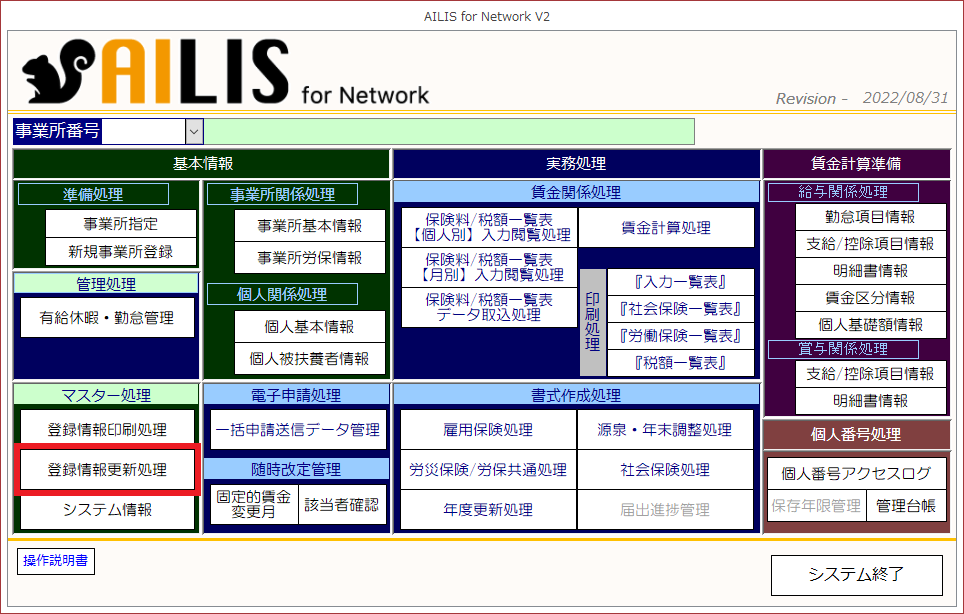
①メインメニュー画面より、[登録情報更新処理]を選択します。
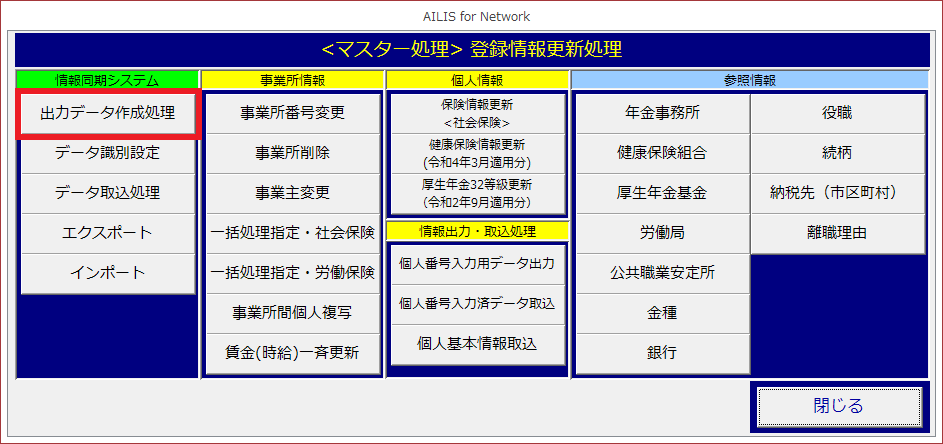
②[出力データ作成処理]を選択します。
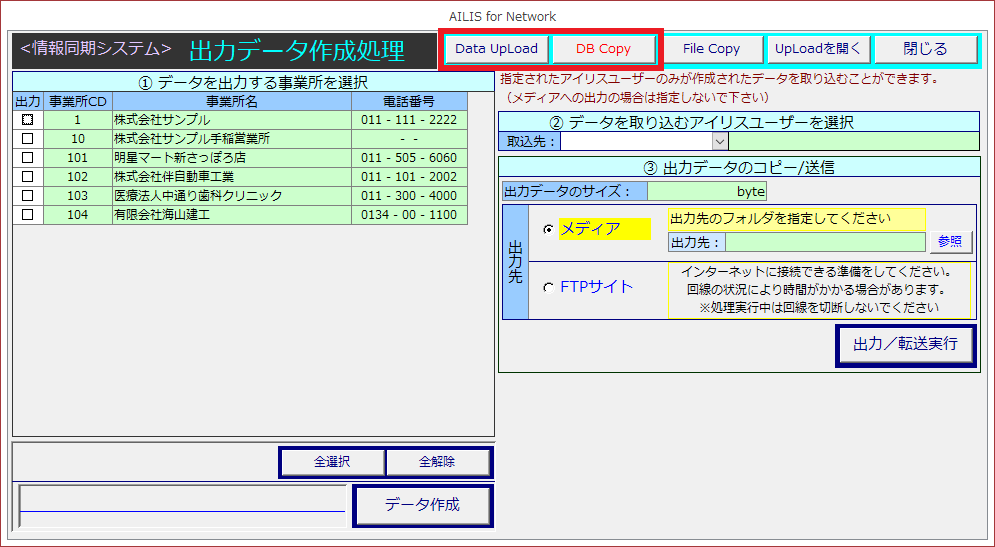
③弊社にアイリスデータを送る場合は、[DBCopy]⇒[はい]⇒[OK]の手順でデータをコピー後、[DataUpLoad]⇒[はい]⇒[OK]の順で送ることができます。
出力データ作成処理
①メインメニュー画面より、[登録情報更新処理]を選択します。
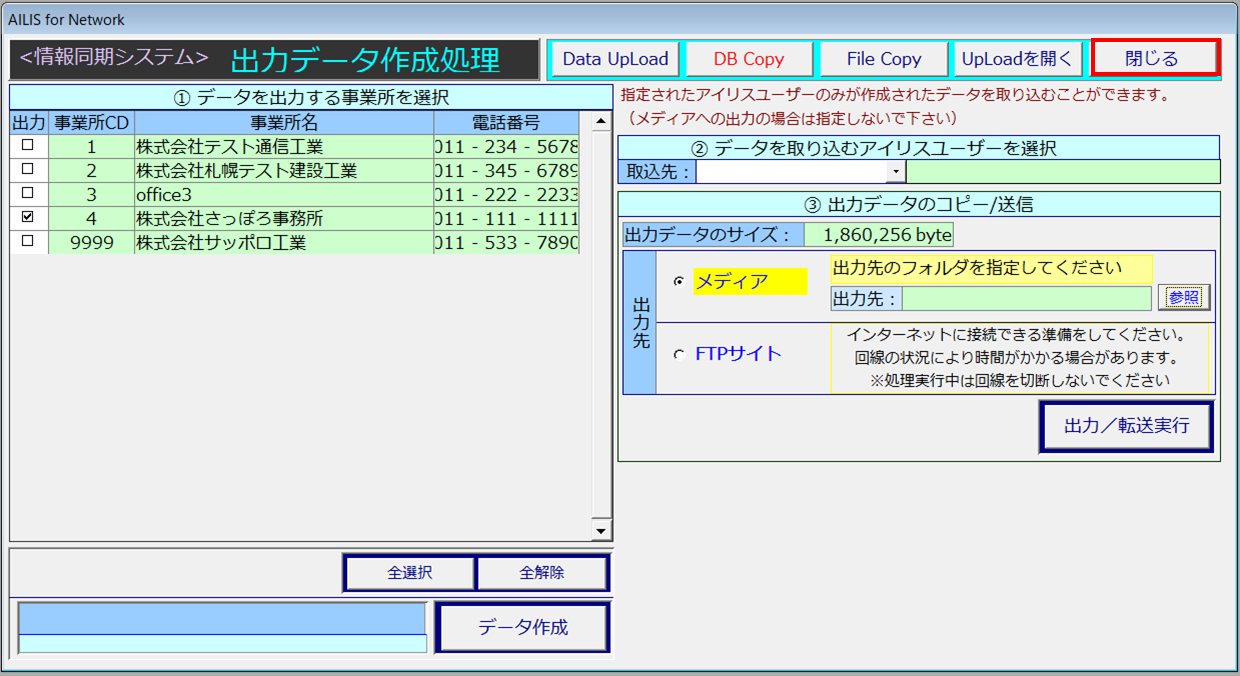
②[出力データ作成処理]を選択します。
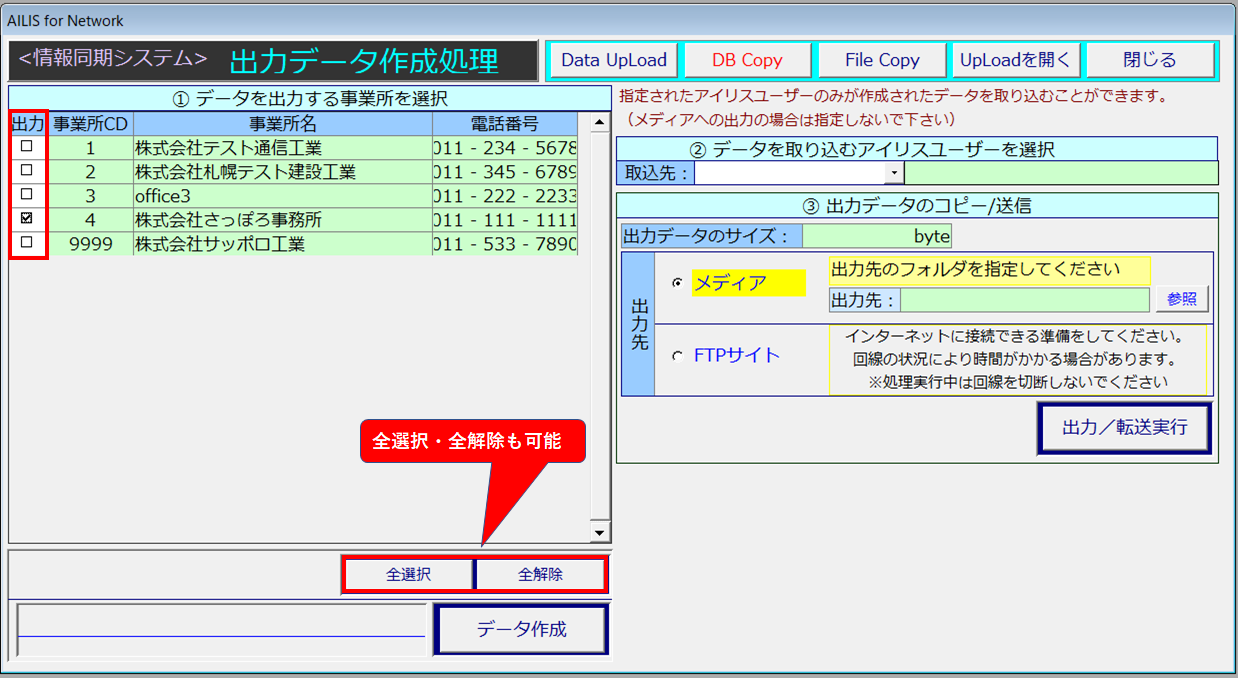
③データを出力する事業所を選択します。
※事業所は全選択・全解除を選択できます。
④[データ作成]を選択し、内容を確認の上、[はい]を2回選択します。

⑤[メディア]を選択し、[出力先のフォルダ]を指定します。
※FTPサイトへの出力/転送実行は、現在お使いいただくことができません。

⑥[出力/転送実行]を選択し、内容を確認の上、[OK]を選択します。

⑦画面を閉じる場合は、[閉じる]を選択します。
事業所のデータを出力する方法は以上です。
※データの出力にはお使いの環境によっては、お時間がかかりますのでご注意ください。
データ識別設定
こちらの機能では[出力データ作成処理]で作成するデータの取込先・取込元を登録できます。
①メインメニュー画面より、[登録情報更新処理]を選択します。
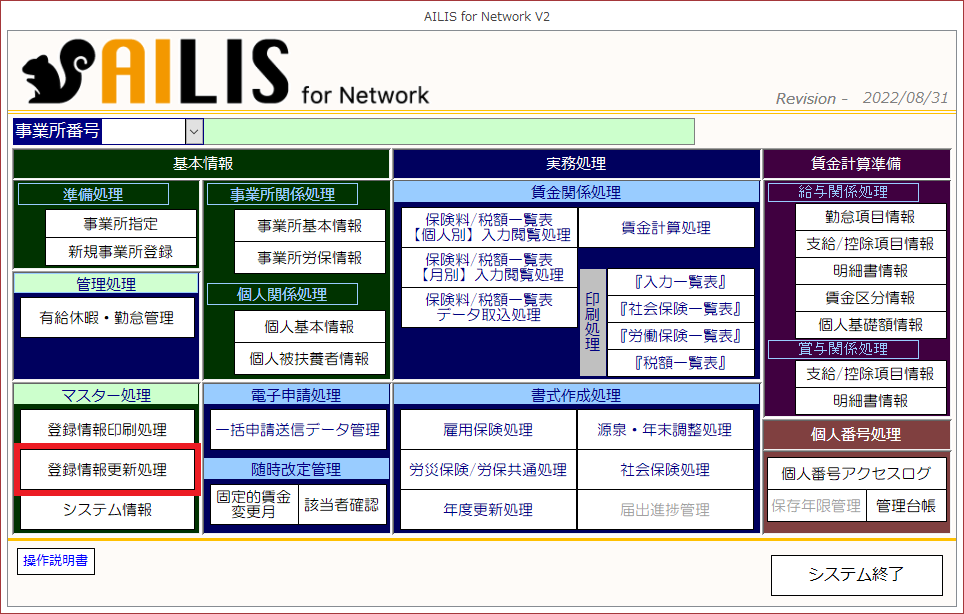
②[データ識別設定]を選択します。
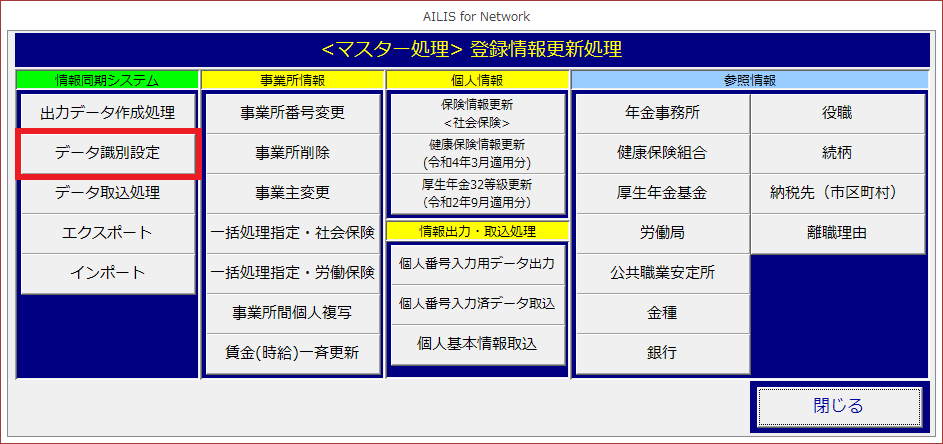
③該当欄を入力します。
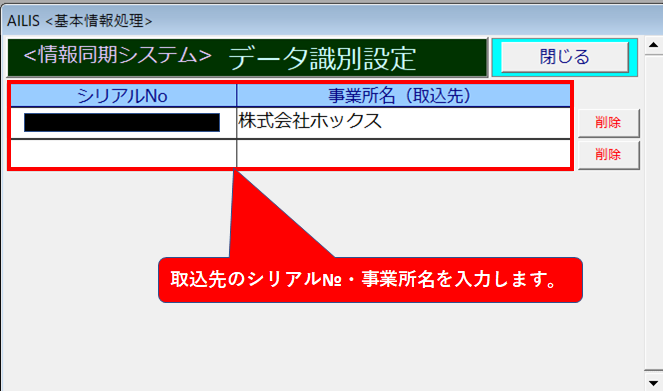
④画面を閉じる場合は、[閉じる]を選択します。

データの識別設定方法は以上です。
データ取込処理
①メインメニュー画面より、[登録情報更新処理]を選択します。
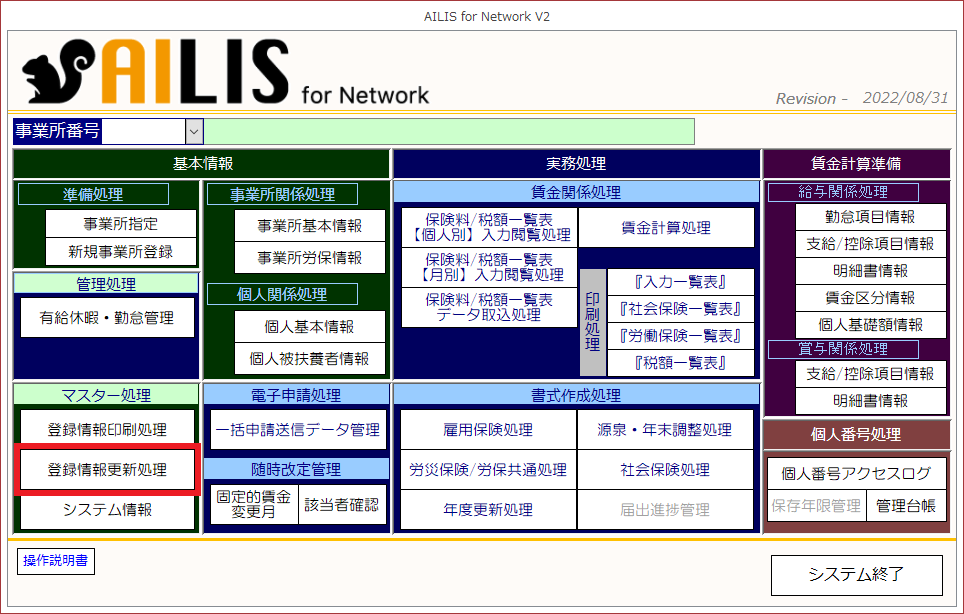
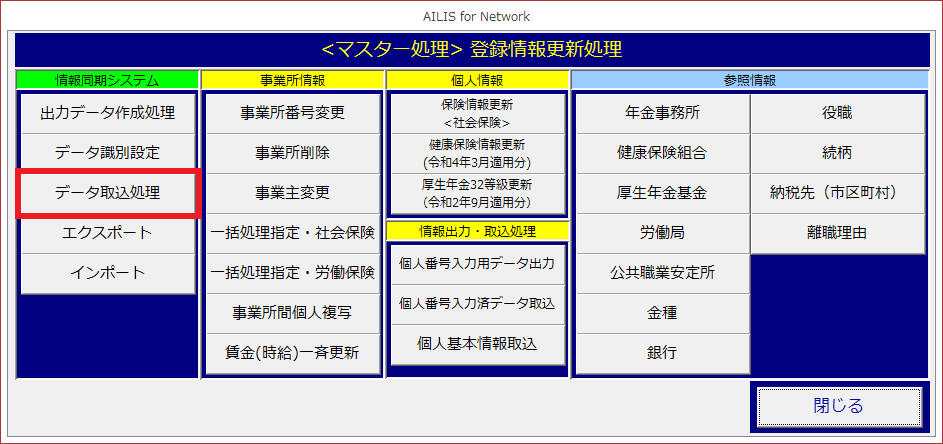
②[データ取込処理]を選択します。
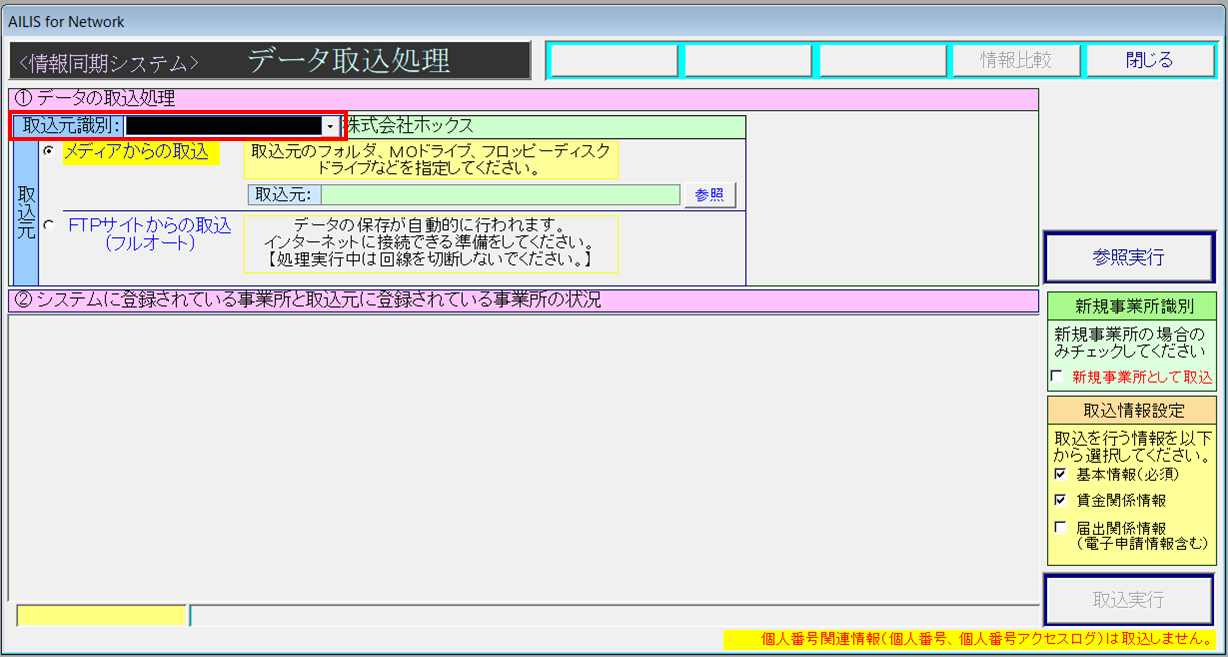
③[取込元識別]を選択します。
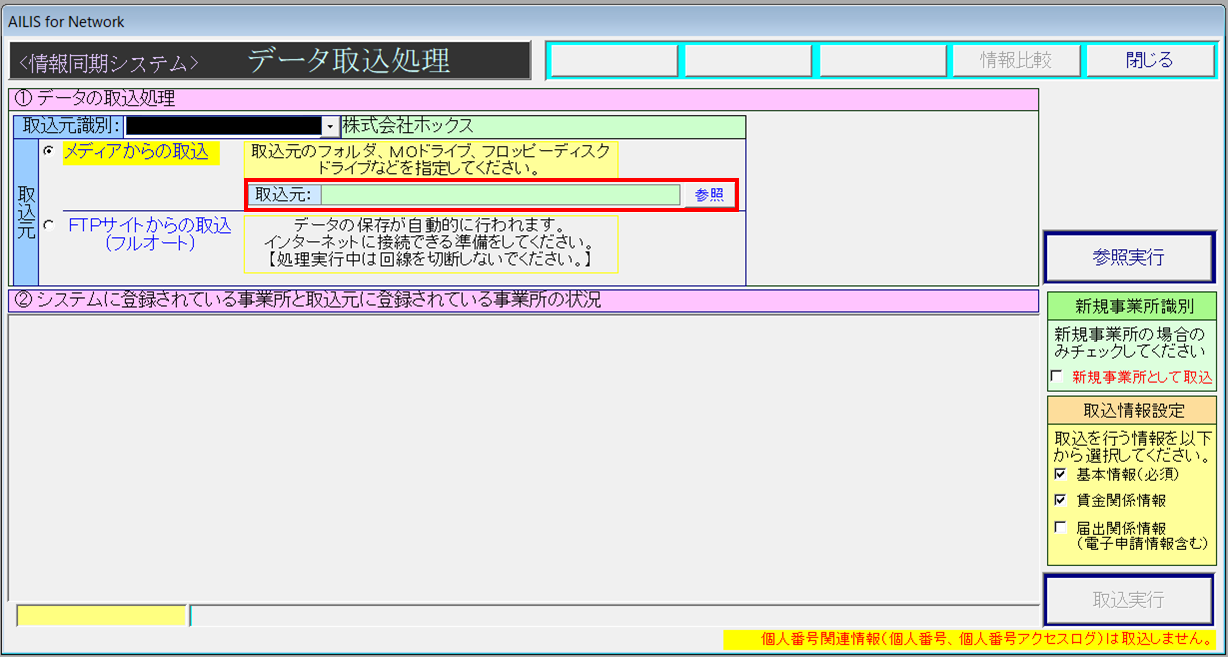
④取込元のデータを指定します。
⑤[参照実行]を選択します。
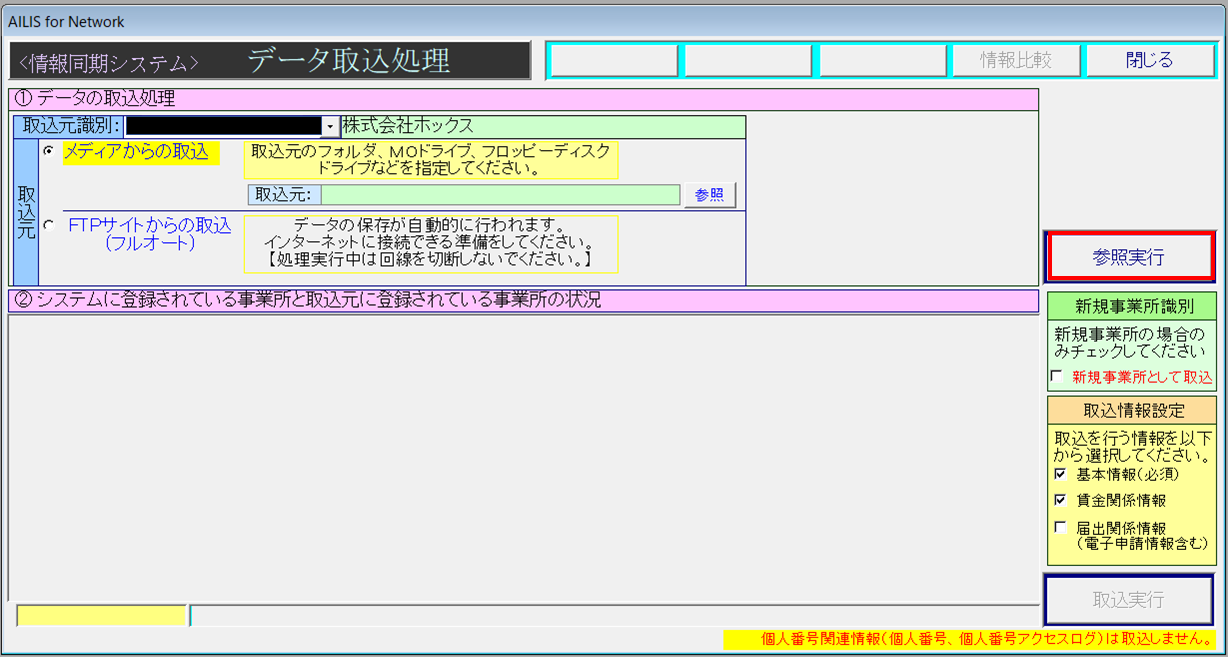
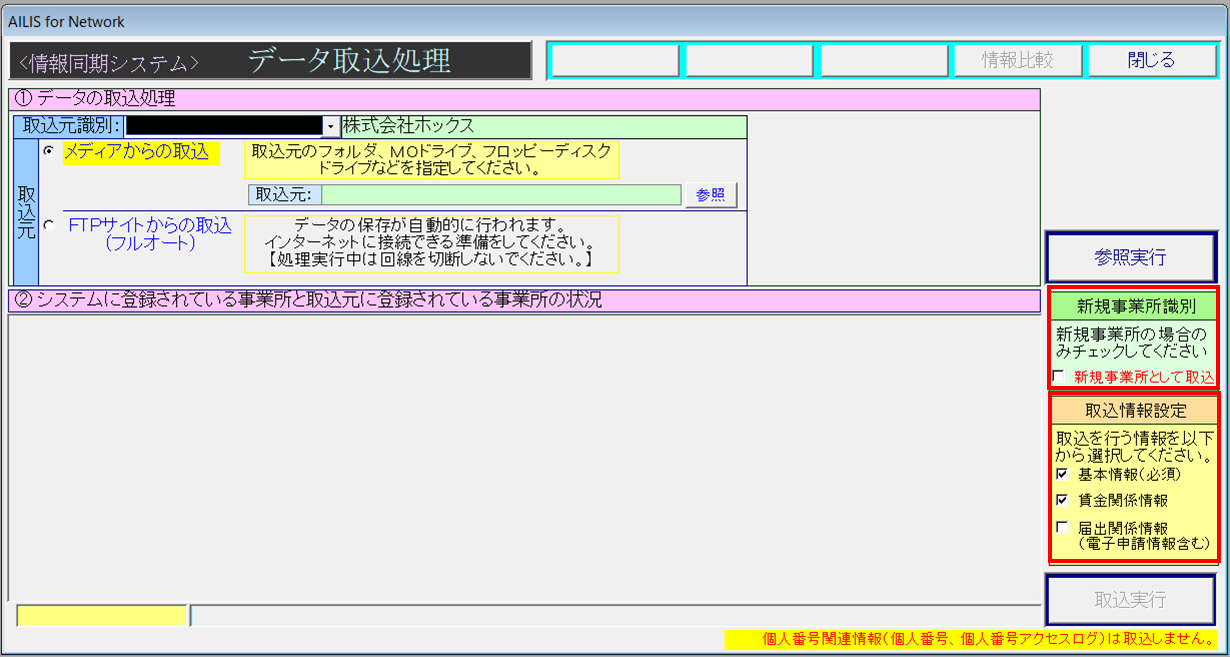
⑥[新規事業所識別]及び[取込情報を設定]を行い、[取込実行]を選択します。
データ取込処理の方法は以上です。
この記事は以上です。