
事業所情報をデータ出力・印刷する
概要
このページでは、事業所データを出力・印刷するにあたり、各項目を紹介します。
データ出力先を設定する
データ出力を行うために、データの保存先を事前に設定しましょう。
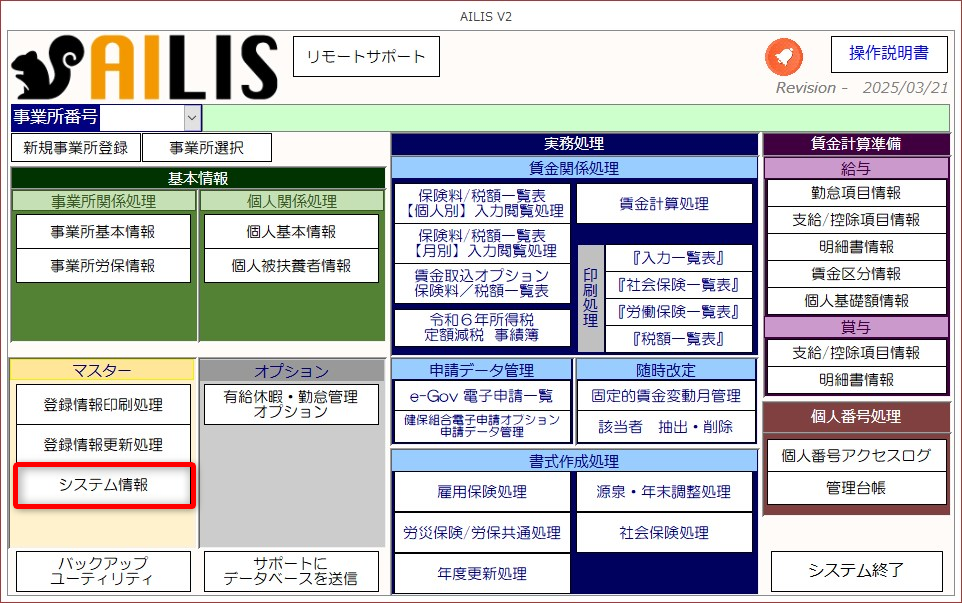
①[システム情報]を選択します。
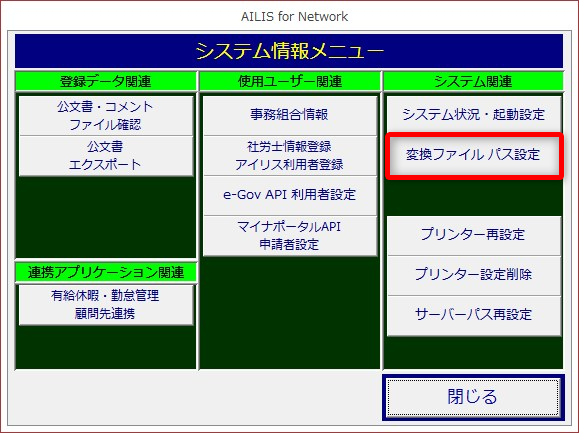
②[変換ファイルパス設定]を選択します。
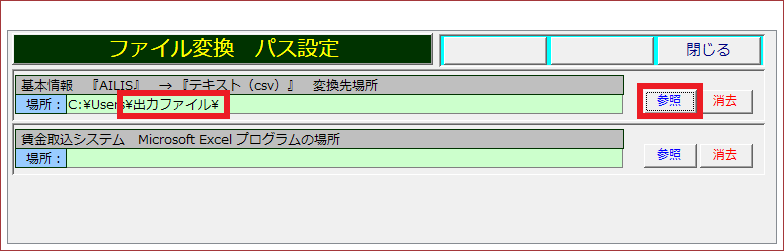
③基本情報『AILIS』→『テキスト(CSV)』変換先場所の参照を選択します。
出力先フォルダ名は任意にご設定ください。
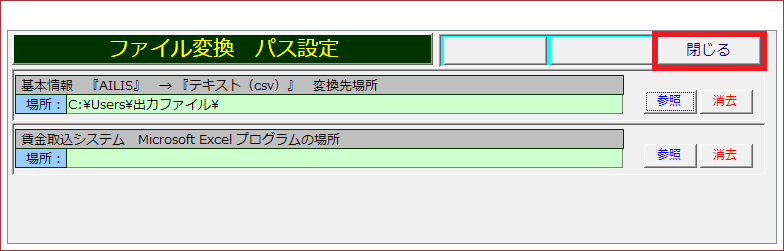
④画面を閉じる場合は、[閉じる]を選択します。
データ保存先の設定方法は以上です。
事業所情報をデータ出力・印刷する
アイリス独自の様式において、登録した事業所情報を印刷できます。また、テキスト出力機能において、CSV形式のデータ出力も可能です。
基本情報(データ出力機能有)
事業所の情報をまとめて確認するための様式です。
①[登録情報印刷処理]を選択します。
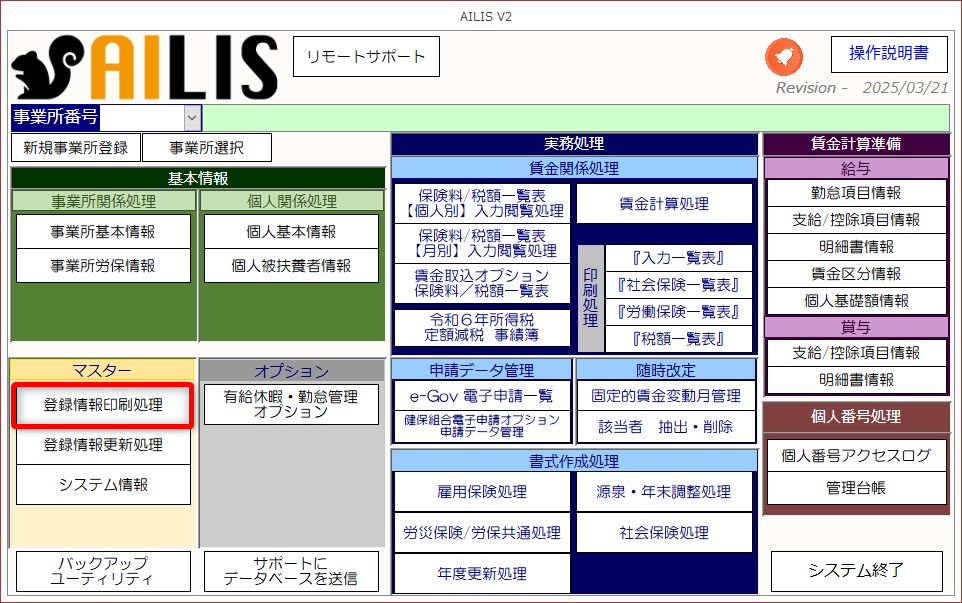
②事業所情報の[基本情報]を選択します。

③ [印刷様式]を選択します。
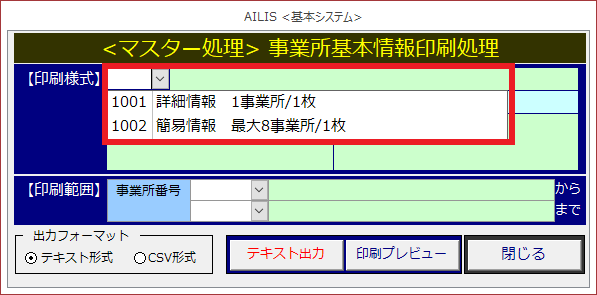
④ [印刷範囲]を指定します。(全社であれば指定不要です)

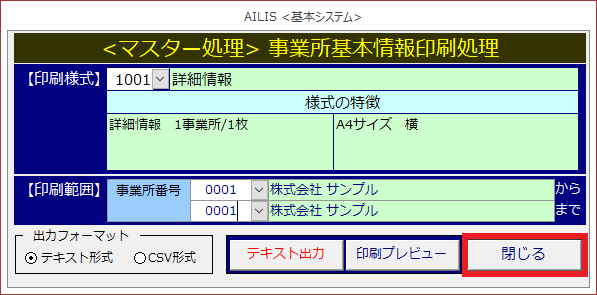
⑤-①データ出力をする場合は[テキスト出力]を選択し、出力形式をテキスト・CSVから選択します。

⑤-②印刷をする場合は[印刷プレビュー]を選択し、印刷します。

⑥画面を閉じる場合は、[閉じる]を選択します。
事業所宛名ラベル印刷
事業所の宛名ラベルを作成するための様式です。
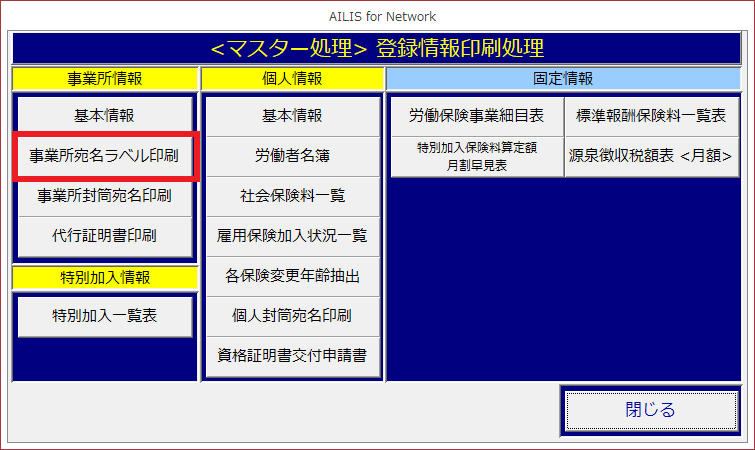
①[登録情報印刷処理]を選択します。
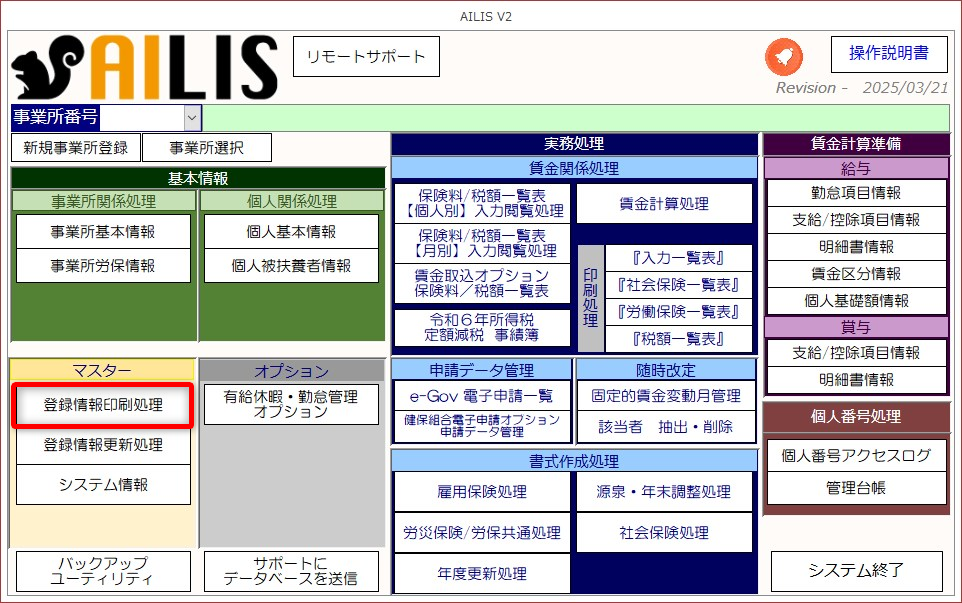
②[事業所宛名ラベル印刷]を選択します。
③印刷する事業所を選択します。
※[全選択]・[全解除]のほか、事業所の絞り込み機能もございます。

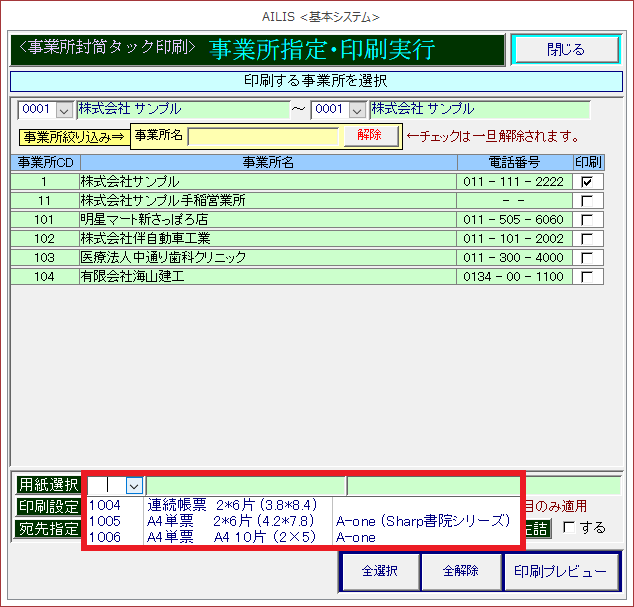
④任意の[用紙選択]を選択します。
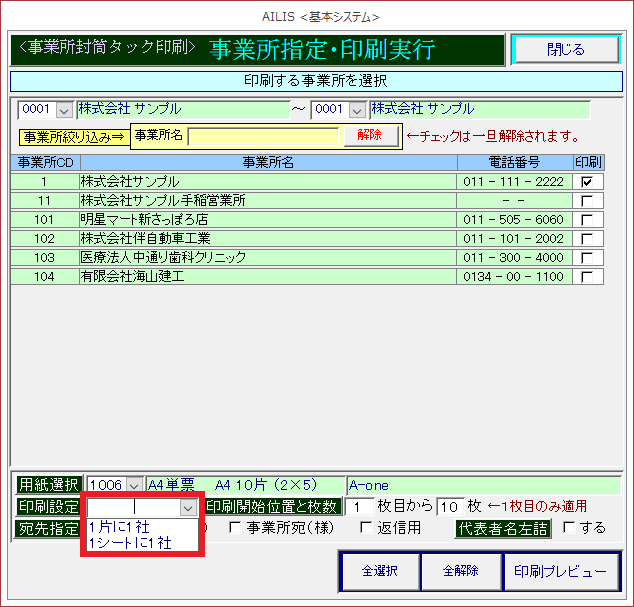
⑤任意の[印刷設定]を選択します。
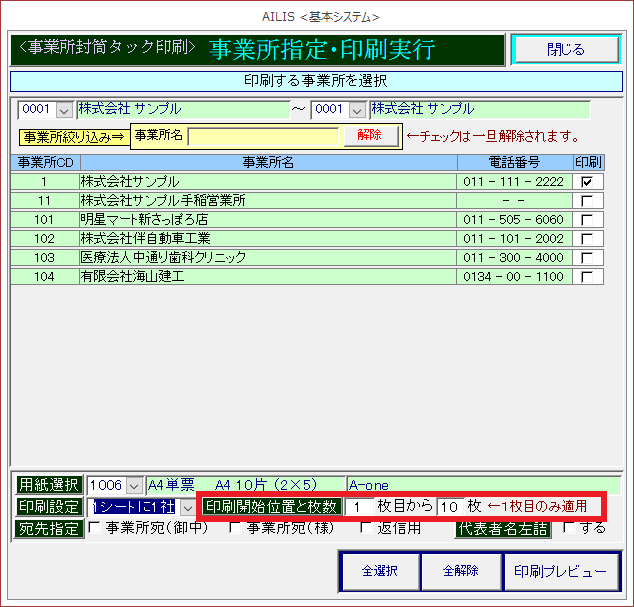
⑥[任意の印刷開始位置と枚数]を指定します。
⑦任意の[宛先指定]を指定します。
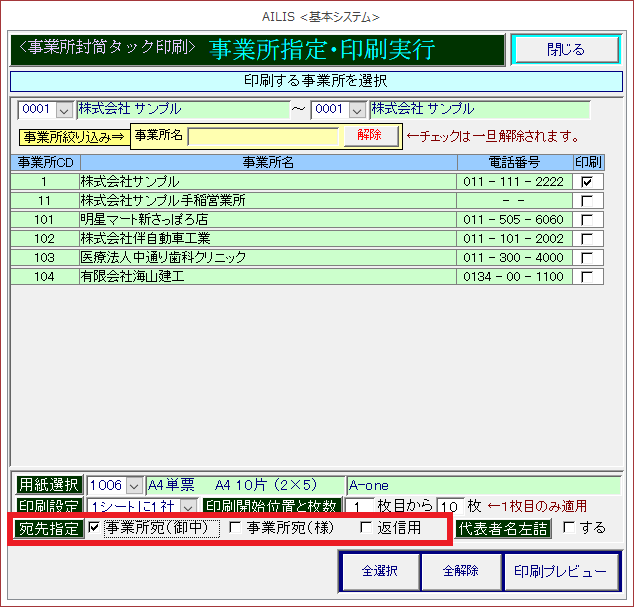
⑧[代表者名左詰]の有無を選択します。

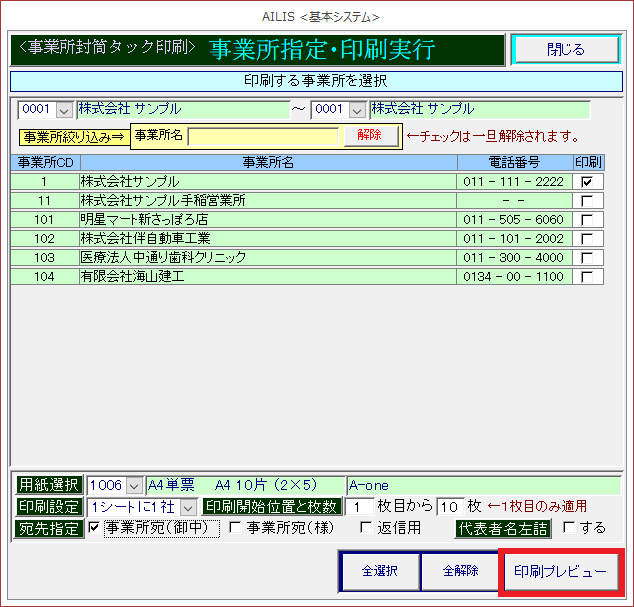
⑨[印刷プレビュー]を選択し、印刷します。
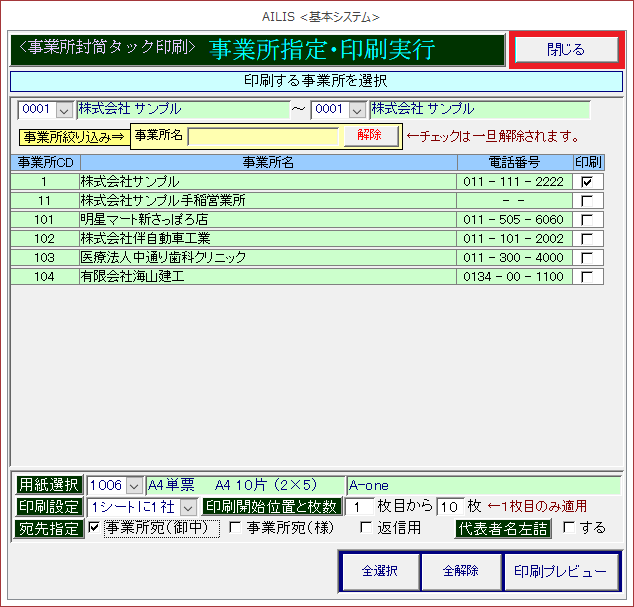
⑩画面を閉じる場合は、[閉じる]を選択します。
事業所封筒宛名印刷
事業所の宛名封筒を作成するための様式です。
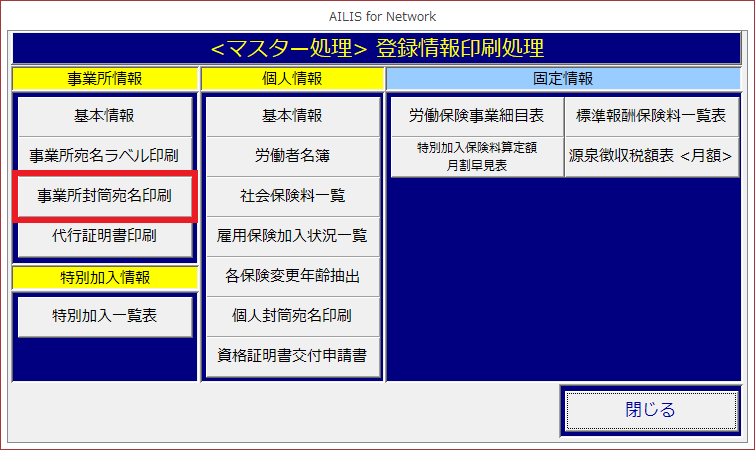
①[登録情報印刷処理]を選択します。
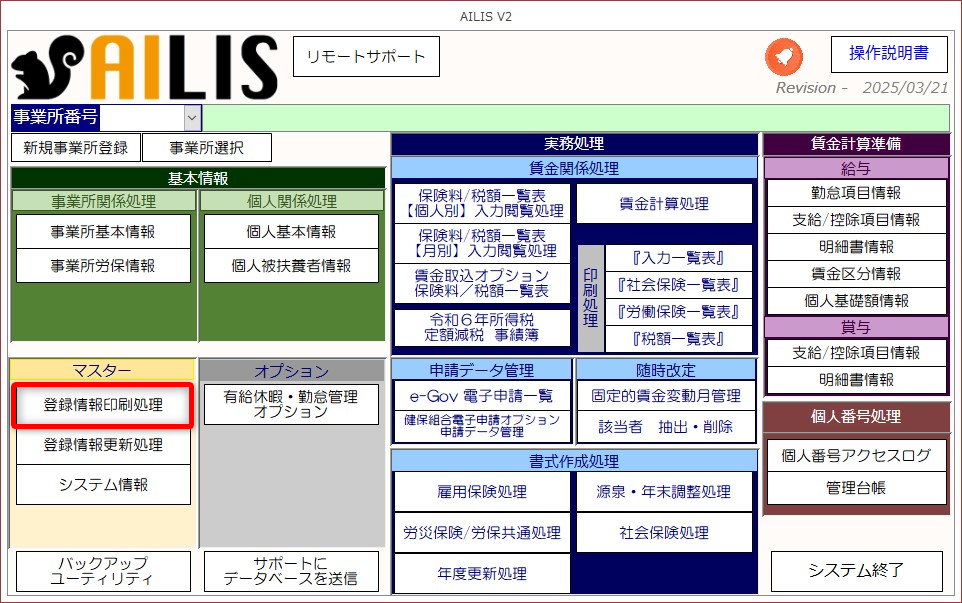
②[事業所封筒宛名印刷]を選択します。
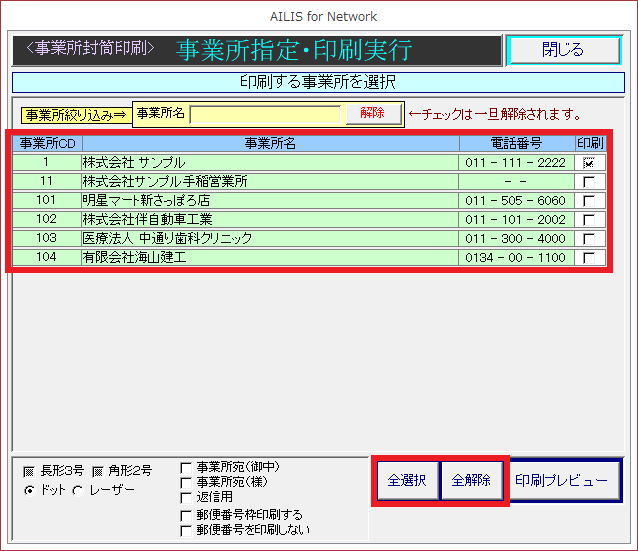
③印刷する事業所を選択します。
※[全選択]・[全解除]のほか、事業所の絞り込み機能もございます。
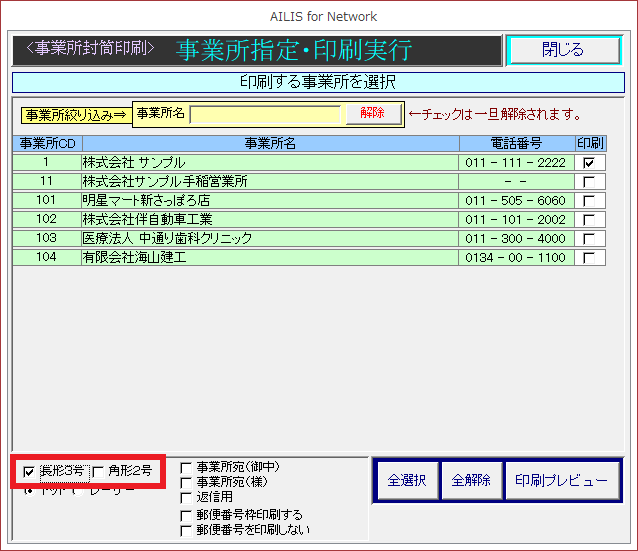
④任意の形状(長形3号・角形2号)を選択します。
⑤任意のプリンター(ドット・レーザー)を選択します。

⑥任意の宛先(御中・様・返信用)を指定します。
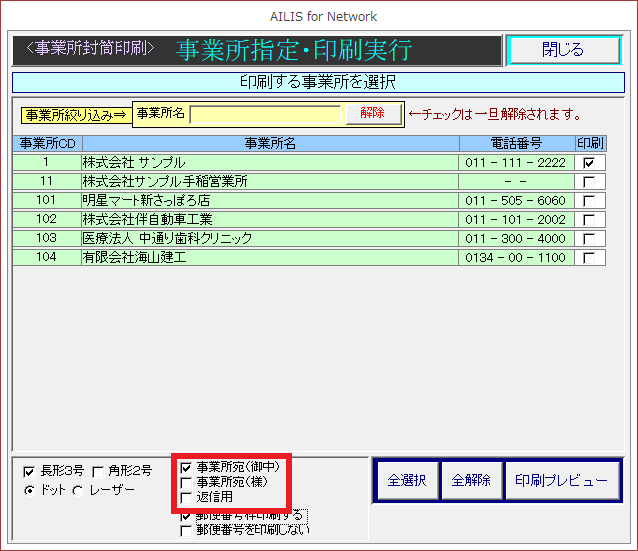
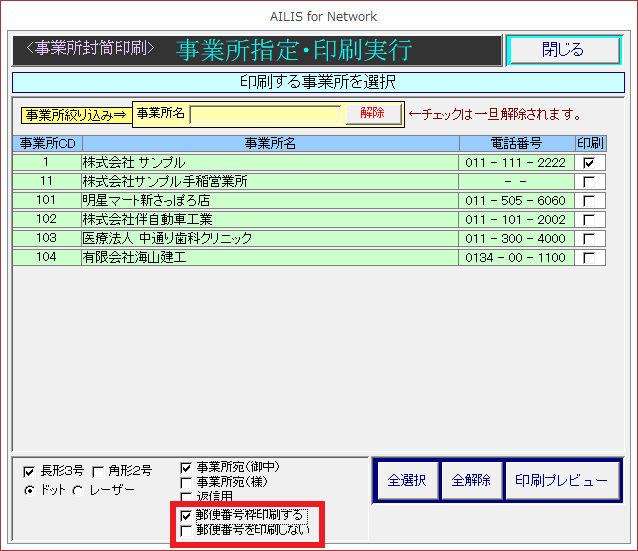
⑦郵便番号枠印刷の有無を選択します。
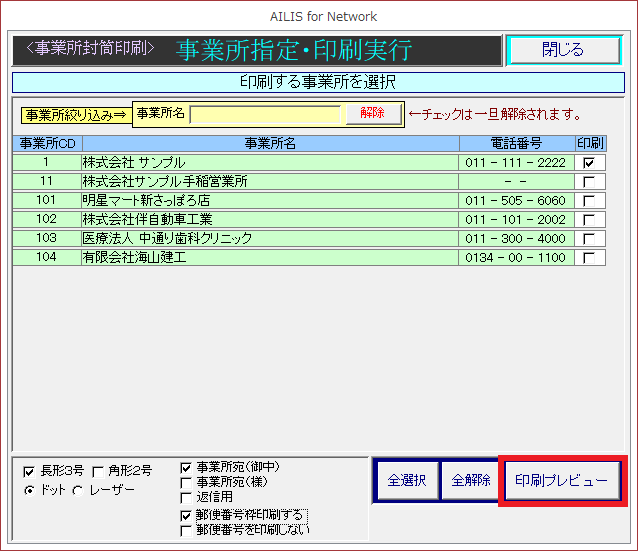
⑧[印刷プレビュー]を選択し、印刷します。
⑨画面を閉じる場合は、[閉じる]を選択します。

事業所情報のデータ出力・印刷に関する操作の流れは以上です。
本記事は以上です。