
e-Gov電子申請APIの設定
目次
概要
このページでは、e-Gov電子申請APIを活用した電子証明書の設定手順を紹介します。
電子証明書の期限が切れてしまった後は、当設定より電子証明書の更新ができません。
その際は弊社サポート窓口までご連絡ください。
事前準備
[社労士登録情報・アイリス利用者登録]の設定を終えている必要がございますので、まだ終えていない場合は以下の記事をご覧ください。
 [アイリスマニュアル]利用者、社労士、事務組合、SR情報の設定
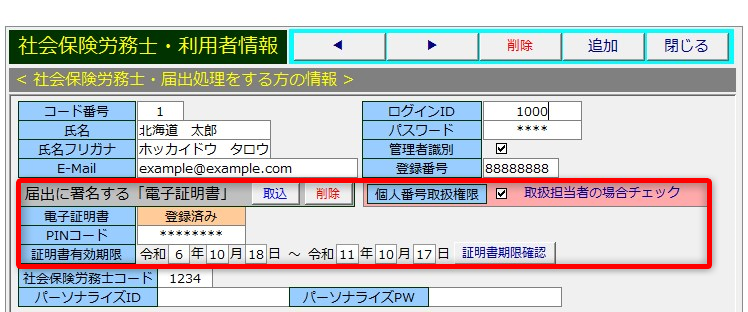
電子証明書の設定
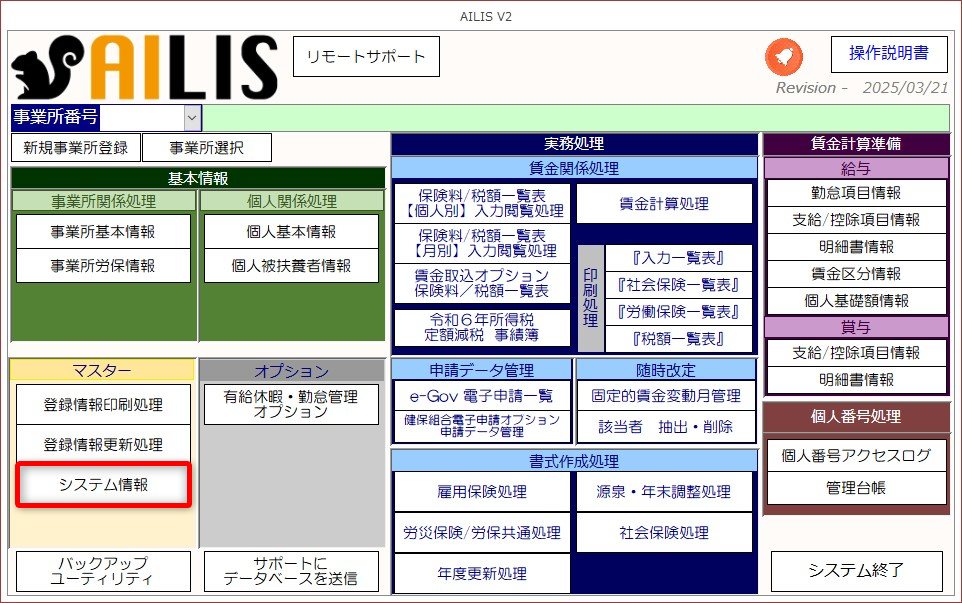
①メインメニュー画面より、[システム情報]を選択します。
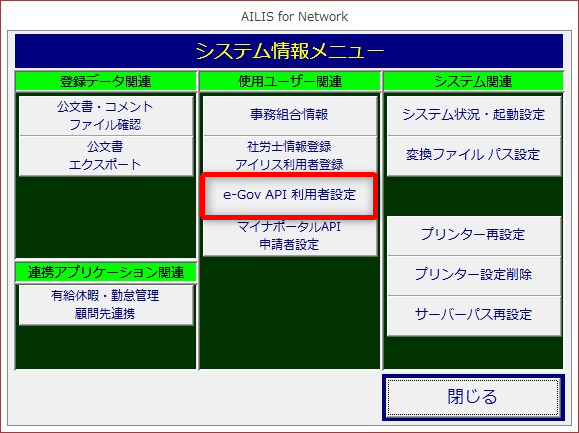
②[e-Gov API 利用者設定]を選択します。
③次の手順に従って電子証明書の登録を行います。
- 利用者を選択
- 利用者IDを入力(任意、変更不可)
- 登録
- 登録された電子証明書を選択
- 証明書確認
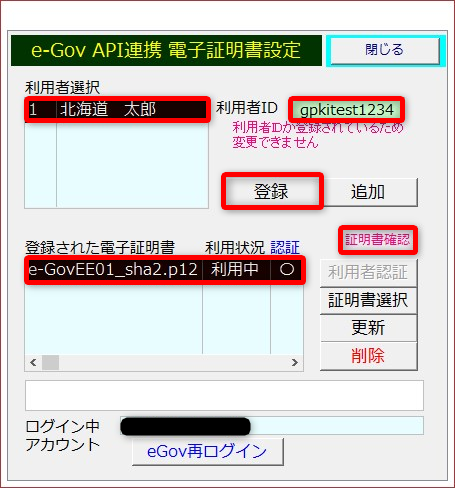
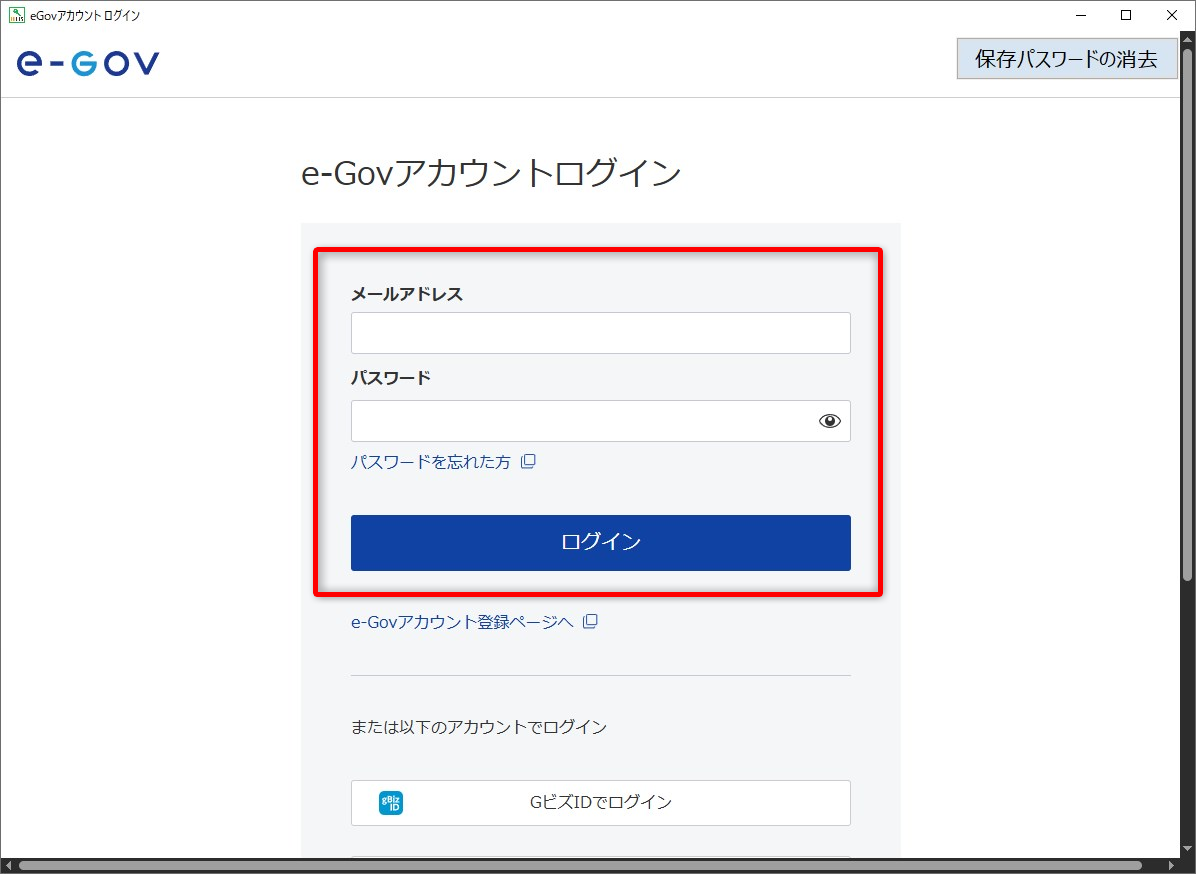
④[e-Gov再ログイン]より、アイリスで利用するe-Govアカウントでログインします。
※e-Govアカウントを所持していない場合は、⑤を参照して下さい。
⑤[e-Govアカウント登録ページへ]を選択します。
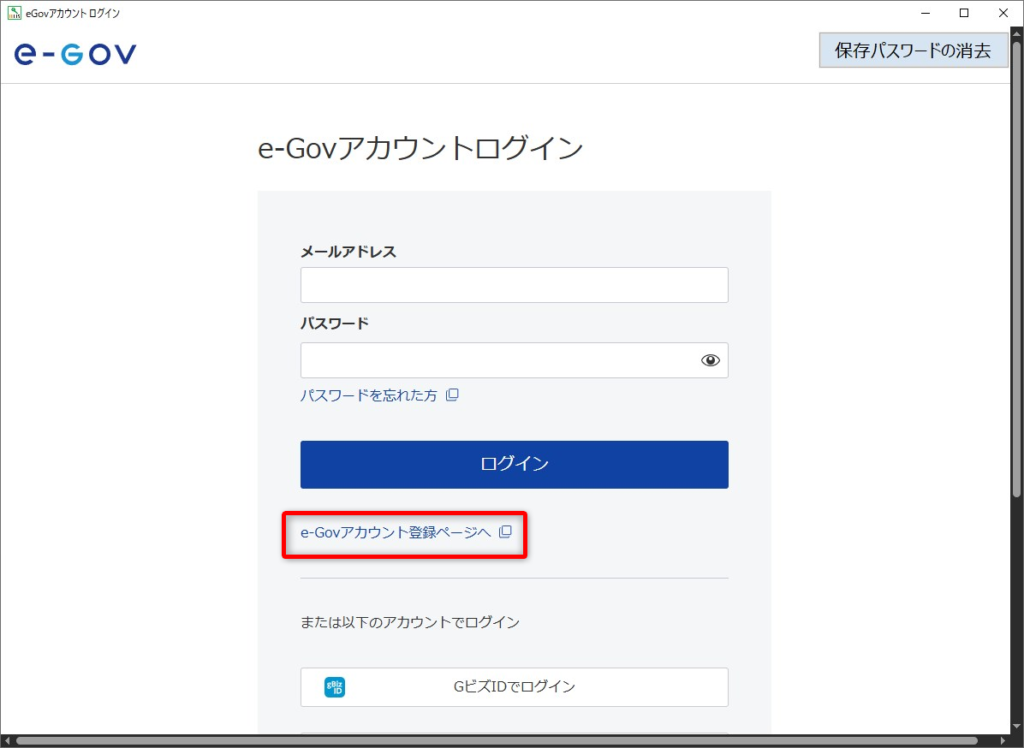
以下のリンクを参考に、メールアドレスでe-Govアカウントを作成します。
(アイリスは、「GビズID」「Microsoftアカウント」のログインに対応しておりません)
本記事は以上です。