
勤怠取込オプションの使い方
概要
このページでは、勤怠取込オプションの使い方についてご紹介します。
こちらの機能をご利用いただくことで、日数・時間などの各種勤怠データを1事業所単位で取込することが可能になります。
アイリスで賃金計算を実施しており、勤怠情報の入力が煩雑で困っている方は是非ご活用ください。
取込可能なデータ形式
- CSVファイル
機能紹介
勤怠取込画面の開き方
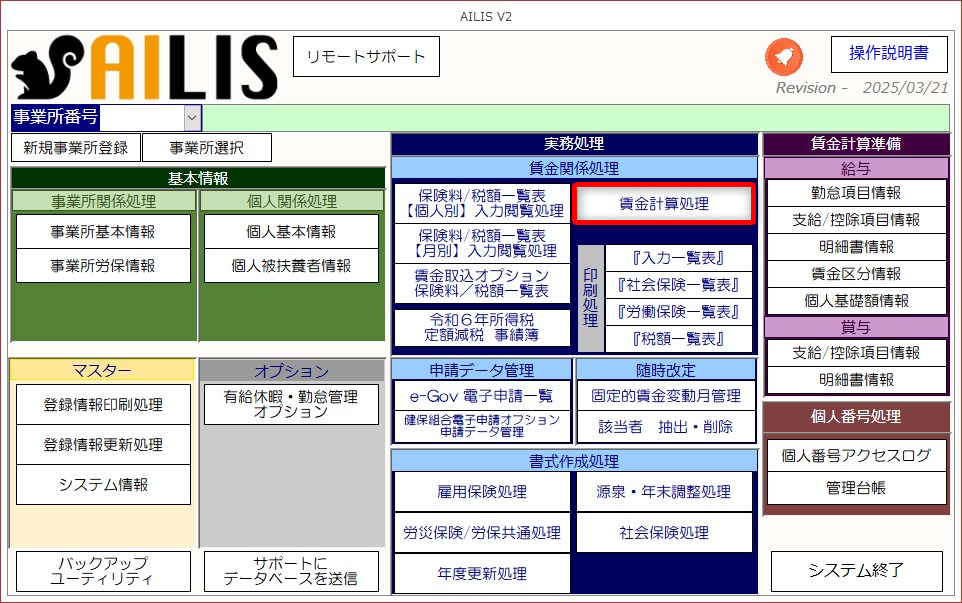
①アイリストップメニューの[賃金計算処理]を選択します。
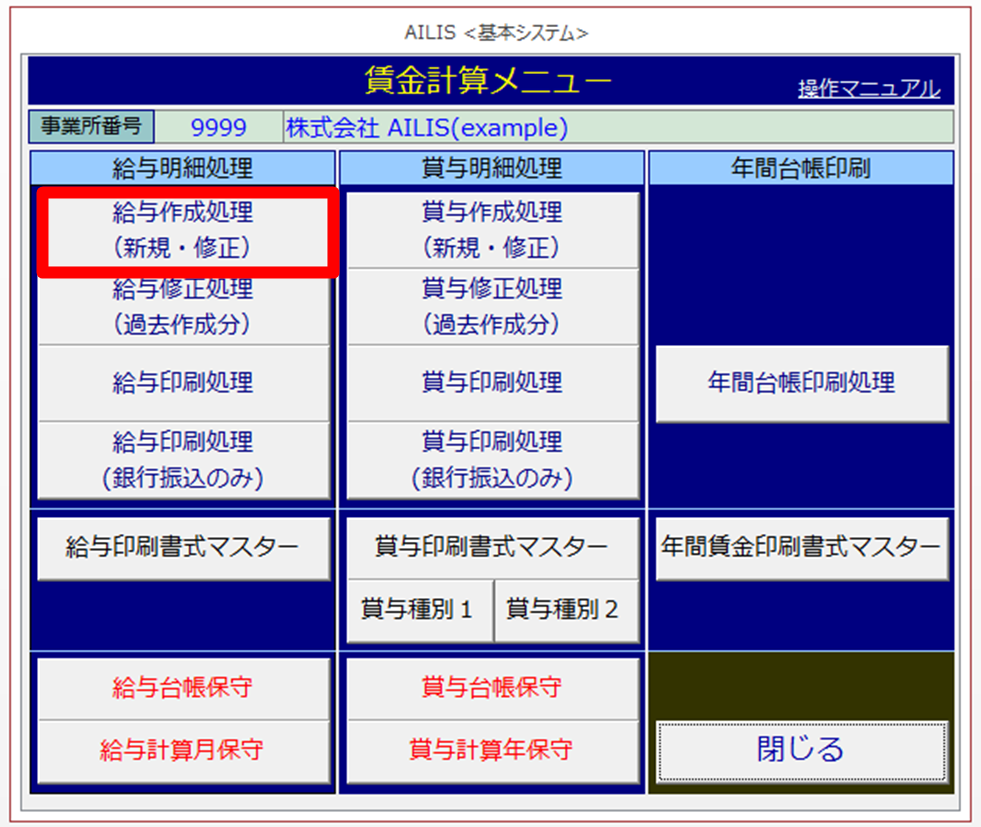
②[給与作成処理(新規・修正)]を選択します。
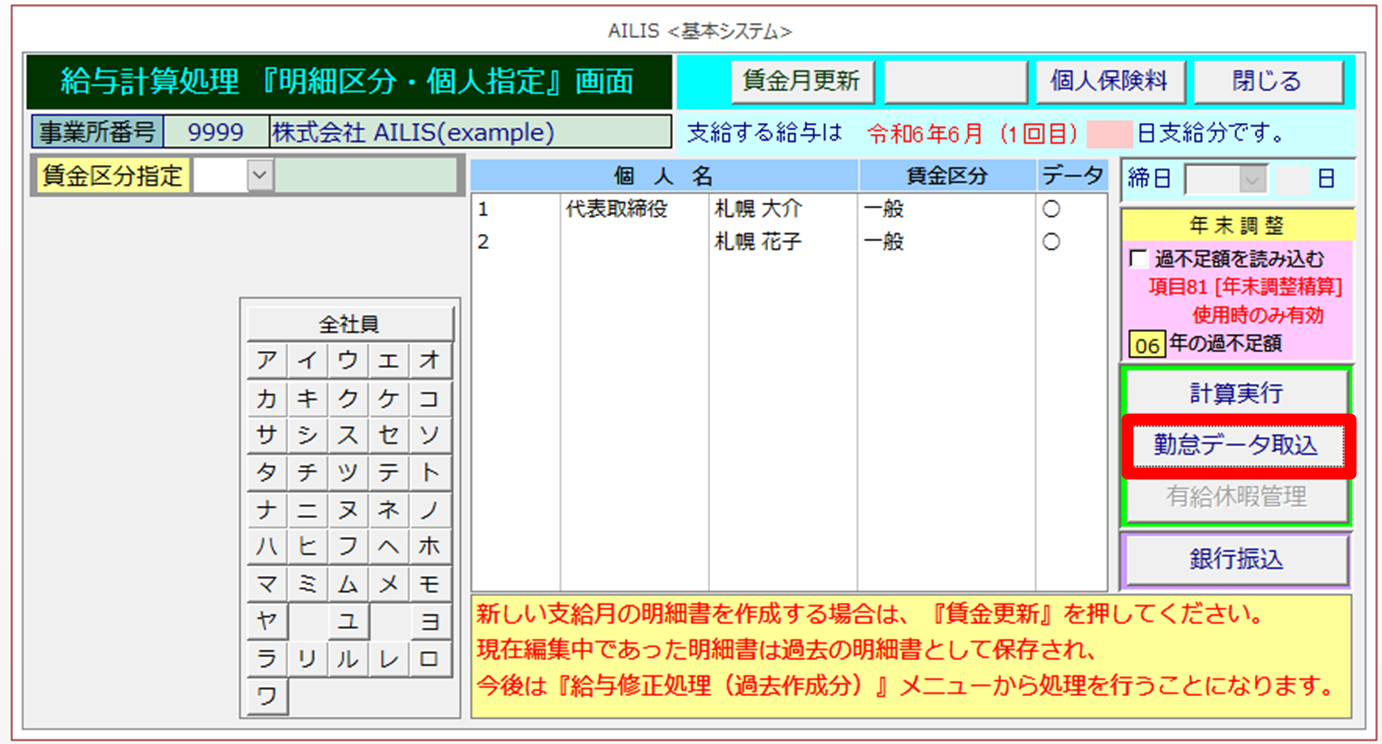
③[勤怠データ取込]を選択します。
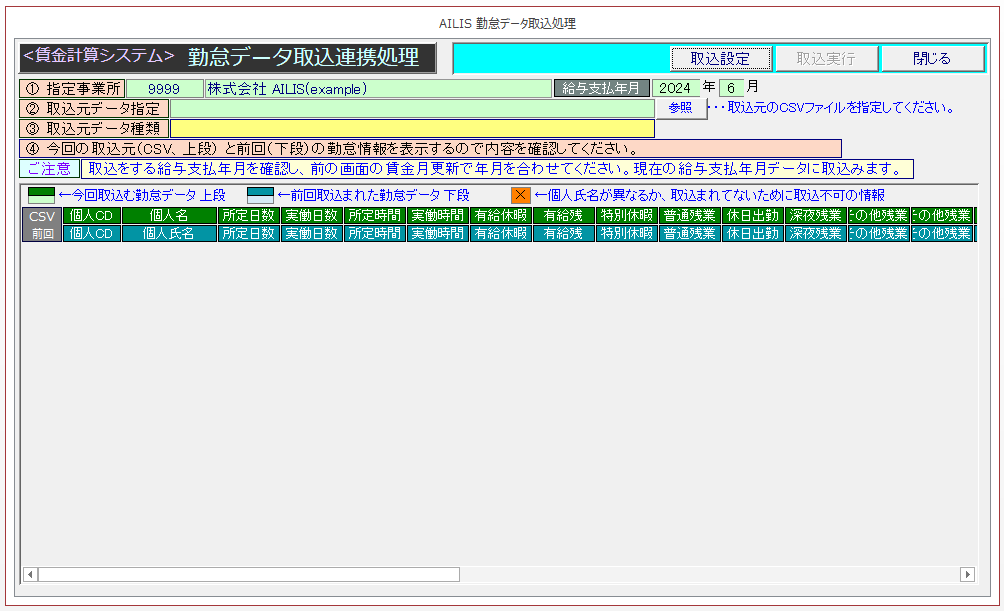
④こちらが勤怠取込画面です。
【初回・変更時のみ】取込設定の手順
①以下のケースにおいては、[取込設定]を選択します。
- 新規に取込する場合
- 勤怠取込項目の一部に変更があった場合
- CSV形式の配列が変わった場合
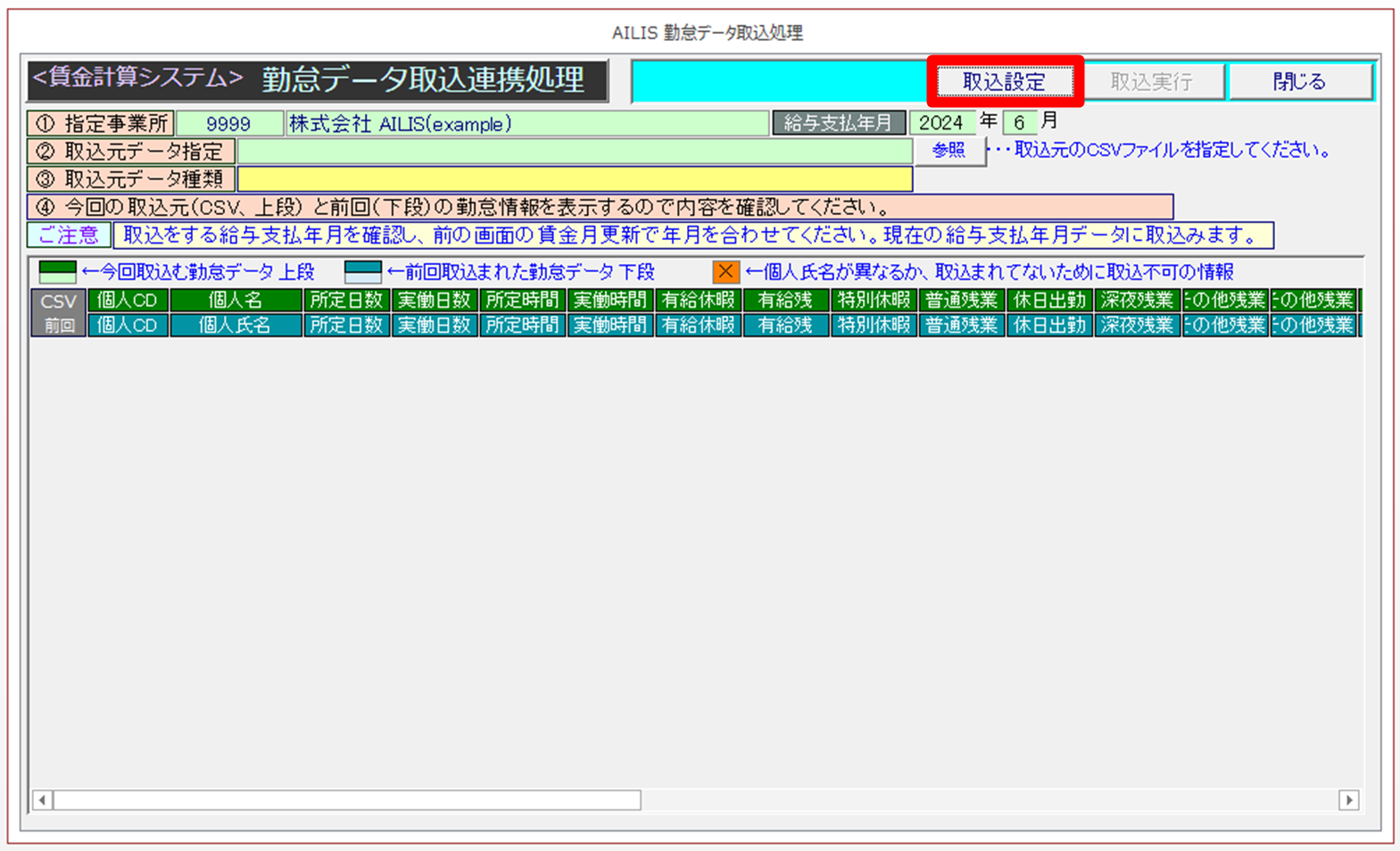
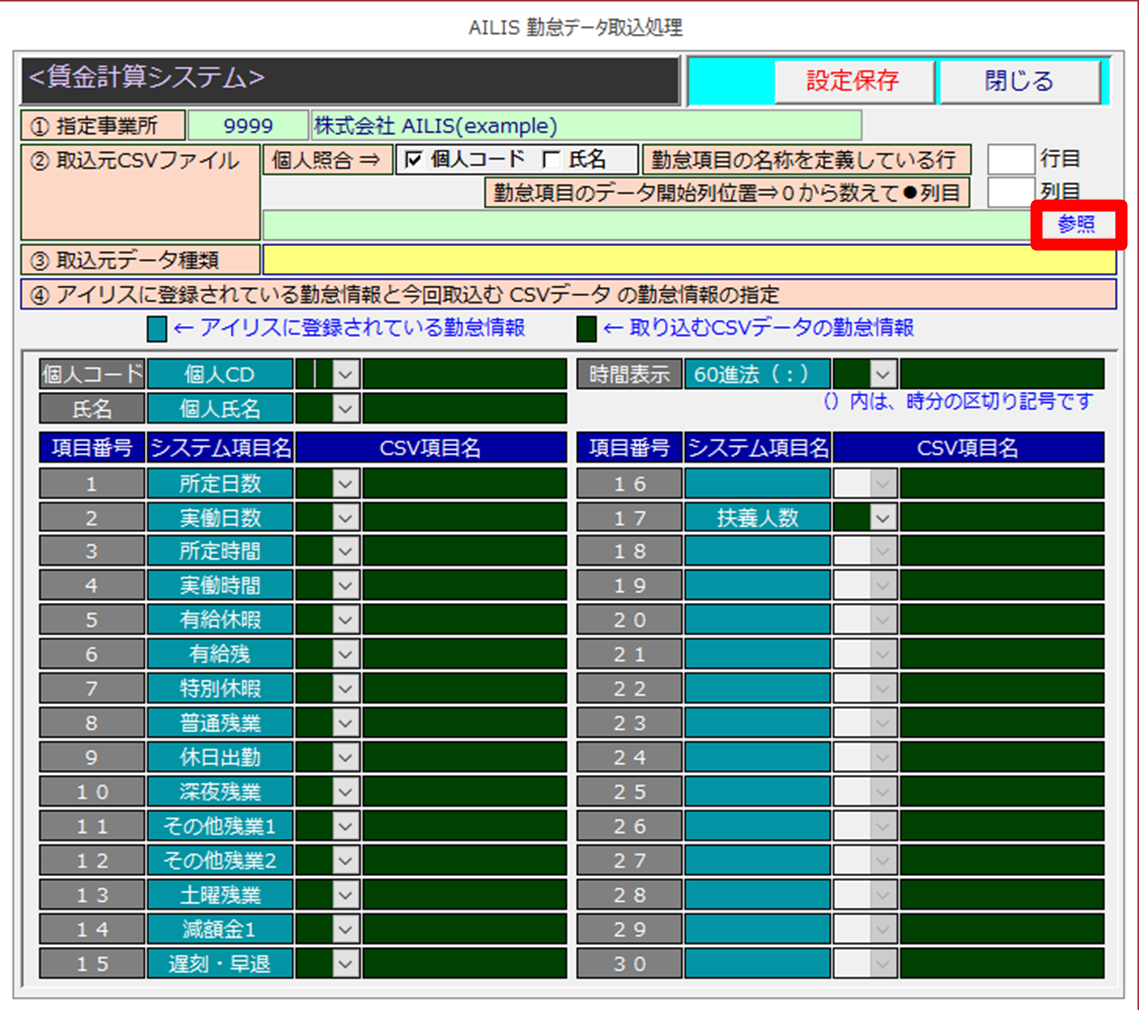
②取込予定のCSVを開き、[勤怠項目の名称を定義している行]を設定します。
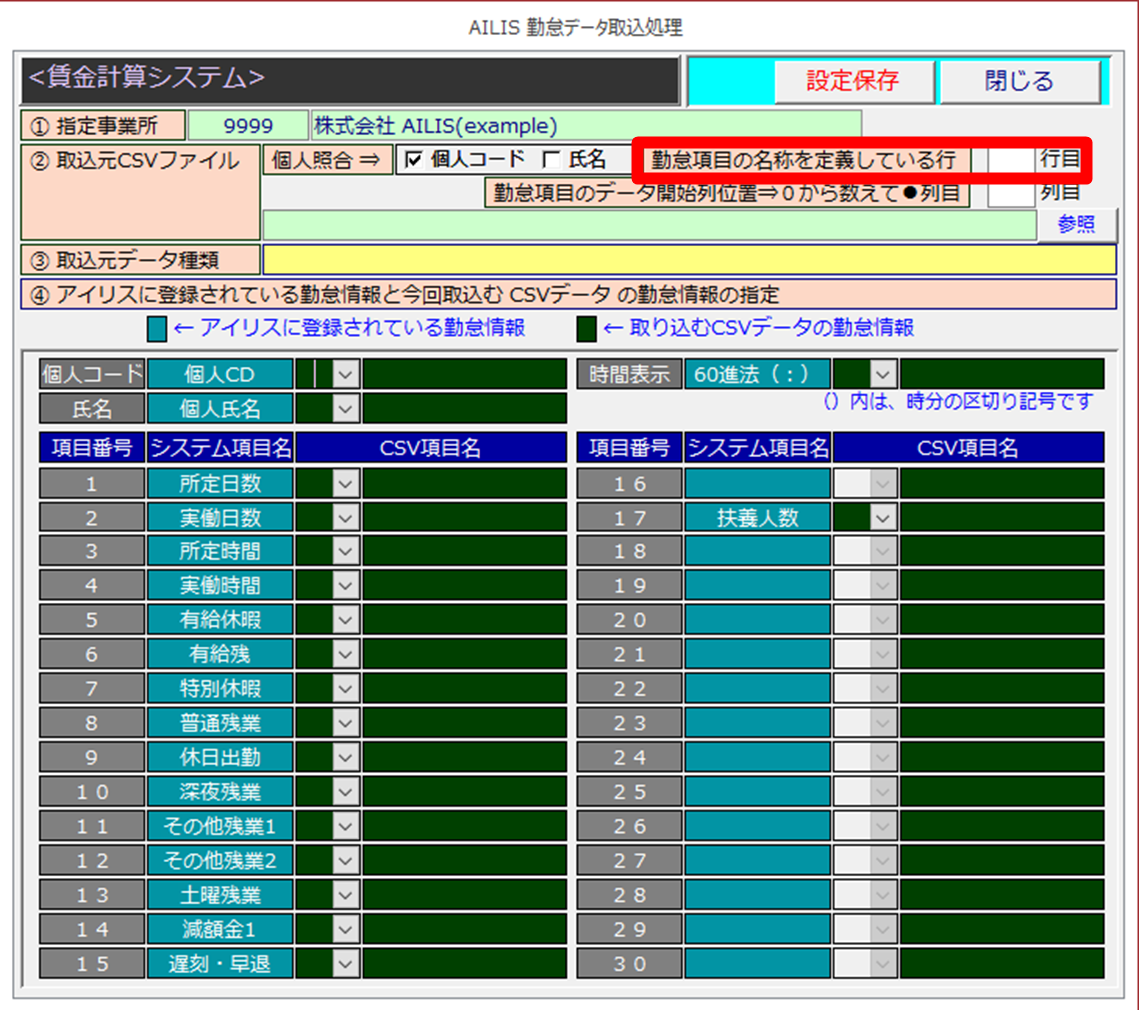
例:下のケースですと、Excelの行数どおりに2行目と設定してください。

③取込予定のCSVを開き、[勤怠項目のデータ開始列位置⇒0から数えて●列目]を設定します。
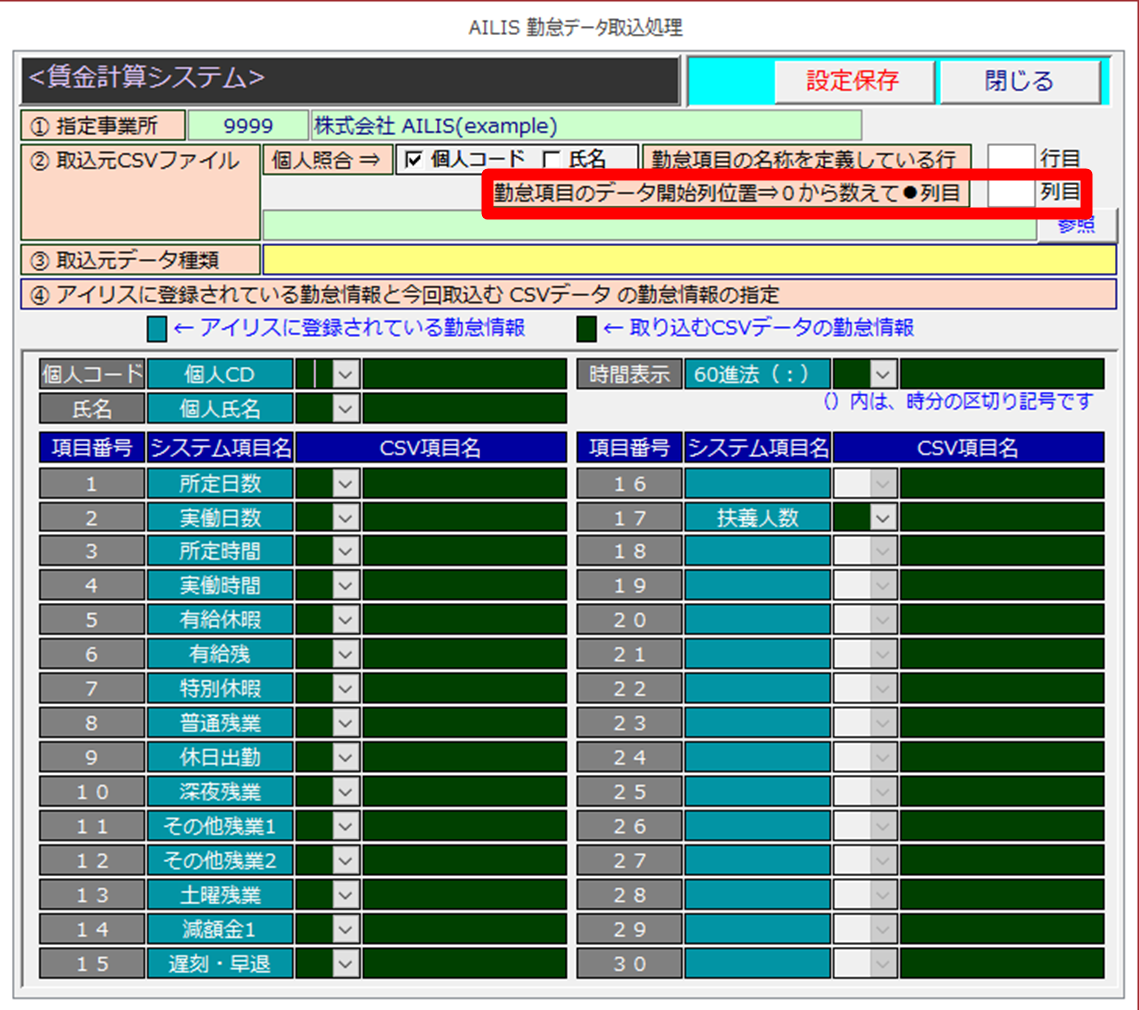
例:下のケースですと、A列を0として数えますので、9列目と設定してください。

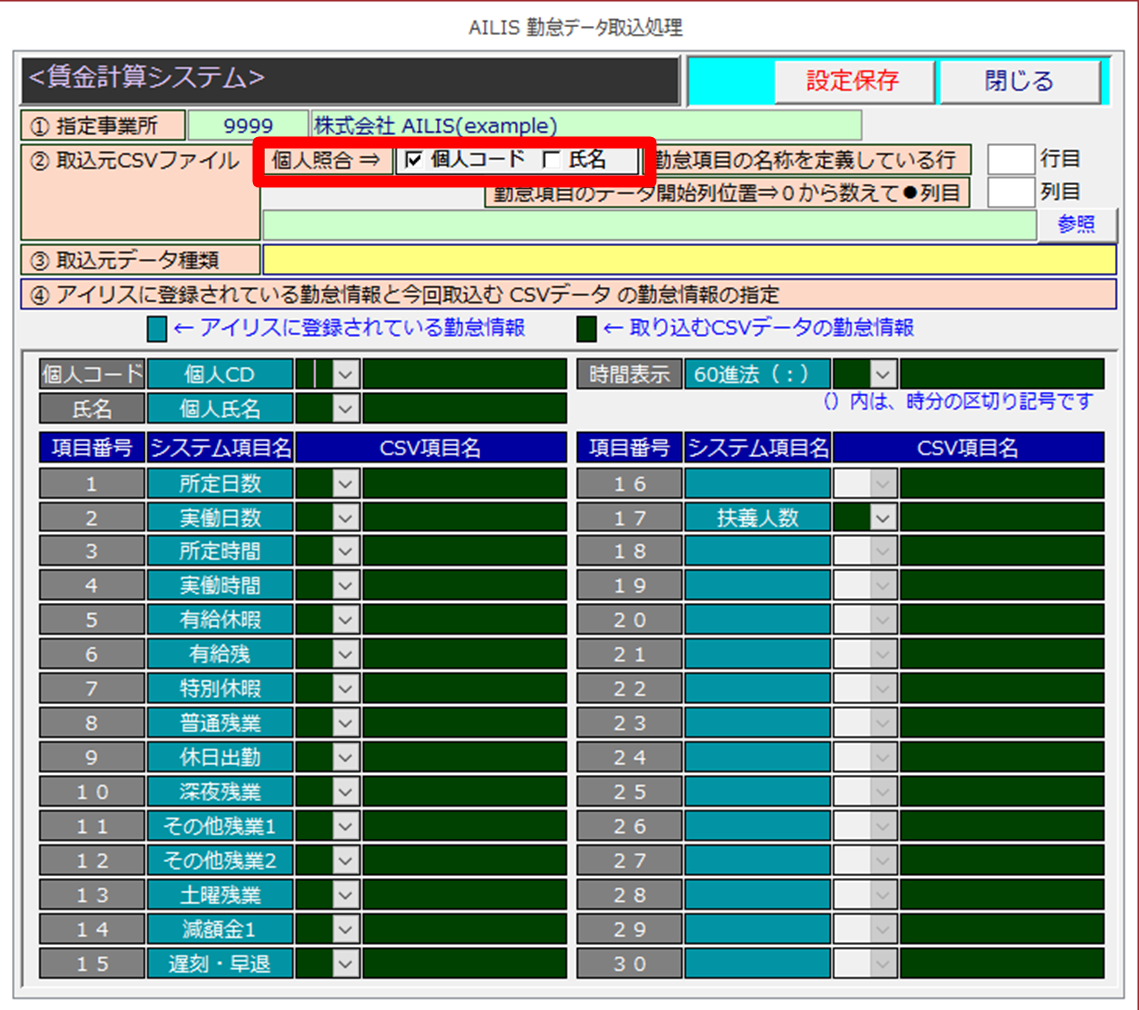
④以下を参考に、個人照合方法を設定してください。
- 個人コード:アイリスの個人CDとCSVのデータ(社員番号など)を照合したい場合に選択
- 氏名:アイリスの氏名とCSVのデータ(氏名)を照合したい場合に選択
⑤[参照]を選択し、取込したいCSVファイルを選択します。
⑥[CSV項目名]をそれぞれ選択し、最後に右上の[設定保存]を選択します。
画像の例ですと、アイリスの実働日数欄に、CSVの項目(10 実働日数)を設定するところです。
※CSVデータとアイリスの勤怠項目名を一致させる必要はございません。
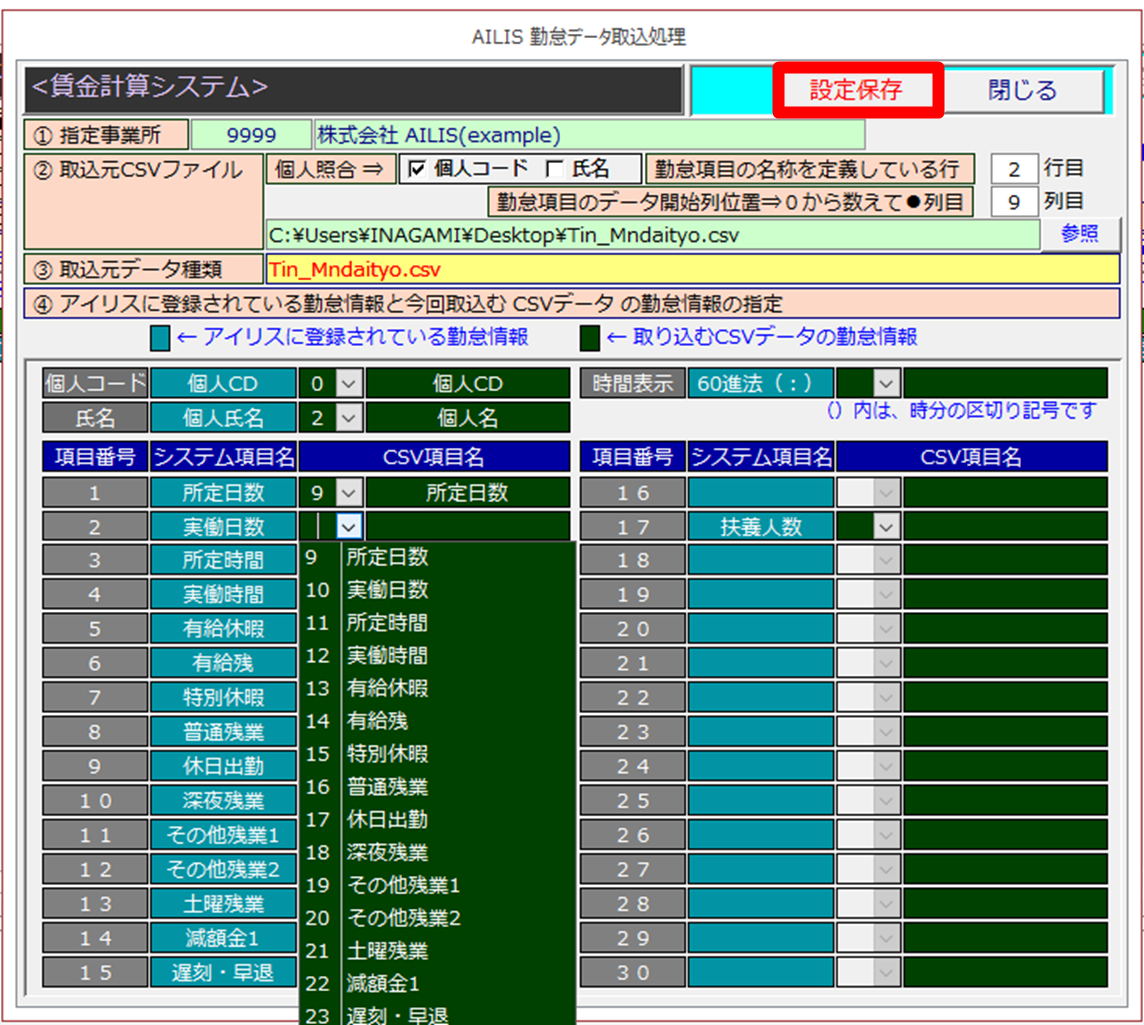
CSV及びアイリス側の勤怠項目を増減・配置変更をしない限りは再設定不要です。
以上で取込設定は完了です。
実際の取込手順
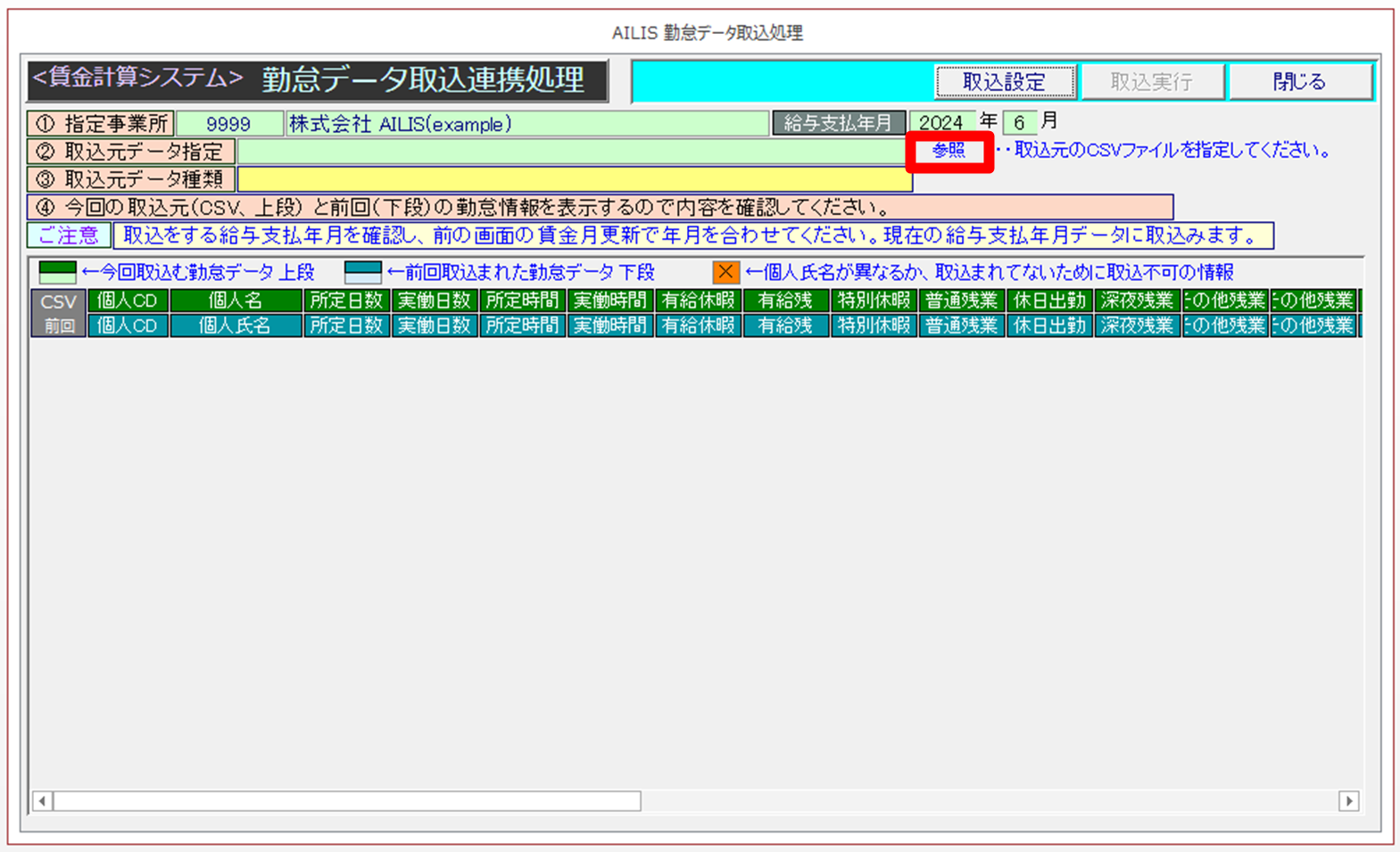
①勤怠取込画面を開き、給与支払年月を確認した後は[参照]から取込するCSVを選択します。
※取込設定を行っていない場合は、本ページの「【初回・変更時のみ】取込設定の手順」をご確認ください。
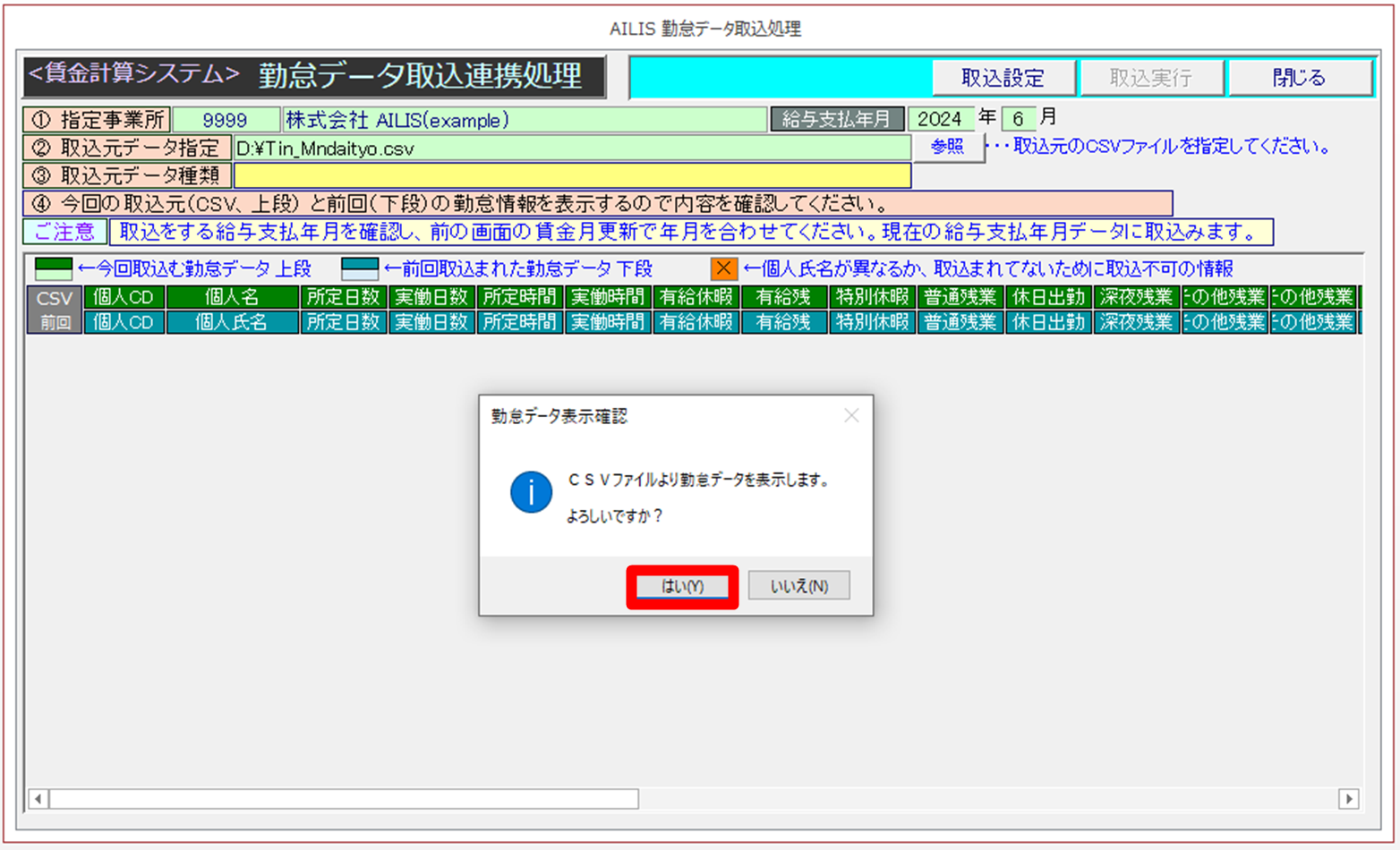
②勤怠データ表示確認は[はい]を選択します。
③左側の[〇]で取込対象者を絞込します。
※不要な場合は「✕」にすることで取込対象から外れます。
- 上段:これから取込する勤怠情報
- 下段:現在アイリスに入っている勤怠情報
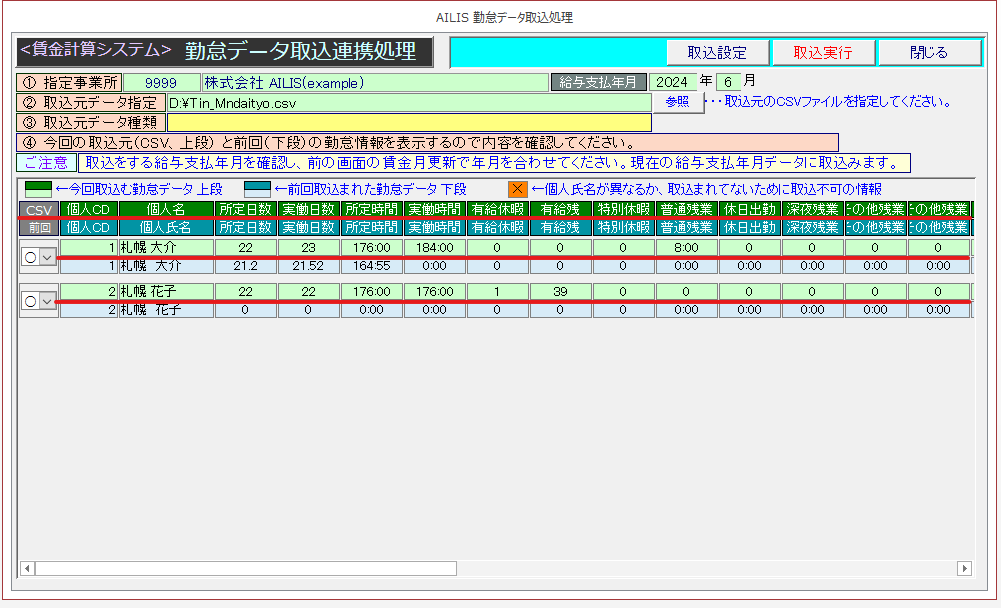
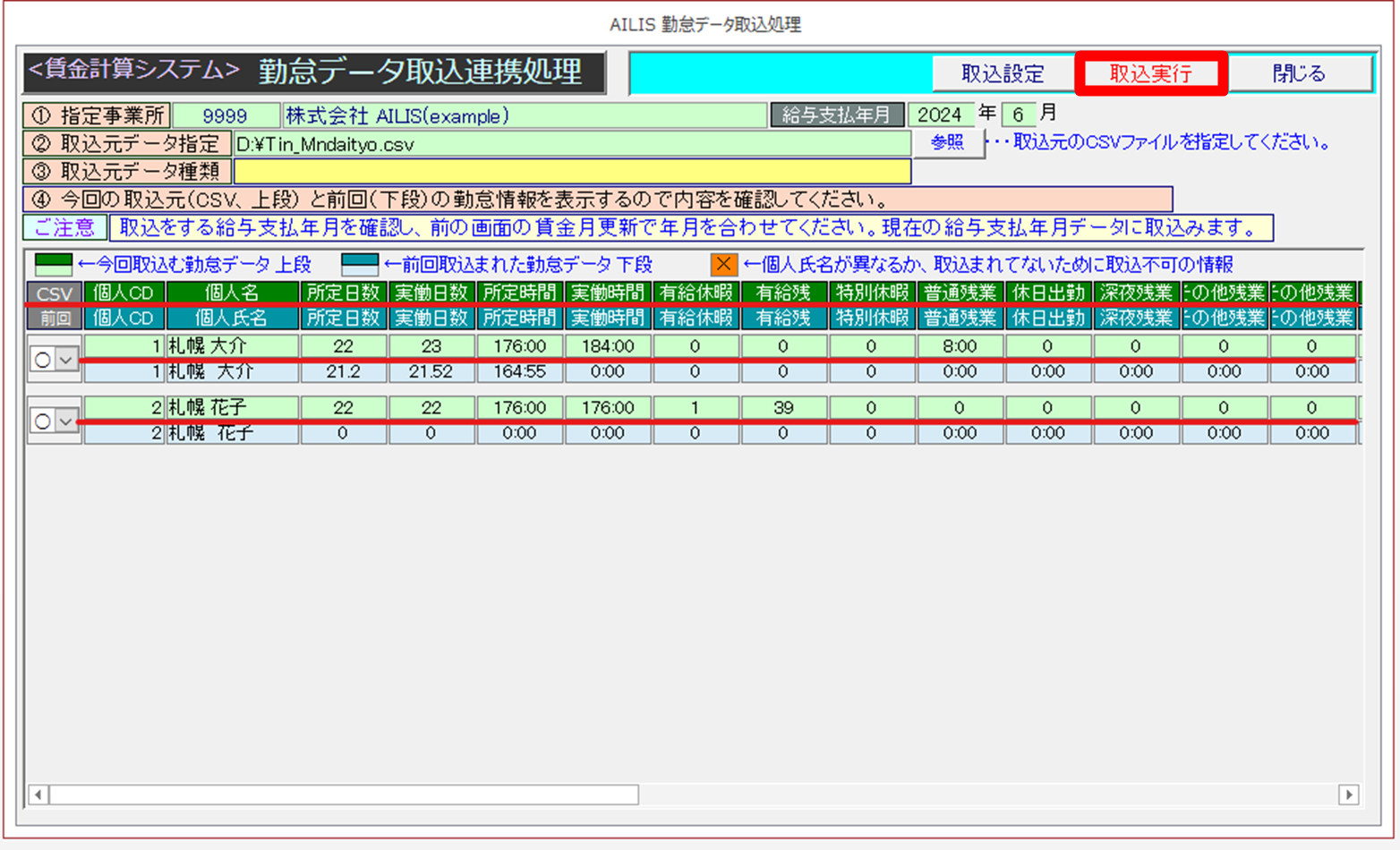
④右上の[取込実行]を選択し、実行確認は[はい]としてください。
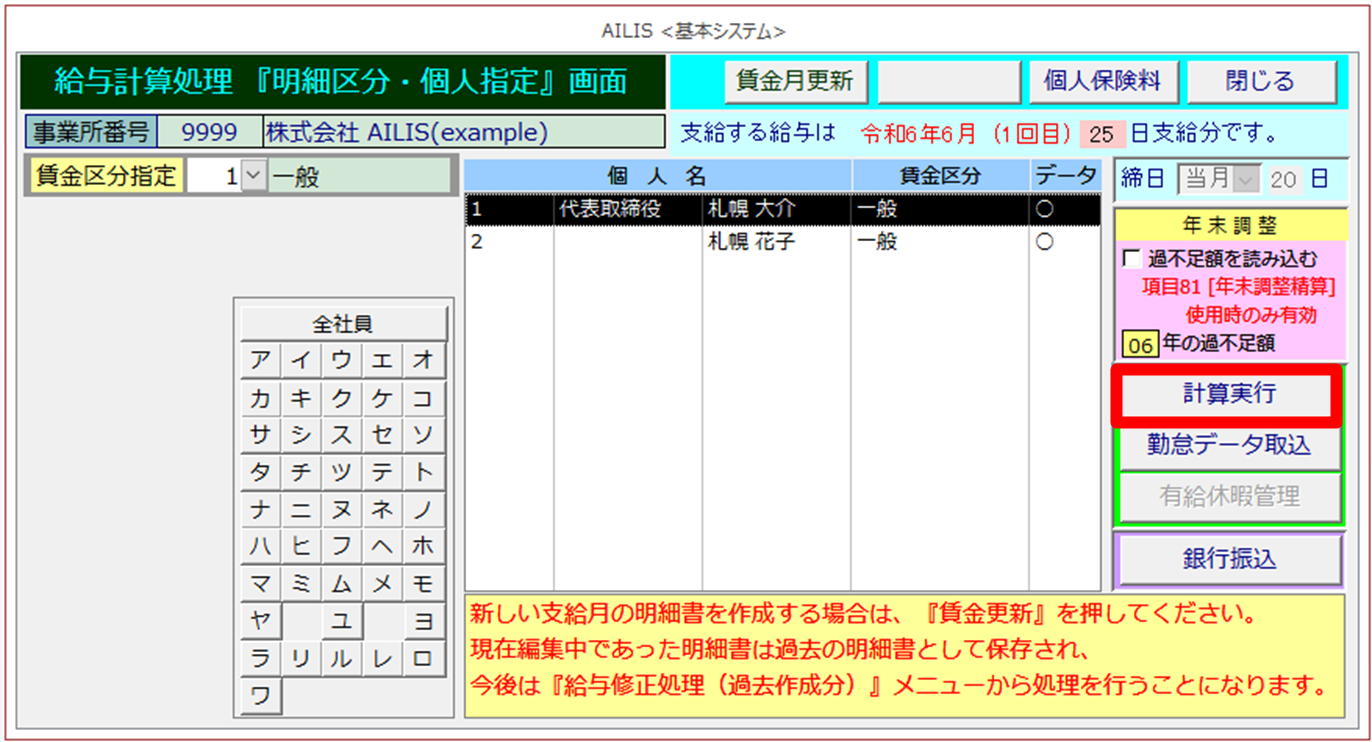
⑤取込対象者全員、必ず計算画面を開いてください。
※取込された勤怠を基に支給・控除額を計算するため
以上で実際の取込手順は完了です。
本記事は以上です。