
e-Gov電子申請一覧の機能
概要
このページでは、[(新)e-Gov電子申請一覧]を使用して、
電子申請を行った手続きの確認から公文書の取得・閲覧までの操作方法を紹介します。
また、公文書のエクスポート(フォルダを指定して保存)についても紹介します。
電子申請の情報を確認するには
e-Gov電子申請一覧の検索機能を活用する
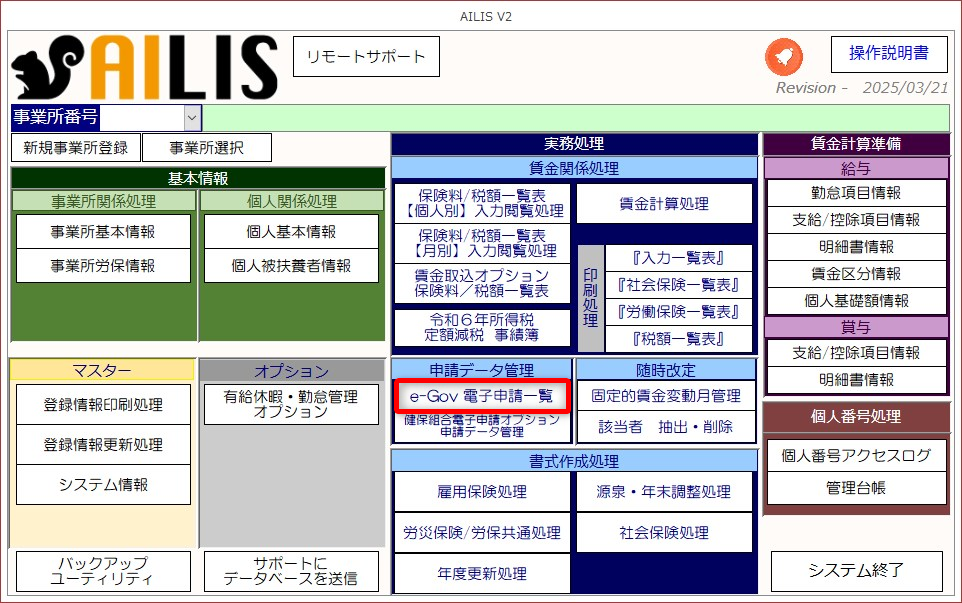
①メインメニュー画面より、[(新) e-Gov電子申請一覧]を選択します。
②e-Gov電子申請一覧画面では電子申請を行った手続きが一覧で表示されます。
アイリスでは赤枠内の検索機能を利用して、各種手続きを検索できます。
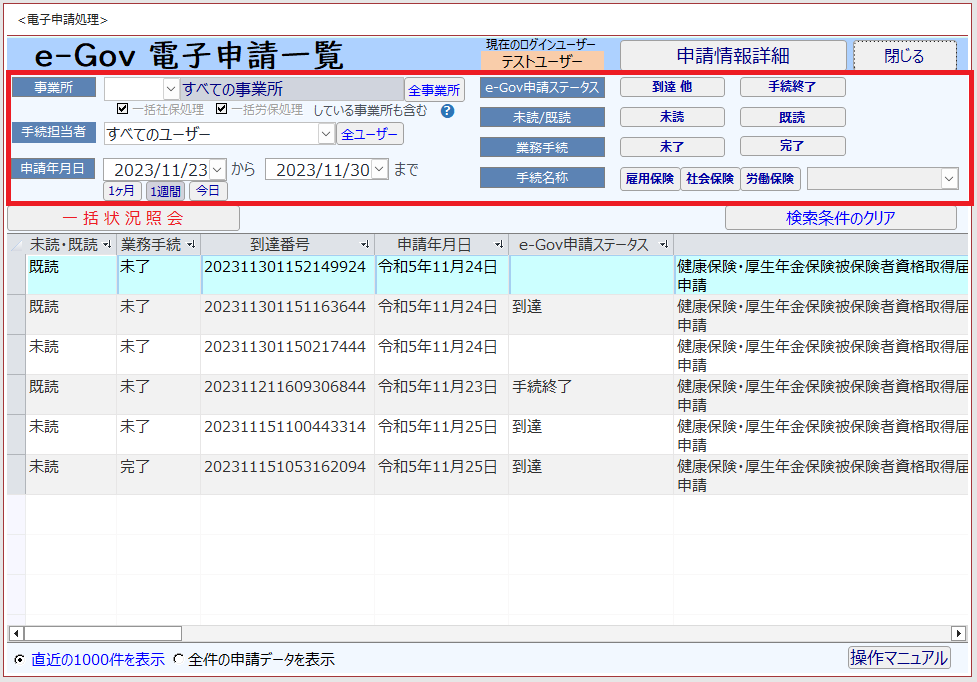
| 検索機能の名称 | 機能の説明 |
| 事業所選択・全事業所 | 全事業所、又は任意の事業所を検索します。 |
| 一括社保処理・一括労保処理 | 選択事業所において、 社会保険・労働保険の一括を設定している場合に 非選択事業所の手続きも検索に含めます。 |
| 手続担当者 | 申請ユーザーで手続きを検索します。 ※現在のログインユーザーは画面上部で確認可能 |
| 申請年月日 | 入力・選択した年月日に基づいて、手続きを検索します。 |
| 1ヶ月・1週間・今日 | 今日の日付を基準として、押下したボタンに応じた期間で 手続きを検索します。 |
| e-Gov申請ステータス | e-Gov上のステータスに応じて手続きを検索します。 ・「到達 他」→「手続終了」以外の手続きを表示します ・「手続終了」→「手続終了」の手続きを表示します |
| 未読/既読 | 未読と既読のステータスから手続きを検索します。 ※この設定は申請画面詳細から変更可能 |
| 業務手続 | 業務手続のステータスから手続きを検索します。 ※この設定は申請画面詳細から変更可能 |
| 手続名称 | 名称から手続きを検索します。 検索したい保険情報を選択した後、必要に応じて 右側の手続名称リストを活用してください。 |
| 直近の1000件/全件 を表示 | 表示件数を選択できます。 |
| 検索条件のクリア | 検索条件を全て解除します。 |
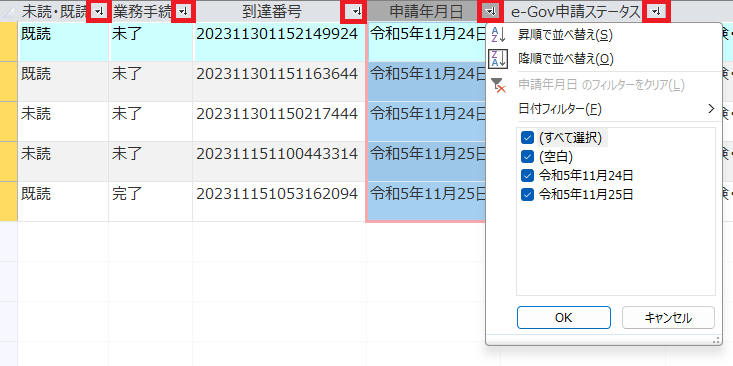
※便利機能
列名の右にある「フィルター・絞込機能」も併せてご活用ください。
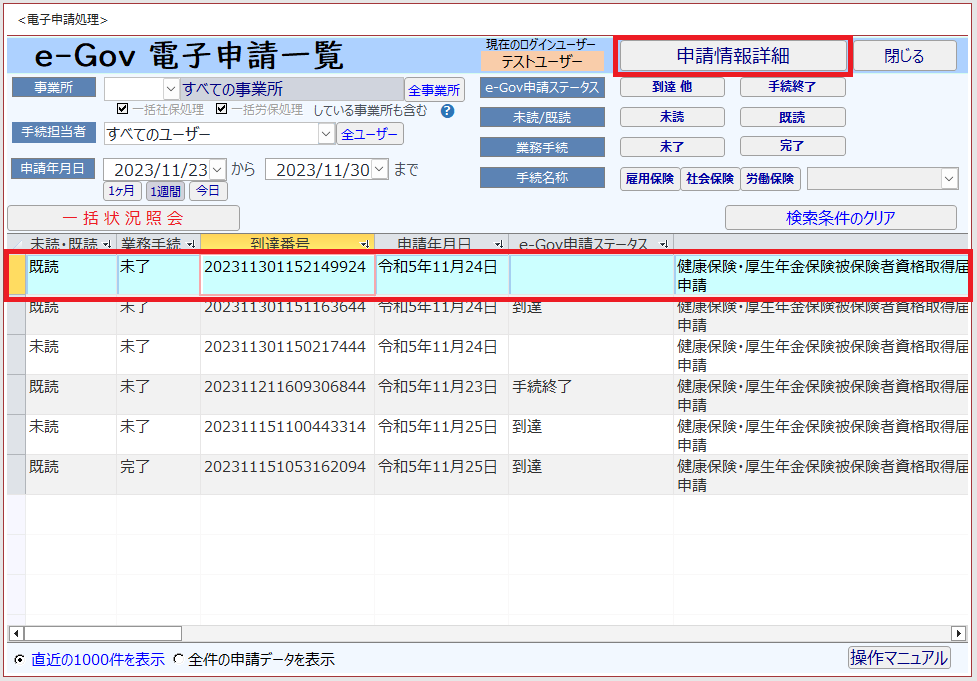
③手続きの詳細画面に進むには、[申請情報詳細]を選択するか、
詳細を表示させたい手続きの行をダブルクリックしてください。
e-Gov電子申請一覧における検索機能の説明、画面の紹介は以上です。
e-Gov電子申請詳細の業務ステータスを活用する
①e-Gov電子申請詳細画面では選択した単一の手続きが表示されます。
未了・完了で業務ステータスの更新ができますので、簡単な手続きの管理も行えるようになりました。
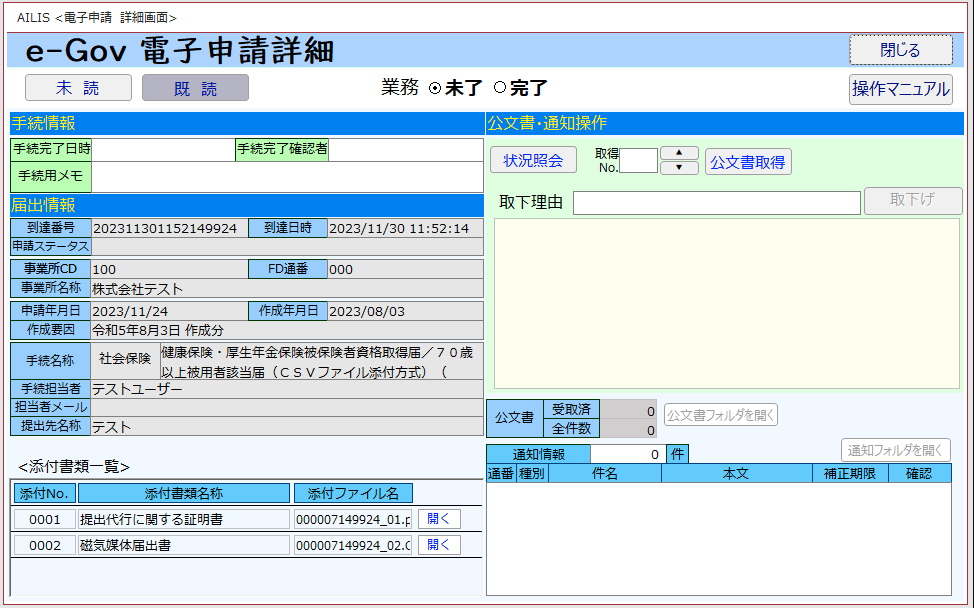
| 項目名 | 説明 |
| 未読・既読 | 詳細情報の未読と既読を切り替える機能です。 画面を開くと自動で既読に切り替わりますが、 先に紹介した一覧画面の列をダブルクリックして切り替えることができます。 |
| 業務 未了・完了 | 手続きにおける業務が終了した時などに利用できる機能です。 先に紹介した一覧画面の列をダブルクリックして切り替えることができます。 |
| [手続情報] | |
手続完了日時 | 手続きが完了した日時を入力できる項目です。 空欄だった場合、業務完了ボタンを押すと 自動的に現在の日時が記入されます。 |
| 手続完了確認者 | 手続きの完了を確認したユーザーの名前を記入します。 空欄だった場合、業務完了ボタンを押すと、 自動的に現在のログインユーザーが記入されます。 |
| 手続用メモ | 業務手続きに関するメモを記入する項目です。 |
| [届出情報] | |
| 到達番号・到達日時 申請ステータス | e-Govから受信した情報が記入されます。 |
| 事業所CD・事業所名称 FD通番 | アイリスで作成した事業所の情報が記入されます。 |
| 手続名称 | 申請の保険名と手続名称が記入されます。 |
| 手続担当者・担当者 メール | 申請処理を行ったアイリスユーザーの情報が記入されます。 |
| 提出先名称 | 提出先の名称が記入されます。 |
| 添付書類一覧 | 申請に添付した書類の一覧が登録されます。 [開く]ボタンで、書類を開くことができます。 |
| [公文書・通知操作] | |
| 公文書 : 受取済・全件数 | 公文書の全体件数と、受取済件数が記入されます。 |
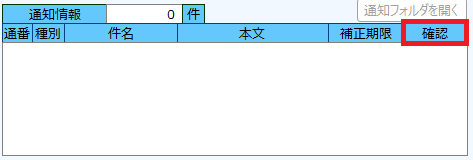
| 通知情報 | 通知の全体件数が表示されます。 列のタイトルに応じた通知情報が表示されます。 任意の通知をダブルクリックすると詳細を読むことができます。 |
※便利機能
通知の[確認]をダブルクリックすると、
「すべて開封済」か「すべて未開封」にする操作ができます。
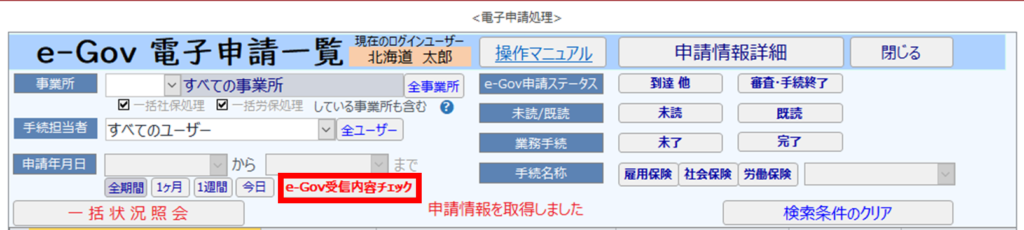
手続き一覧画面に確認したい手続きが存在しない場合
①[e-Gov受信内容チェック]を押下します。
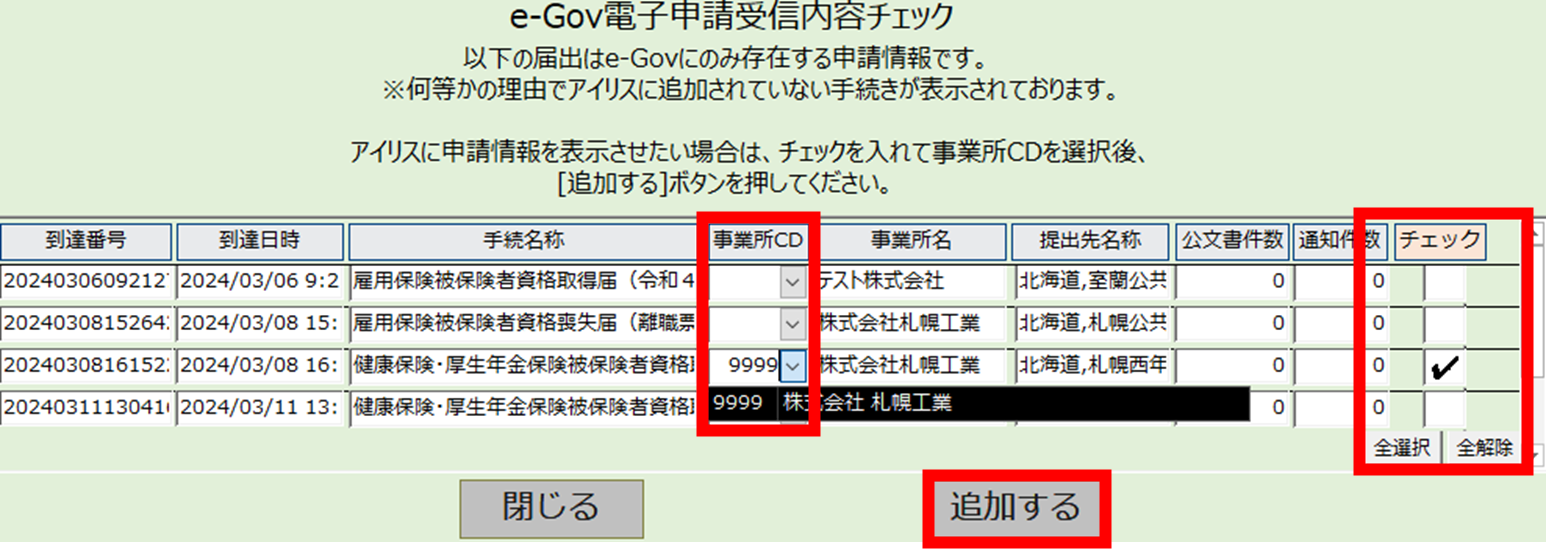
②手続き内容を確認し、アイリスに存在しない手続きと事業所CDを選択後、[追加する]を押下します。
ex.この画面ではアイリスで利用しているe-Govアカウントの情報を取得しています。
アイリス専用のアカウントで運用されていないお客様は、アイリス以外で申請したデータが表示される可能性がございます。
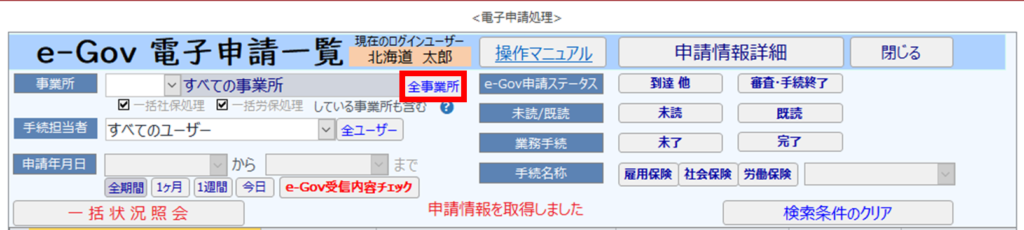
③[全事業所]ボタンを押下してから対象の手続きを探し、事業所CDを追加してください。
理由:事業所CDはアイリス内で保持しているデータですので、個別に追加いただく必要がございます。追加後はアイリス内の絞込機能に反映されます。
e-Gov電子申請詳細における業務ステータスの説明、画面の紹介は以上です。
手続きの状況照会と公文書・通知の取得方法
状況照会と公文書・通知の取得には従来どおり次の2種類がございます。
事務所さまの運用に合わせてご選択ください。
- 一覧画面から照会・取得する方法
- 詳細画面から照会・取得する方法
一覧画面から照会・取得する方法
①[一括状況照会]を選択すると、表示されている手続きの状況照会を行います。
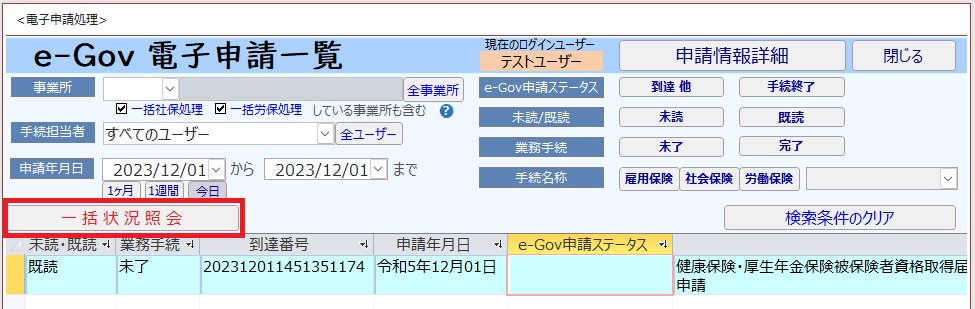
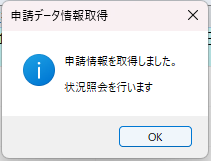
②e-Govからの情報取得に成功すると以下のようなメッセージボックスが表示されます。
内容を確認し、[OK]を選択します。
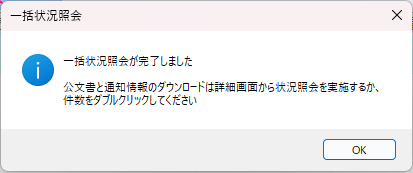
③状況照会が完了すると以下のようなメッセージボックスが表示されます。
内容を確認し、[OK]を選択します。
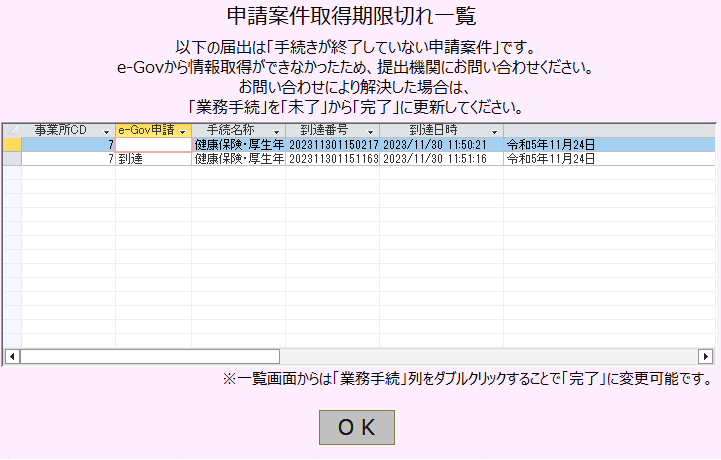
※手続きが終了していない状態で、e-Govからの情報取得ができなかった場合は
以下のようなメッセージが表示されることがあります。
こちらの画面を表示させたくない場合は、[業務手続]欄を[完了]としてください。
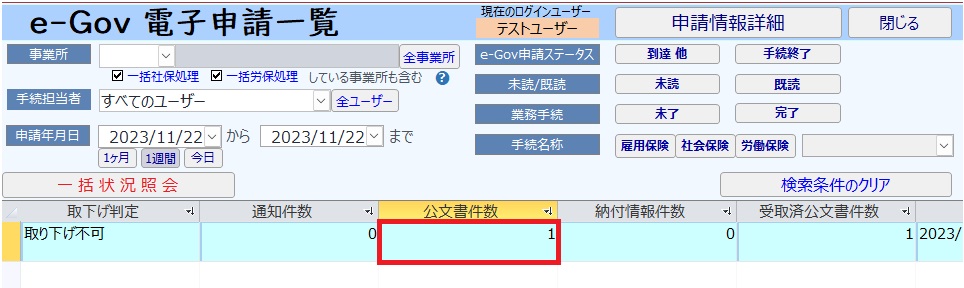
④公文書が1件以上ある場合は、指定した申請の[公文書件数]の列をダブルクリックすることで公文書情報を取得できます。
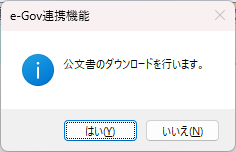
⑤以下のようなメッセージが表示されますので、[はい]を選択します。
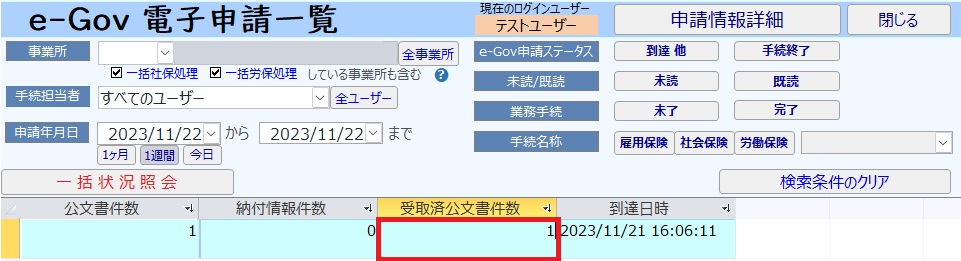
⑥[受取済公文書件数]をダブルクリックすると、公文書が保存されているフォルダを開けます。
⑦通知が1件以上ある場合は、指定した申請の[通知件数]の列をダブルクリックすることで通知情報を取得できます。
※通知の詳細は[e-Gov電子申請詳細]画面で確認してください。
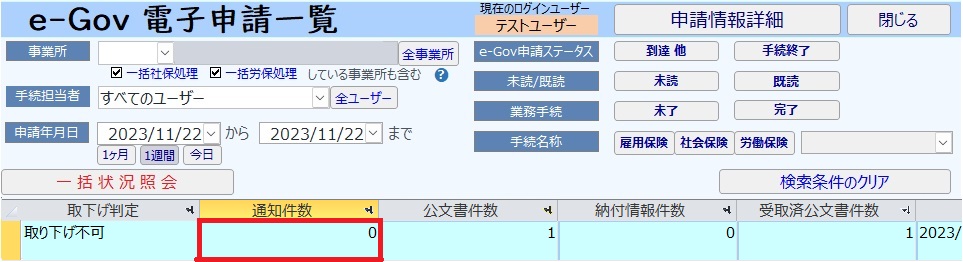
一覧画面から照会・取得する方法は以上です。
詳細画面から照会・取得する方法
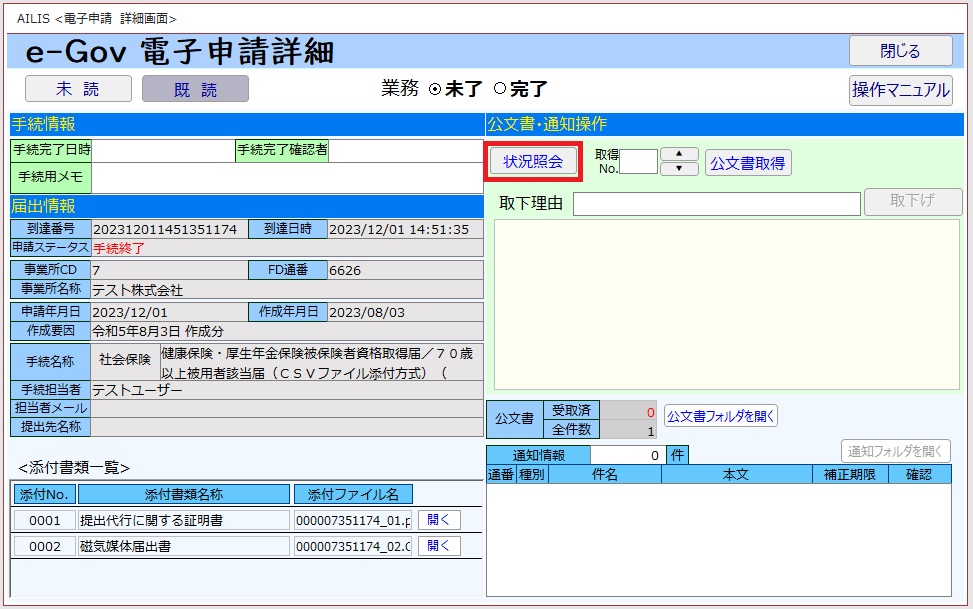
①状況照会は[状況照会]を選択します。
※公文書・通知があれば、同時に取得します。
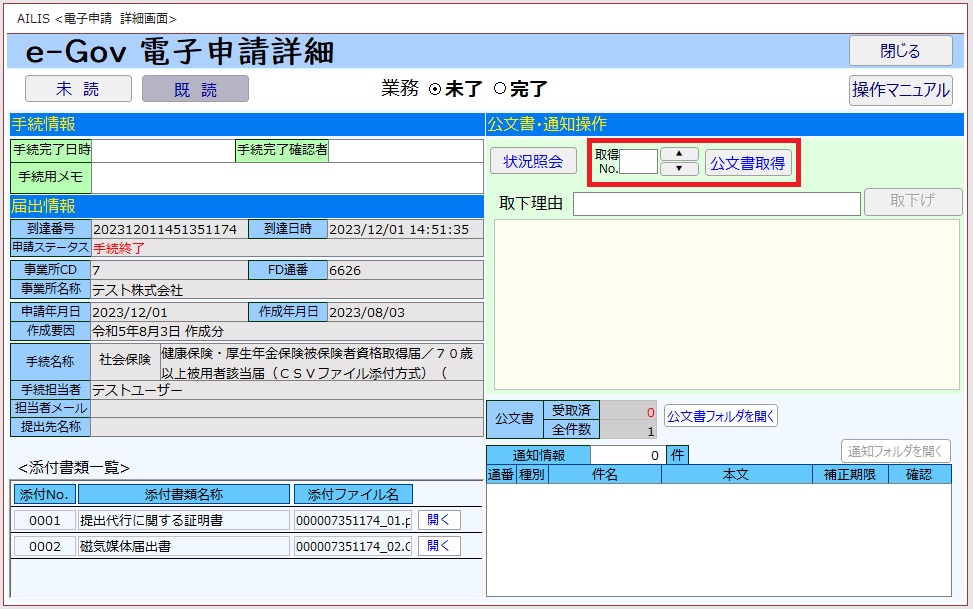
②公文書が何らかの理由で取得ができないケースは[公文書取得]を選択します。
- 取得No.を入力した場合:指定されたNo.の公文書を取得します。
- 取得No.の指定がない場合:全ての公文書をダウンロードします。
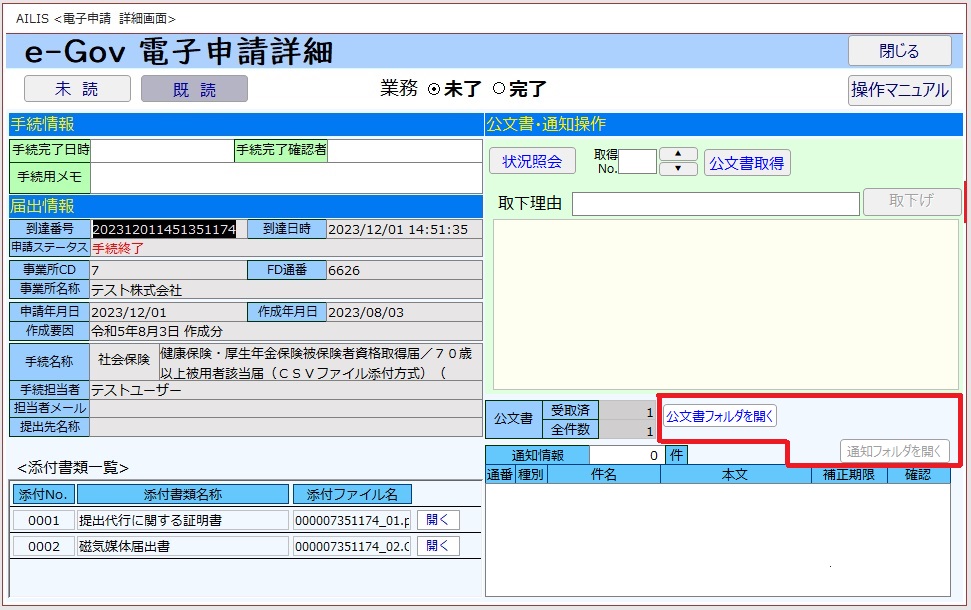
③[公文書フォルダを開く]を選択し、公文書が保存されているフォルダを開きます。
⇒公文書の印刷やデータの保管などが可能です。
なお、[公文書 変換・印刷]ではPDFに変換・印刷が可能ですので用途に応じてご利用ください。
※社会保険の連記式表示ができる公文書につきましては、連記表示用のボタンが表示されます。

④[通知フォルダを開く]を選択し、通知に添付されたファイルが保存されているフォルダを開きます。
⇒通知添付ファイルの印刷やデータの保管などが可能です。
なお、[通知 変換・印刷]ではPDFに変換・印刷が可能ですので用途に応じてご利用ください。
※通知に添付ファイルがあった場合のみ使用可能です。
質問1:通知情報は1件になっているのに、[通知フォルダを開く]ボタンが押せません。
回答1:e-Govより添付ファイルを受信した場合にのみ押せるボタンですので、通知情報(メッセージ)だけでは[通知フォルダを開く]ボタンを押すことはできません。
詳細画面から照会・取得する方法は以上です。
システムから取下げ申請を行う場合の操作
前提:状況照会した結果、取下げボタンが押下できる場合はシステムから取下げが可能です。
それ以外の場合は、申請先にご確認をお願いいたします。
①取下理由を入力し、[取下げ]ボタンを押下します。
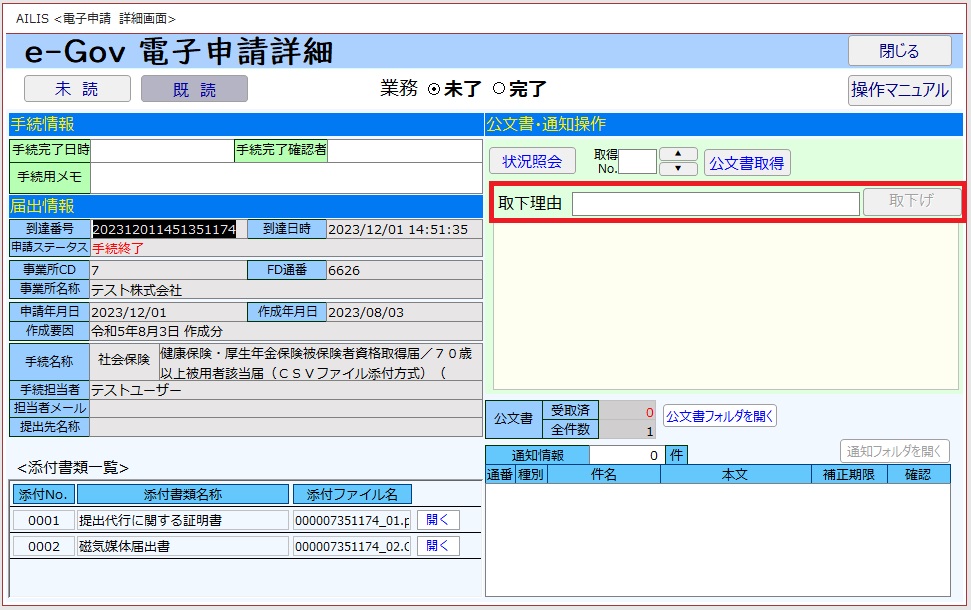
②取下げ申請が送信されました。
取下げ申請に関する説明は以上です。
参考:状況照会で更新される項目
手続きによって異なりますが、更新される項目を紹介いたします。

| 名称 | 説明 |
| e-Gov申請 ステータス | 状況照会を行った時点の申請ステータスが表示されます。 ※自動更新はされません |
| 取下げ判定 | 状況照会を行った時点の(システムからの)取り下げ可否がわかります。 ※自動更新はされません |
| 通知件数 | 状況照会を行った時点の通知の件数がわかります。(従来のコメントに相当) ※自動更新はされません |
公文書件数 | 状況照会を行った時点の公文書の件数がわかります。 ダブルクリックでダウンロード、公文書フォルダの表示が可能です。 ※自動更新はされません |
更に、年度更新などの手続きによっては次の項目が更新されます。
詳細画面においても、項目の追加が行われます。

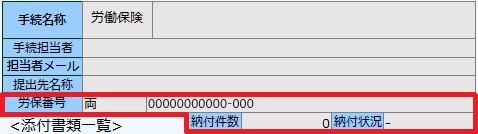
| 名称 | 説明 |
| 納付状況 | 状況照会を行った時点の納付状況が表示されます。 ※自動更新はされません |
| 納付件数 | 状況照会を行った時点の納付件数がわかります。 ※自動更新はされません |
| 労保番号 | 労働保険番号が表示されます。 |
状況照会で更新される項目の紹介は以上です。
以降の説明は今回のe-Gov改更には関係ございません。
公文書が正常に表示されない場合
ファイルを開くための既定のアプリケーションが設定されていないケース
公文書はpdfファイルやxmlファイルで発出されます。
社会保険関連の公文書は主にxmlファイルで発出されるため、xmlファイルを開く(確認する)ためのアプリケーションに関連付けができていない場合は下記のような表示となり、既定のプログラムの設定が必要となります。
①xmlファイルを開くためのプログラムが設定されていない場合は、
公文書ファイルのアイコンが真っ白に表示されます。
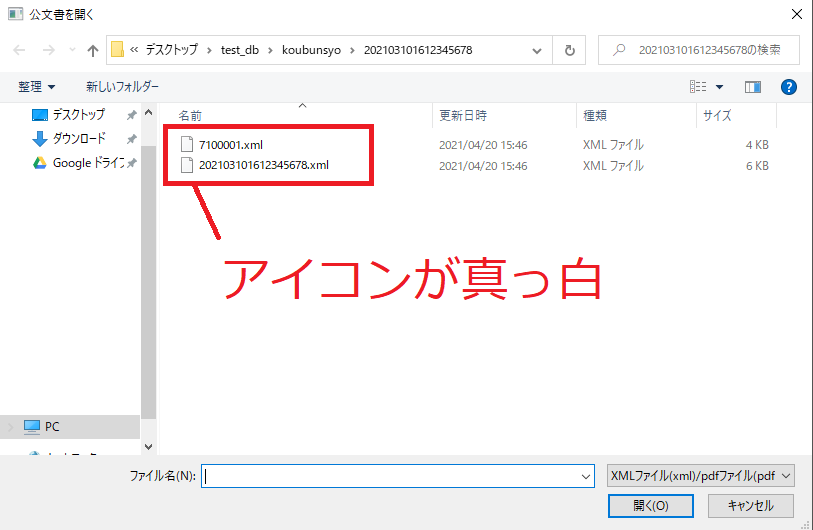
②真っ白の公文書ファイルを選択して、
「右クリック」→「プログラムから開く」→「別のプログラムを選択」をクリックすると
下記の画面が表示されます。
※画像はWindows11です。
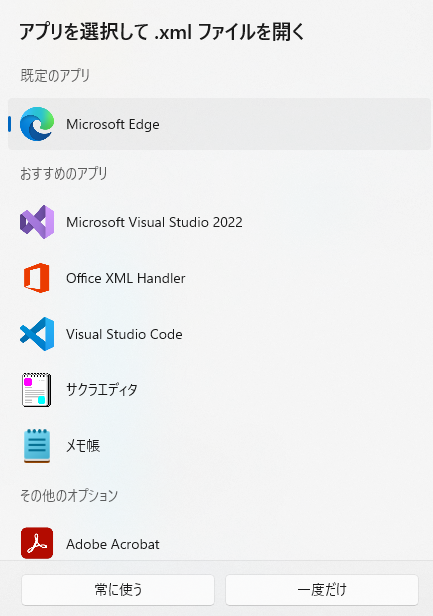
「Microsoft Edge」 をクリックして「常に使う」を押下します。
以降、公文書がMicrosoft Edgeで開かれるようになります。
③公文書が開かれますが、画面は白一面で表示されています。
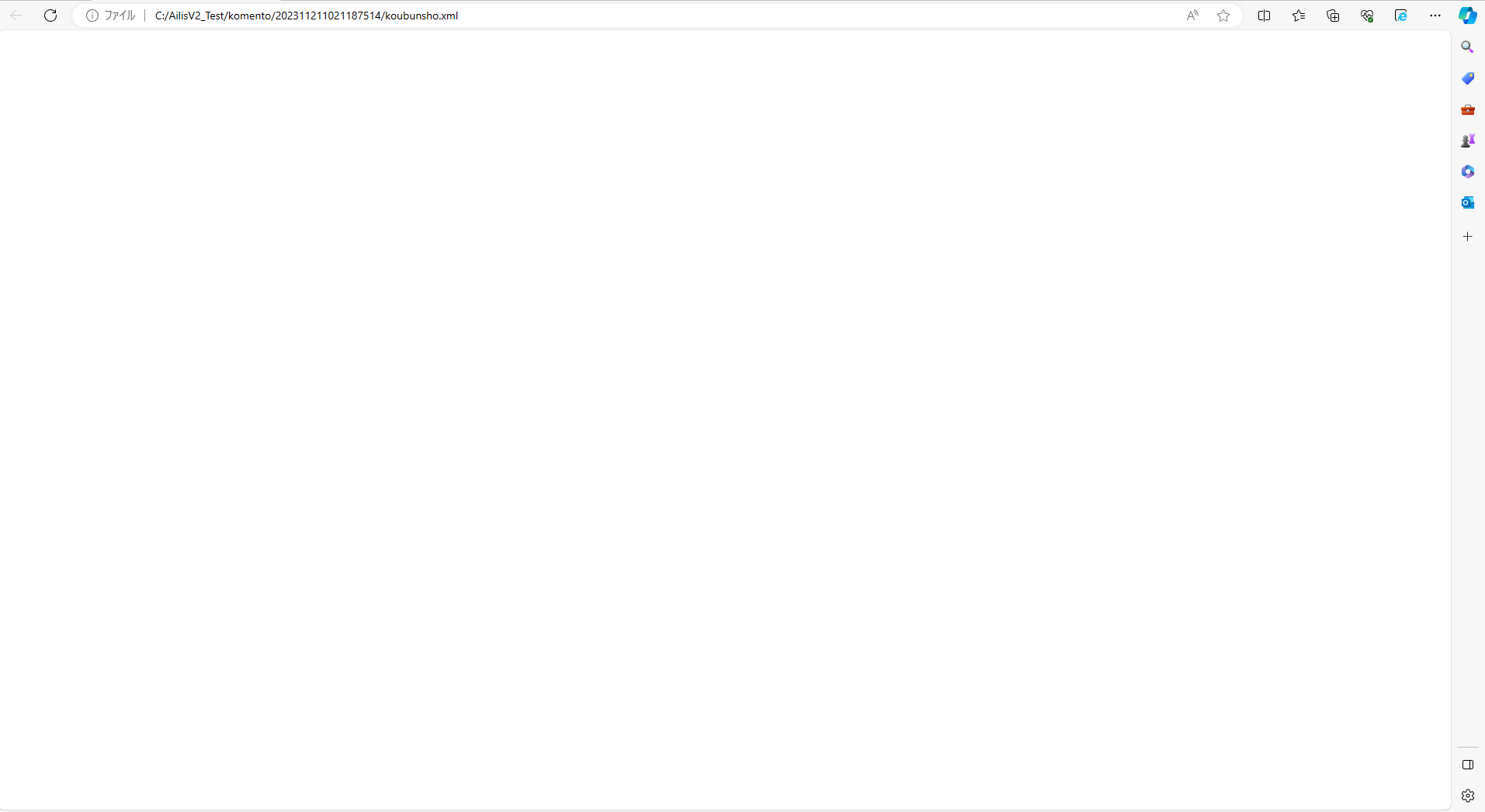
このままだと公文書は読めないので、
「Internet Explorerモードで開く」ための設定を行います。
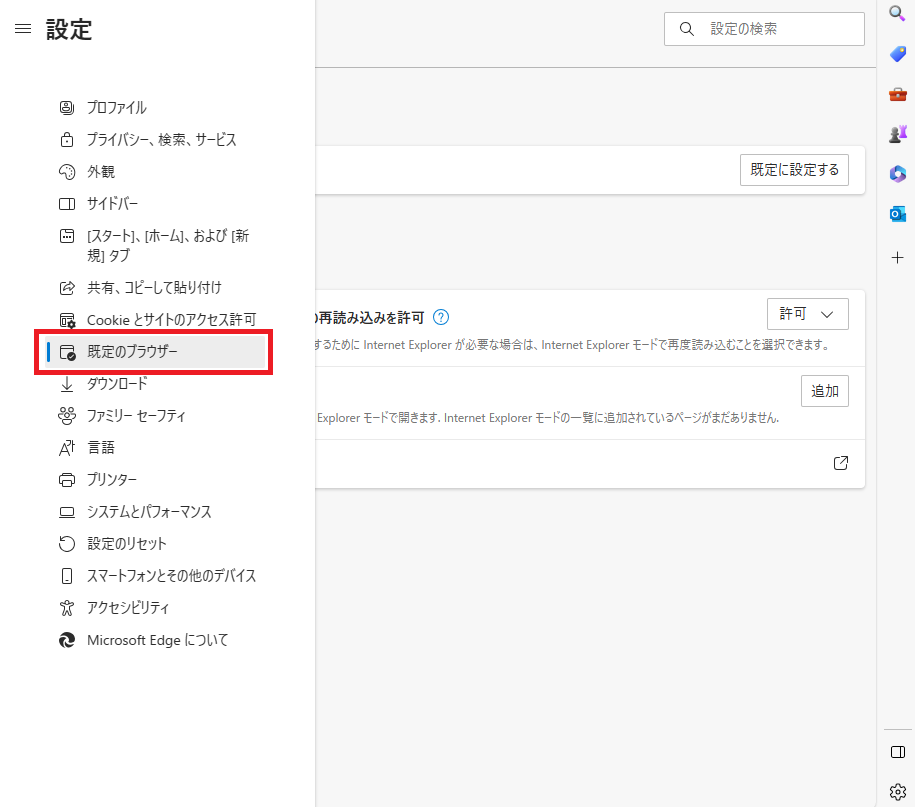
④画面右下の歯車マーク、もしくは右上の[…]メニューから[設定]を押下します。
左の[≡]メニューから[規定のブラウザー]を選びます。
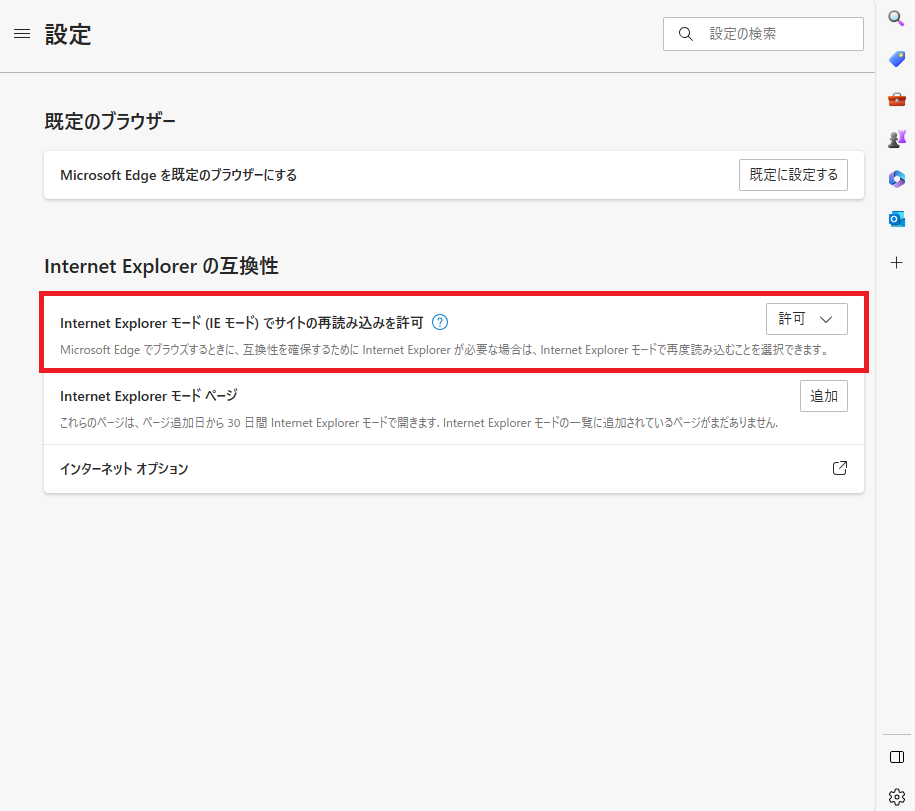
⑤[Internet Explorer モード (IE モード) でサイトの再読み込みを許可]を[許可]に選択します。
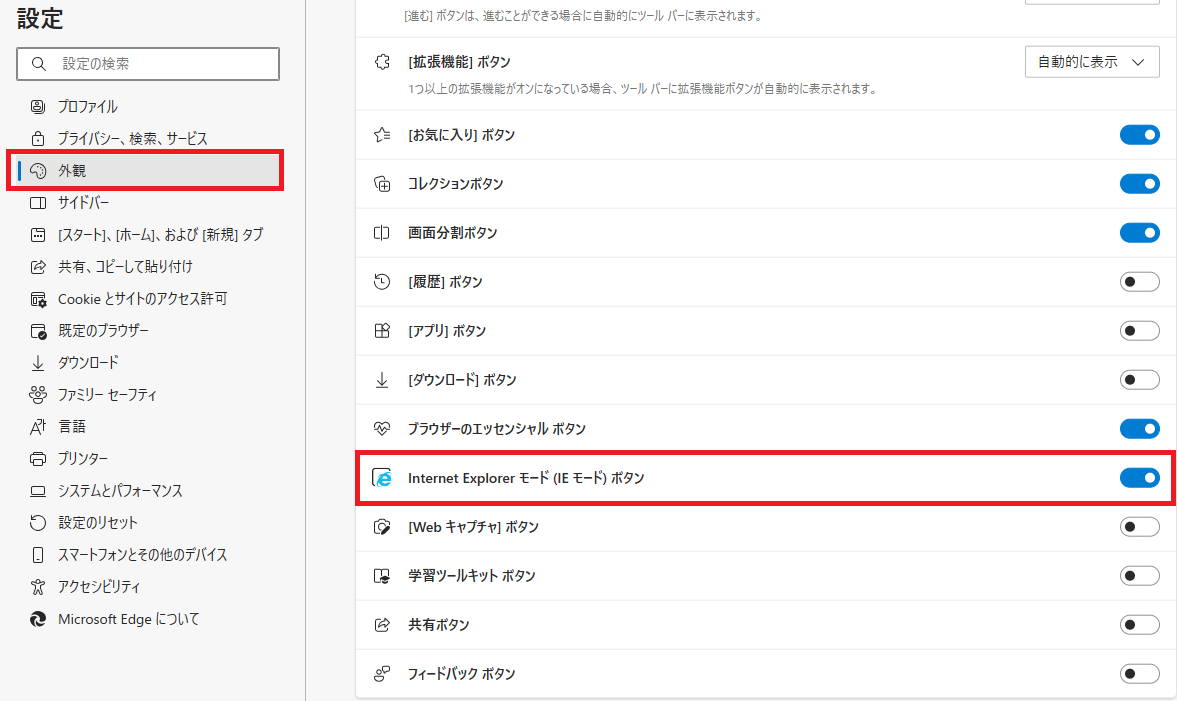
⑥1ボタンでIEモードを使えるようにするために、
[≡]メニュー → [外観] → [Internet Explorerモード(IEモード)ボタン] を
ON(青色)にします。
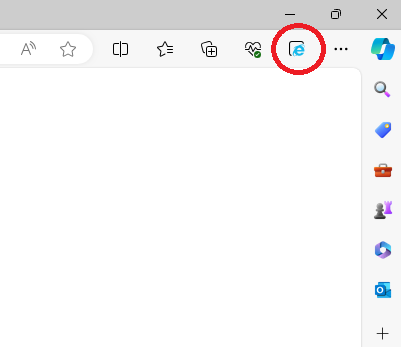
⑦以下の赤い丸で囲われているボタンが表示されます。
このマークを押下すると、Internet Explorerモードで再読み込みされ、
公文書が表示されます。
これらの操作を行っても公文書ファイルを開くことができない場合は、お手数をおかけしますがサポート窓口まで問合せ願います。
公文書をエクスポートしよう
①メインメニュー画面より、[システム情報]を選択します。
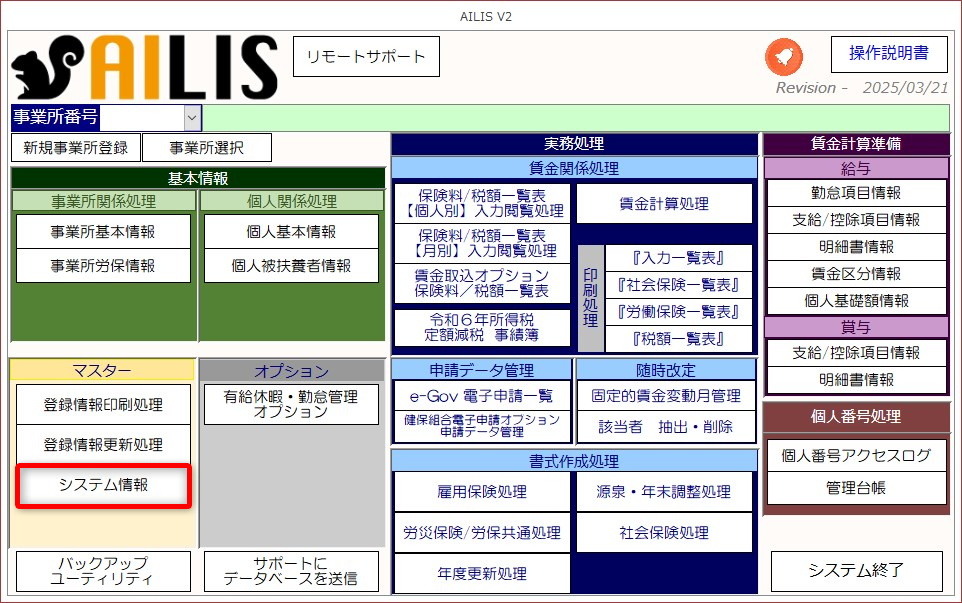
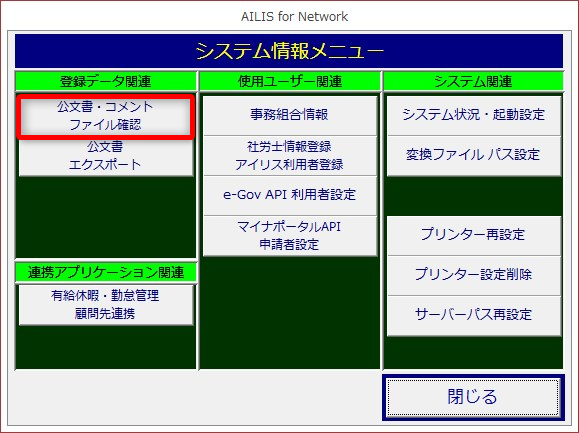
②[(旧)一括申請送信データ管理]で公文書を取得していた際には、
[公文書・コメントファイル確認]を選択します。
※(新)の公文書については公文書のエクスポート機能は非対応です。
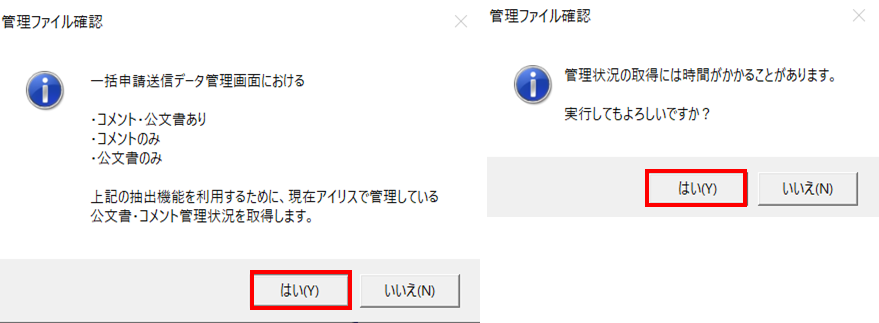
③内容を確認の上、2度[はい]を選択します。
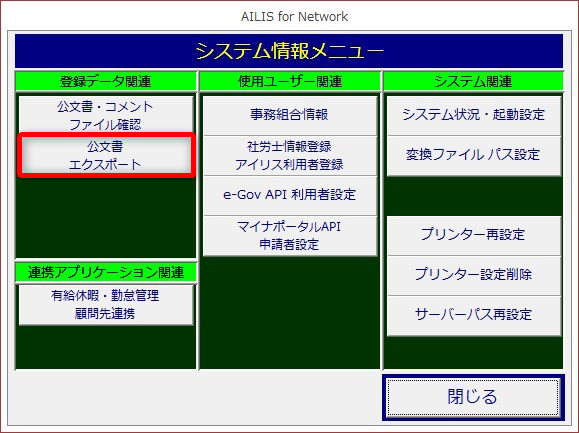
④公文書を指定のフォルダへ出力したい場合は、[公文書エクスポート]を選択します。
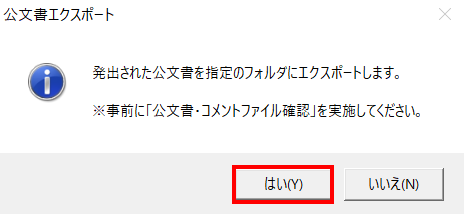
⑤[はい]を選択します。
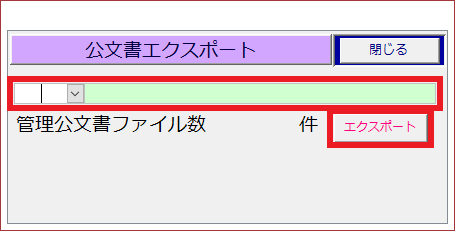
⑥事業所を選択し、[エクスポート]を選択します。
任意の保存場所を決めて、保存します。
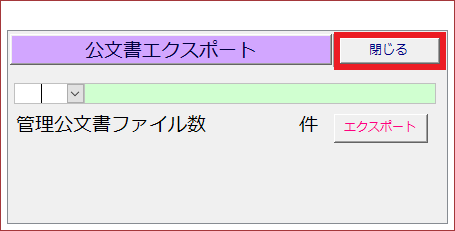
⑦画面を閉じる場合は、[閉じる]を選択します。
この記事は以上です。