
月60時間を超える時間外の割増賃金計算設定
概要
2023年4月1日より、月60時間を超える時間外労働の割増賃金率の50%への引き上げが、中小企業も対象となります。このページでは、月60時間超の割増賃金計算を設定する方法を二通り紹介します。
単価を自動計算できる勤怠項目を使って、60H超の割増賃金を計算する
アイリスには割増賃金計算等のために単価の自動計算に対応している勤怠項目(固定項目)があります。ここでは、自動計算できる項目を使って、60H超の割増賃金を計算する方法を紹介します。
割増時間を入力する勤怠項目を設定しよう
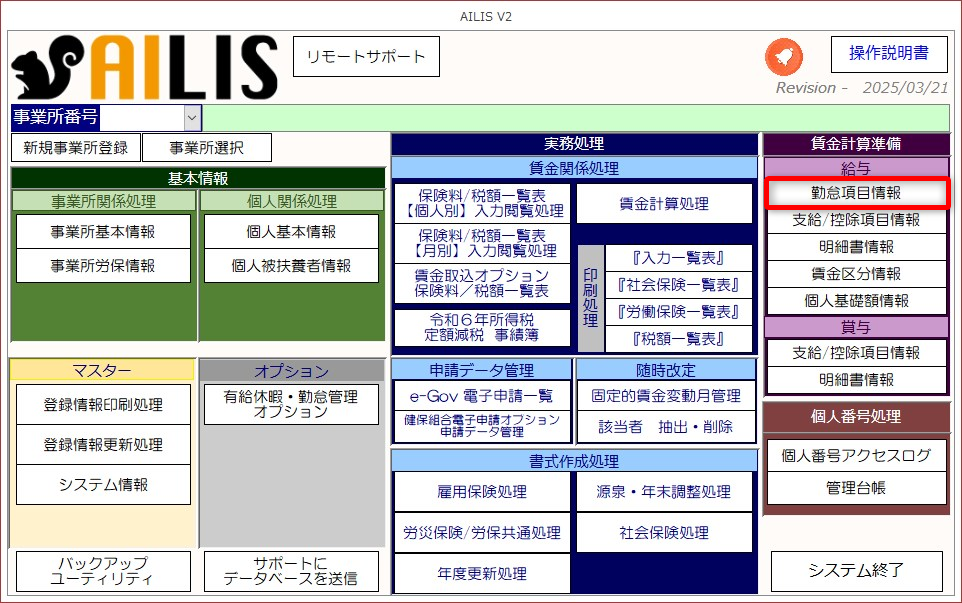
①メインメニュー画面より、賃金計算準備・[勤怠項目情報]を選択します。
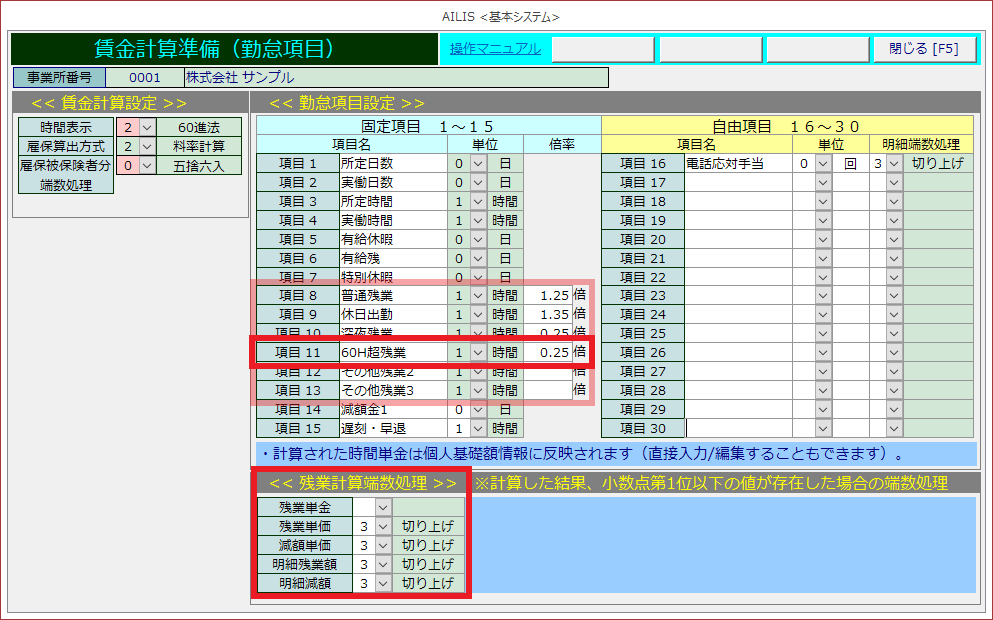
②単価の自動計算に対応する勤怠項目は項目8~13です。名称や割増率、端数処理を設定します。
閉じる⇒更新⇒「はい」で保存します。
※画像例では項目11を使い、時間外割増の上乗せ分として0.25倍としています。
※端数処理は、残業単価で自動計算された単価額の端数処理、明細残業額で割増賃金支給額(単価×時間)の端数処理をそれぞれ設定できます。
勤怠項目設定の説明は以上です。
割増賃金の支給項目名を設定しよう
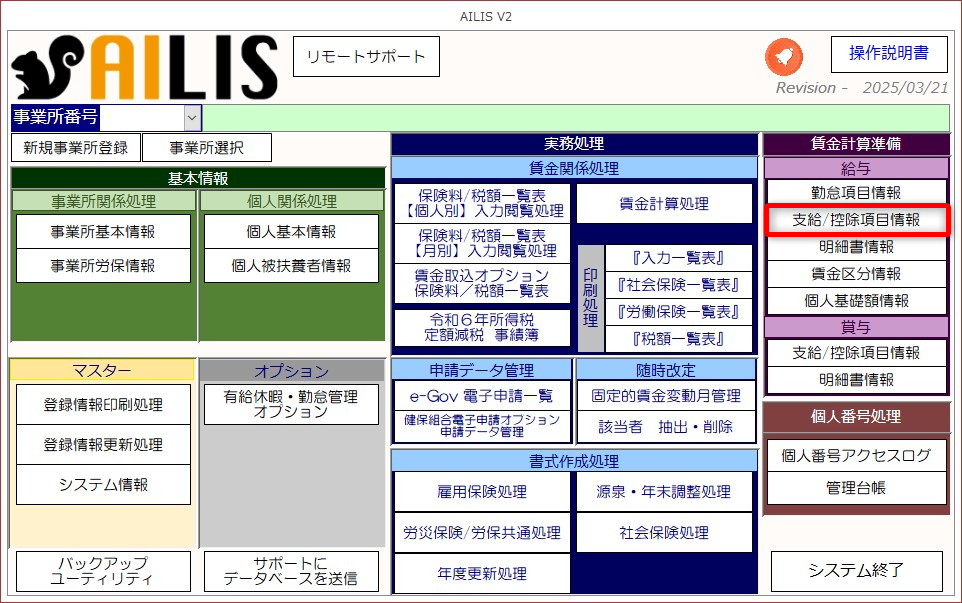
①メインメニュー画面より、賃金計算準備・[支給/控除項目情報]を選択します。
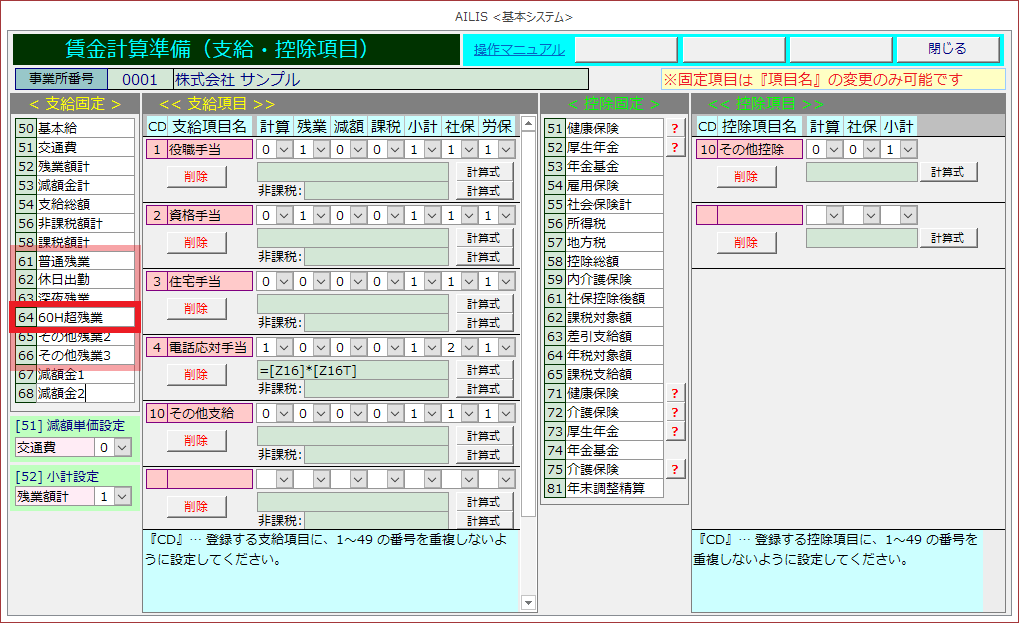
②支給項目の名称を変更します。閉じる⇒更新⇒「はい」で保存します。
※単価の自動計算ができる勤怠項目8~13を使った場合は、下記一覧の通り、対応する支給項目が個別に決まっています。
※画像例では、勤怠項目11に対応した支給項目64の名称を変更しました。
| 勤怠項目名 | (初期設定名) | 対応する支給項目名 | (初期設定名) | |
| 勤怠項目8 | (普通残業) | ⇒ | 支給項目61 | (普通残業) |
| 勤怠項目9 | (休日出勤) | ⇒ | 支給項目62 | (休日出勤) |
| 勤怠項目10 | (深夜残業) | ⇒ | 支給項目63 | (深夜残業) |
| 勤怠項目11 | (その他残業1) | ⇒ | 支給項目64 | (その他残業1) |
| 勤怠項目12 | (その他残業2) | ⇒ | 支給項目65 | (その他残業2) |
| 勤怠項目13 | (その他残業3) | ⇒ | 支給項目66 | (その他残業3) |
支給項目設定の説明は以上です。
自動計算された割増単価を確認・修正しよう
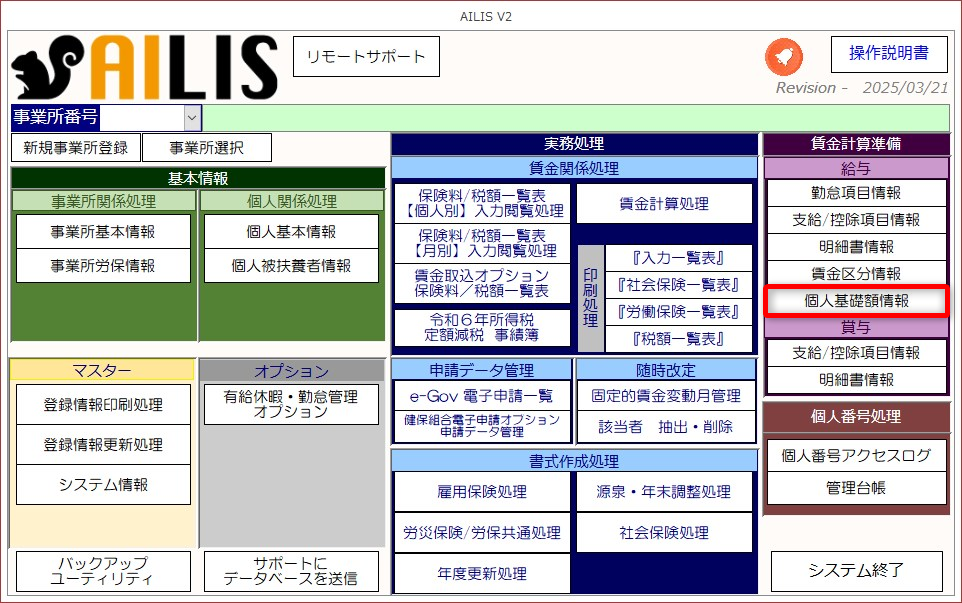
①メインメニュー画面より、賃金計算準備・[個人基礎額情報]を選択します。
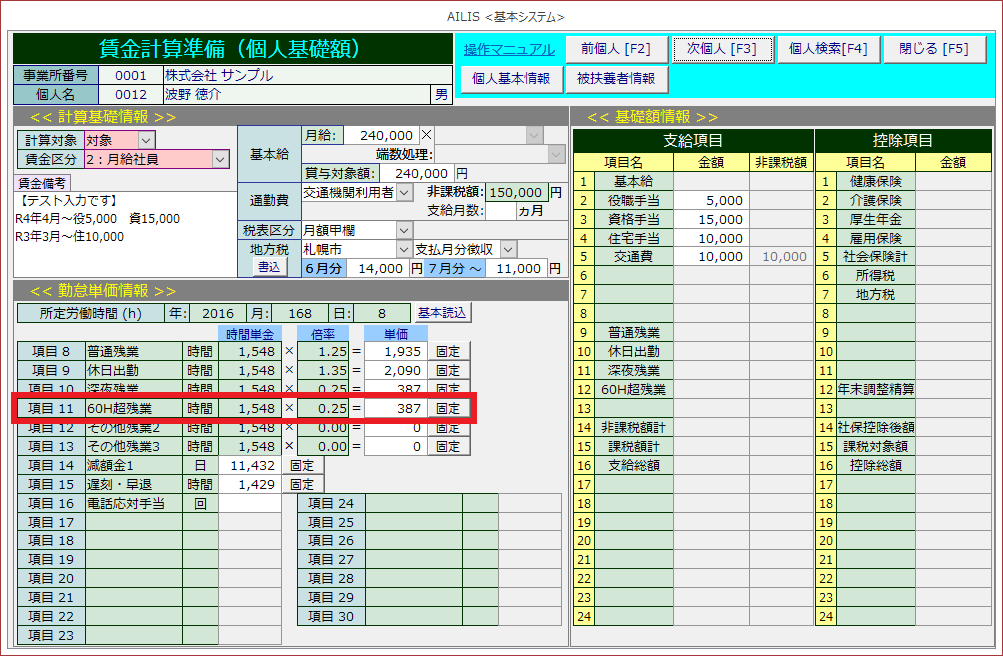
②自動計算された割増単価を確認します。単価を直接入力することもできます。
閉じる⇒更新⇒「はい」で保存します。
※所定労働時間の設定や、割増賃金計算の基礎に含む手当の設定により、単価計算の結果が変わります。
賃金計算画面に設定した支給項目を登場させよう
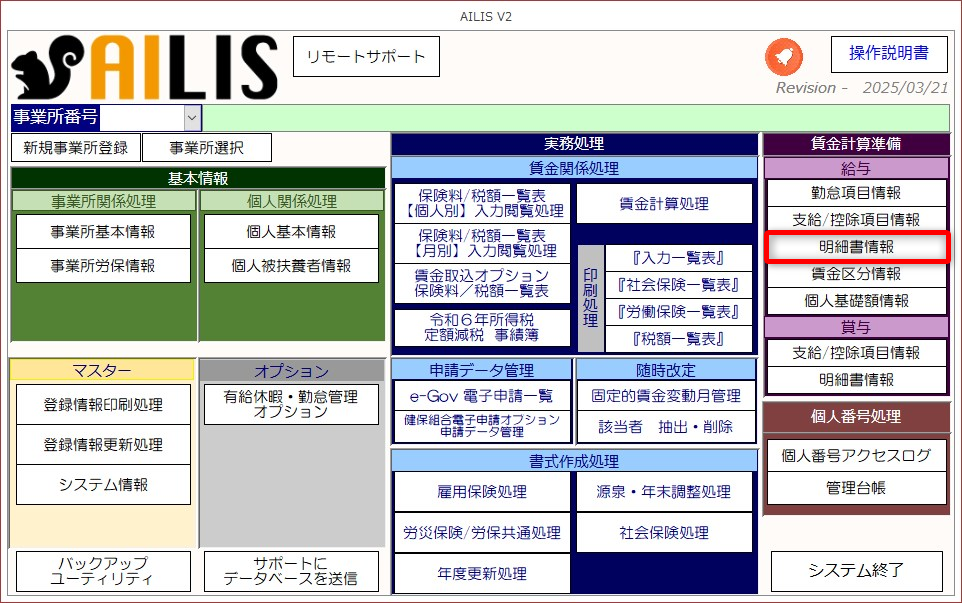
①メインメニュー画面より、賃金計算準備・[明細書情報]を選択します。
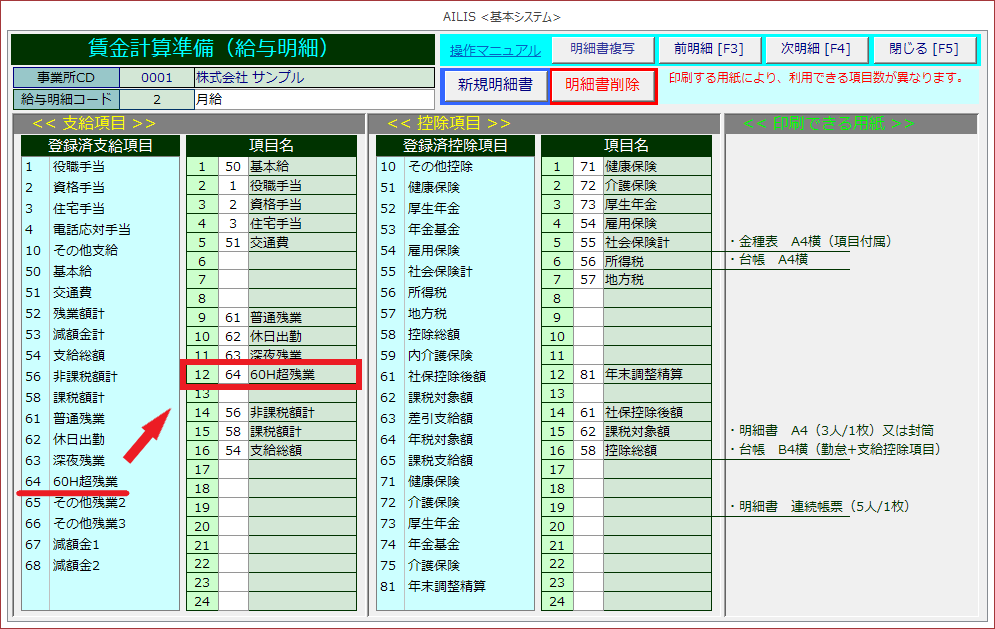
②任意の明細書情報に、設定した支給項目の番号を入力します。
閉じる⇒更新⇒「はい」で保存します。
※画像例では、支給項目64を明細書に登録しました。
明細書情報の設定の説明は以上です。
計算実行をしよう
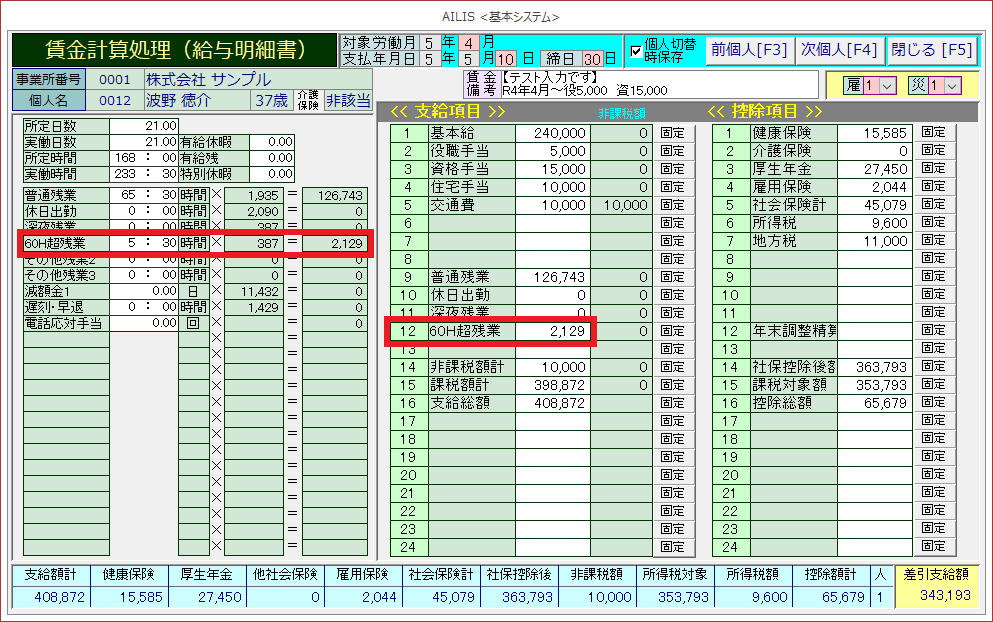
①メインメニュー画面より、賃金計算処理⇒給与作成処理⇒計算実行を選択します。
②勤怠項目に60H超残業時間数を入力し、支給項目に正しい計算結果が自動計算されているか確認します。
給与明細に勤怠・支給項目を表示させよう
①メインメニュー画面より、賃金計算処理⇒給与印刷書式マスターを選択します。
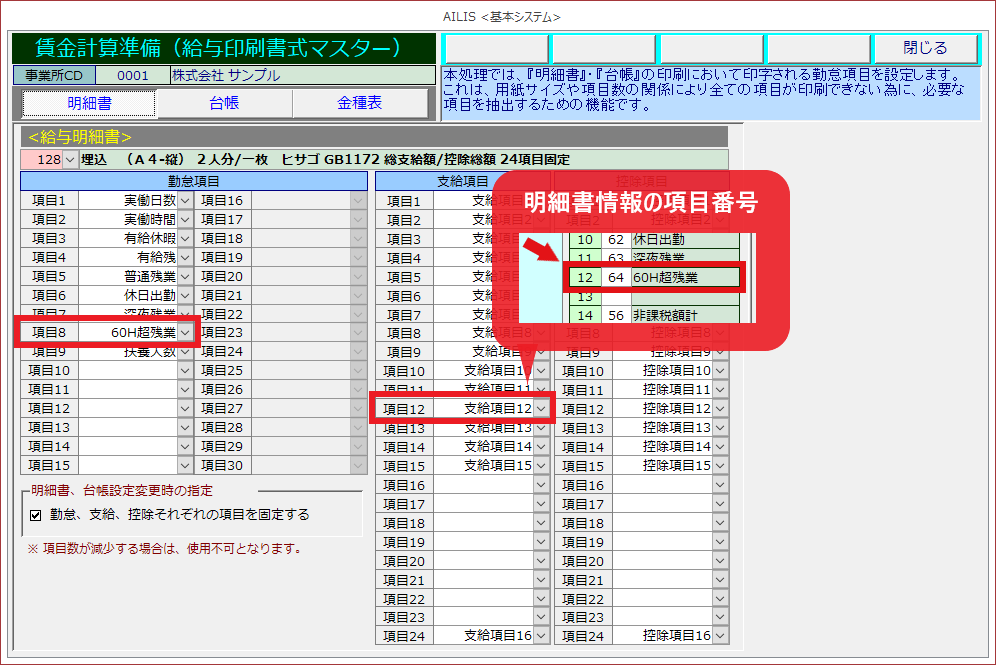
②給与印刷書式マスターで、勤怠項目と支給項目を明細に表示させるよう設定します。
閉じる⇒更新⇒「はい」で保存します。
※支給項目で選択するのは、明細書情報の項目番号です。
※画像例では、勤怠項目に「60H超残業」、支給項目に支給項目12を設定しています。
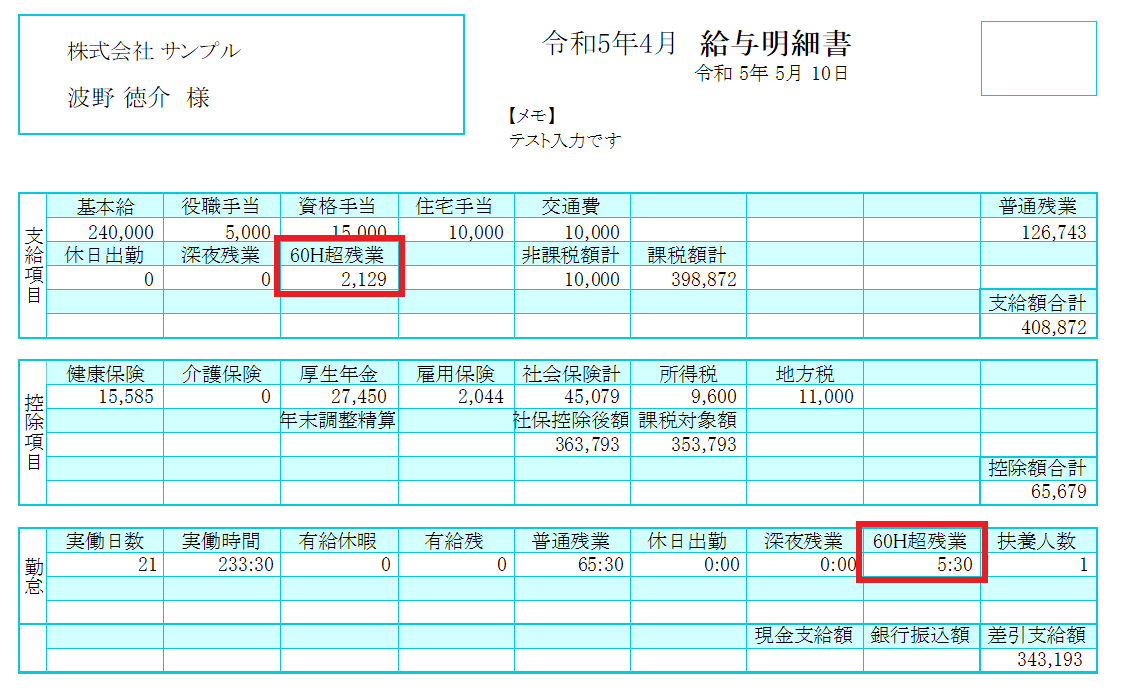
③給与明細の印刷プレビューで表示されました。
給与明細の設定の説明は以上です。
計算式を使って、60H超の割増賃金を計算する
計算式を使って、60H超の割増賃金を計算することもできます。計算式を使う場合、勤怠の自由項目を使います。自由項目は単価の自動計算ができないため、単価の直接入力や計算式を設定することが必要となります。
自由項目で割増賃金を入力する項目を設定する
①メインメニュー画面より、賃金計算準備・[勤怠項目情報]を選択します。
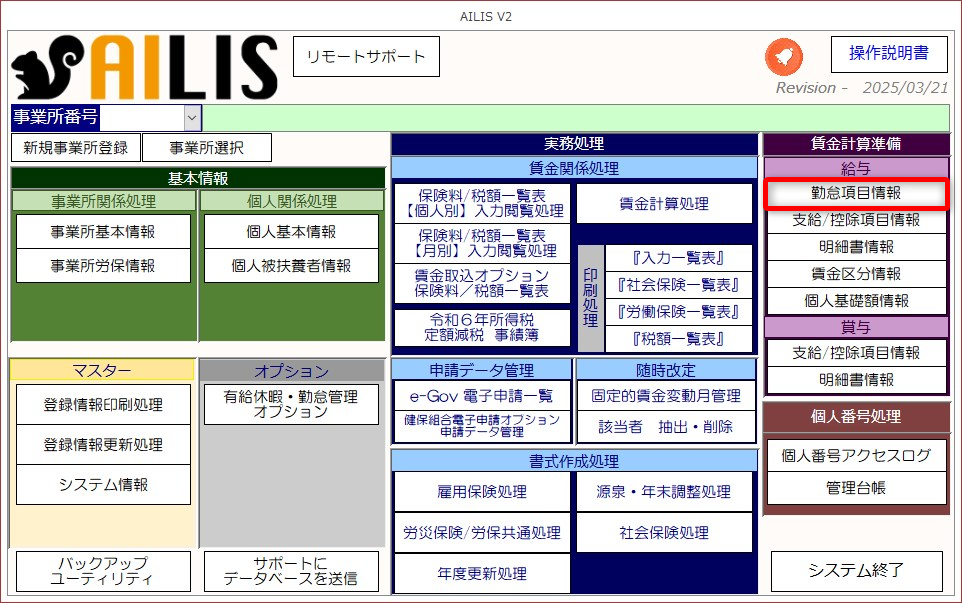
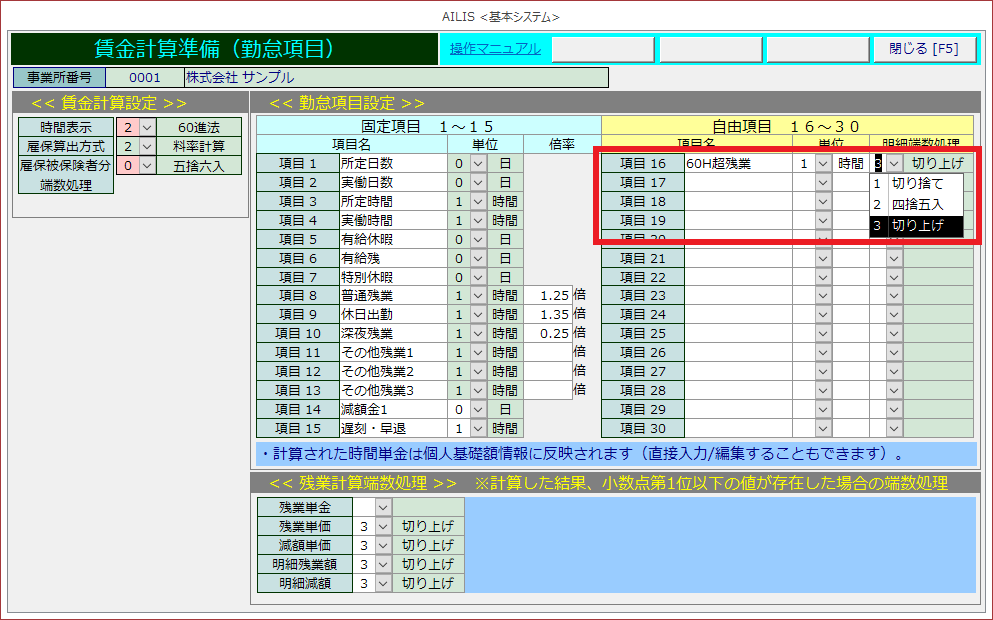
②自由項目16~30のうち、任意の項目の名称、単位、明細端数処理を設定します。
閉じる⇒更新⇒「はい」で保存します。
※明細端数処理とは、時間×単価で計算した支給額の端数処理のことです。
※画像例では、項目16を「60H超残業」と名付けて利用することにしました。
勤怠項目設定の説明は以上です。
割増単価を直接入力する
①メインメニュー画面より、賃金計算準備・[個人基礎額情報]を選択します。
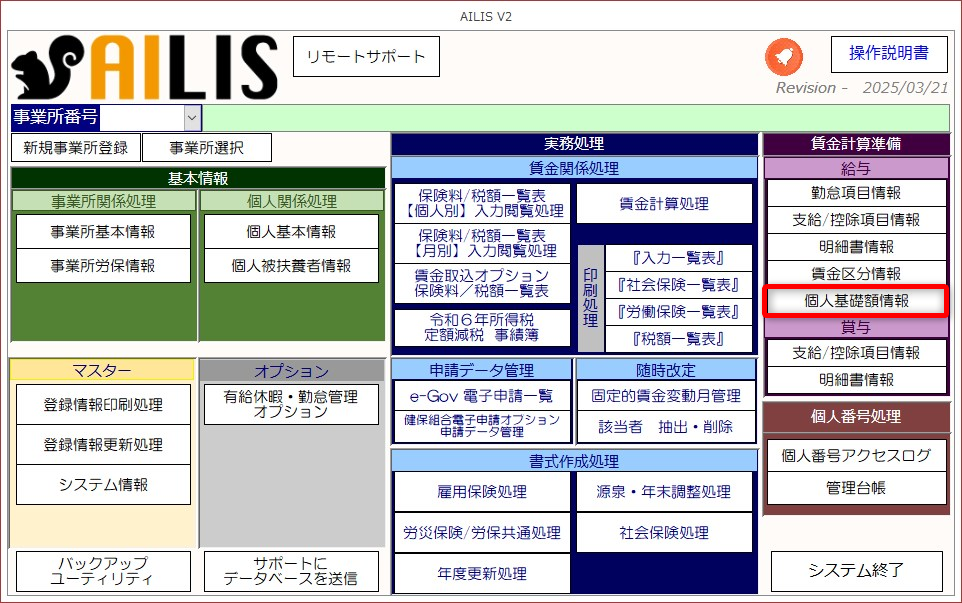
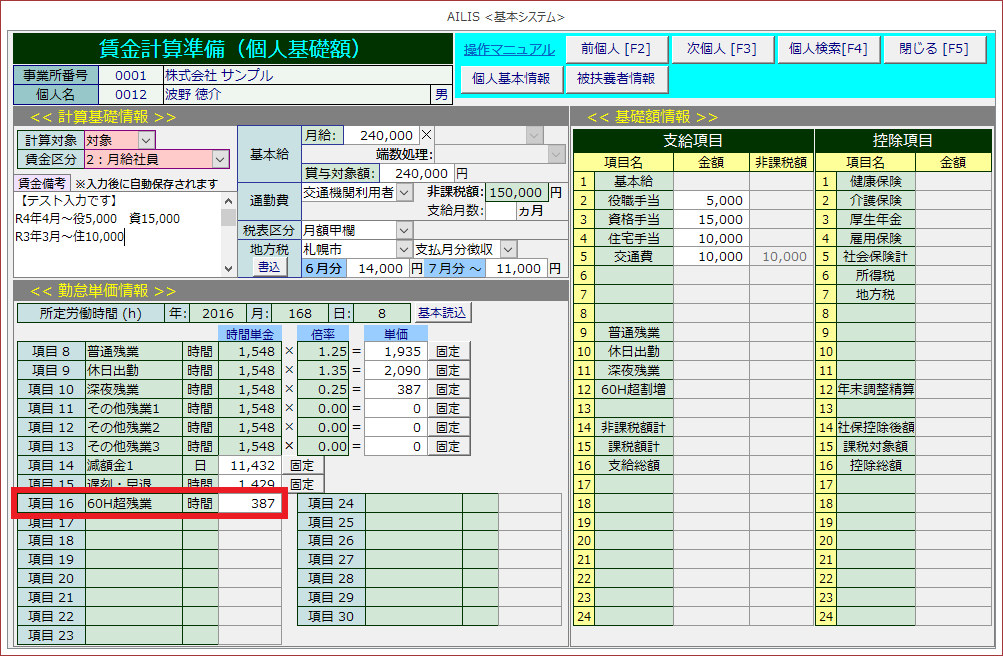
②使用する自由項目の単価を入力します。
閉じる⇒更新⇒「はい」で保存します。
※画像例では、通常の時間外125%に上乗せする25%分として、項目16に387円を入力しました。
計算式を設定する
①メインメニュー画面より、賃金計算準備・[支給/控除項目情報]を選択します。
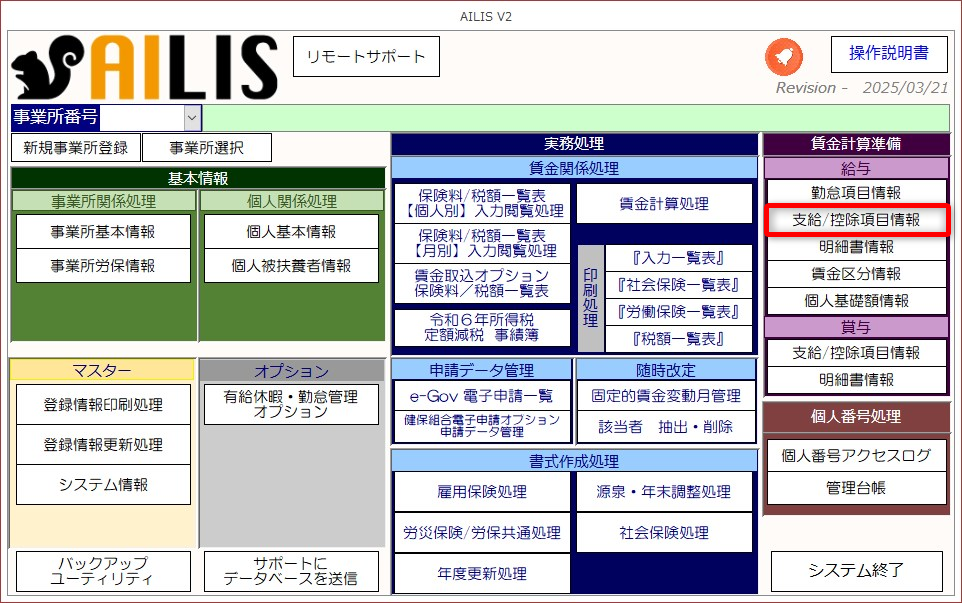
②支給項目にCD・名称を入力します。各種設定のうち、計算について「1 計算」を選択します。
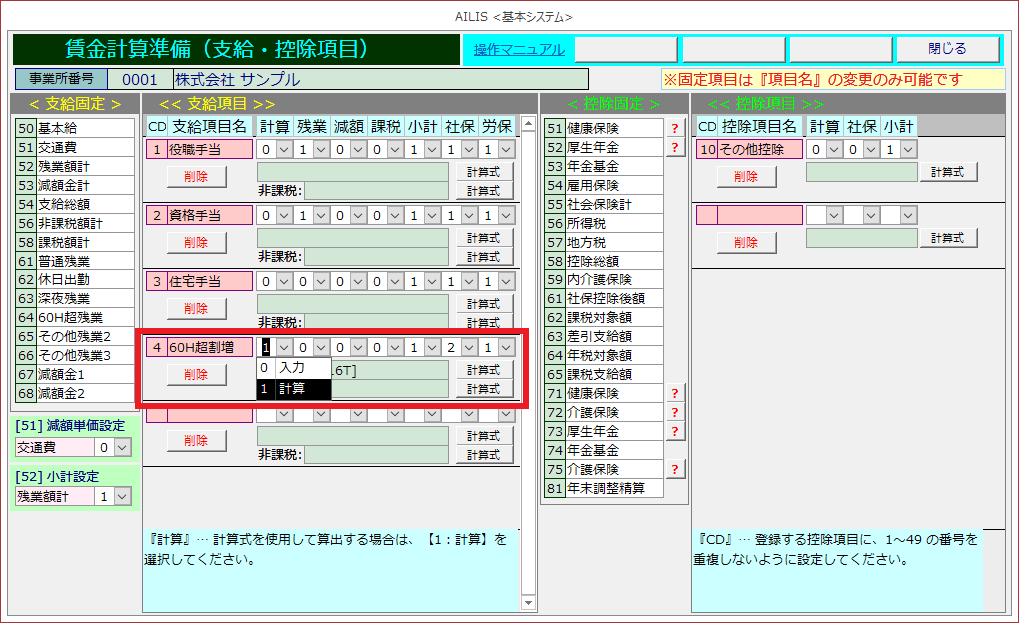
③作成した支給項目の計算式ボタンを押します。
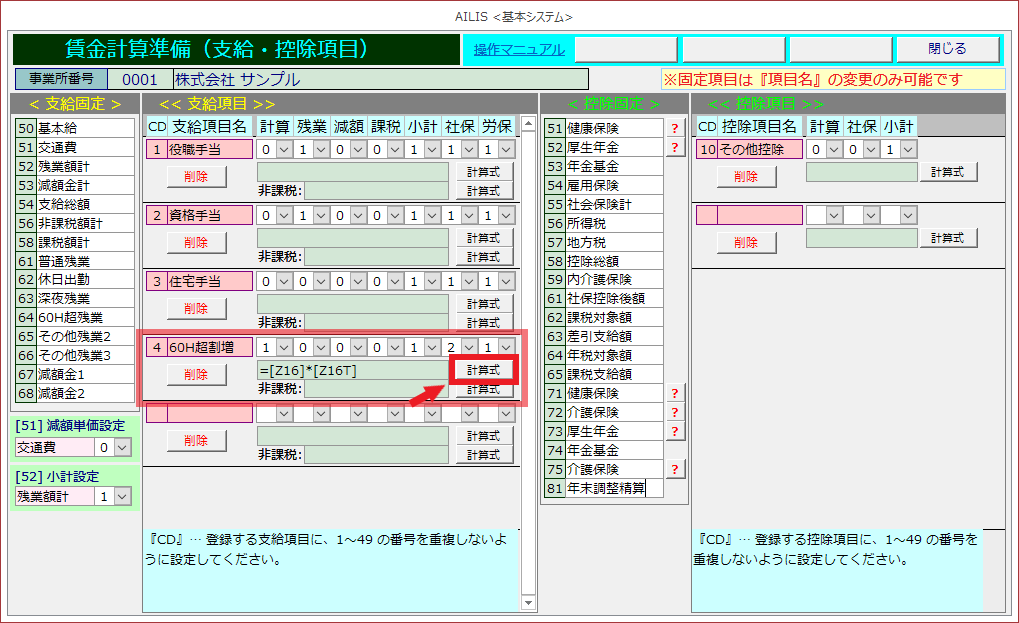
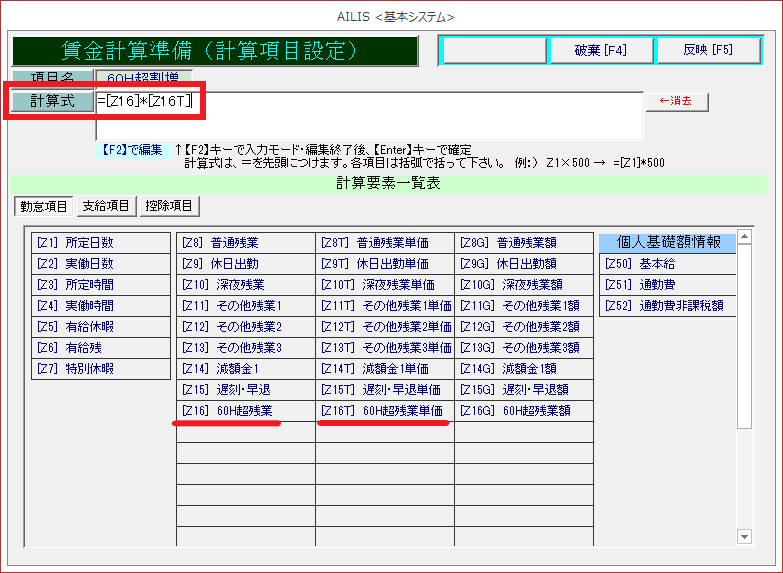
④計算項目設定画面が開きます。計算式を入力します。
反映⇒登録確認⇒「はい」で計算式を保存します。
※画像例では、=[Z16]*[Z16T] と設定しました。
[Z16]は賃金計算で入力する勤怠の時間数、[Z16T]は個人基礎額情報に登録した単価額です。
引き続き、明細書情報の設定、計算実行、給与明細の設定は、上記「自動計算できる項目を使って60H超の割増賃金を計算する」と同様の流れとなります。ご参照ください。
※明細書情報の設定は↓ [アイリスマニュアル] 賃金計算画面に設定した支給項目を登場させよう
※計算実行での確認は↓ [アイリスマニュアル] 計算実行をしよう
※給与明細の設定は↓ [アイリスマニュアル] 給与明細に勤怠・支給項目を表示させよう
個人基礎額情報に単価を入力せず、計算式で割増賃金額を計算する方法
計算式を細かく設定することにより、個人基礎額情報に単価を設定せず、計算式により割増賃金額を計算することもできる場合もあります。
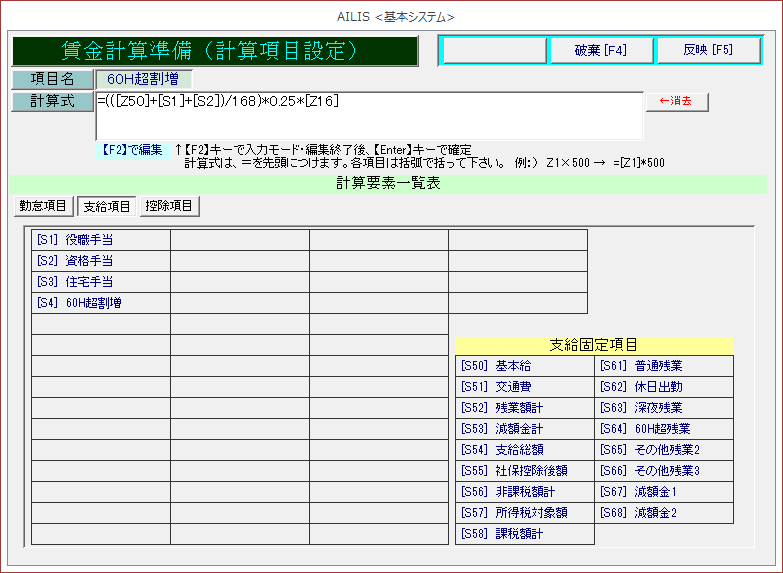
計算式の例:=(([Z50]+[S1]+[S2])/168)*0.25*[Z16]
=((基本給Z50+役職手当S1+資格手当S2)÷月平均所定労働時間168時間)×25%×勤怠時間数
※単価計算分の端数処理は設定していません。
詳しい計算式設定や端数処理設定などでお困りのことがございましたら、サポート窓口までお問い合わせください。
本記事は以上です。