
マイナポータル電子申請 申請データの作成と送信
概要
このページでは、マイナポータル電子申請機能を利用した健康保険組合への手続送信のために必要な「申請データの作成及び確認」についてと「送信方法」についてご案内します。
電子媒体届書の作成
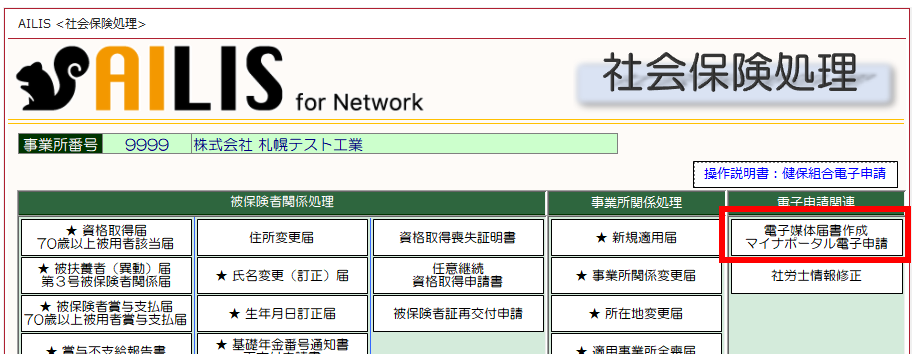
「社会保険処理」→「電子媒体届書作成 マイナポータル電子申請」
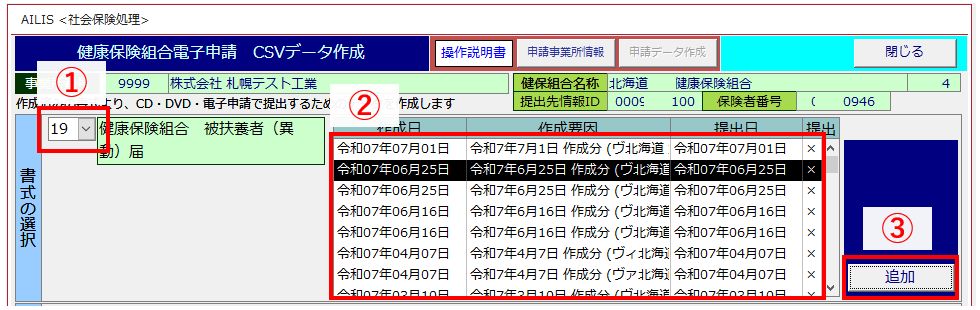
- 作成する届出を選択します
- 指定した届出一覧より電子媒体を作成する手続きを選択します
- [追加] ボタンをクリックします
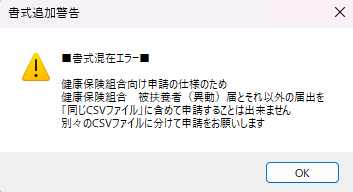
※書式19 「健康保険組合 被扶養者(異動)届」については、
作成するCSVファイルの構造上、 他の書式と一緒に申請することはできません。
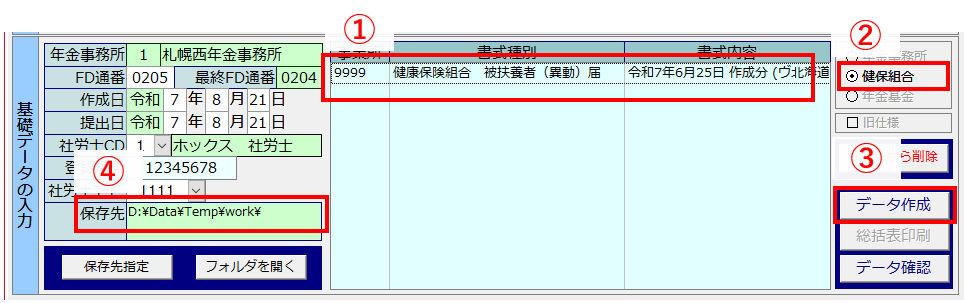
- 作成リストに指定した届出が追加されたことを確認します
- 提出先は [健保組合] が選択されています
※健康保険組合電子申請が有効で、組合管掌の事業所の場合 - [データ作成] をクリックして電子媒体を作成します
- [保存先]フォルダに前回ファイルが残っている場合、削除が必要です
[フォルダを開く]からファイルを確認して問題なければ削除してください
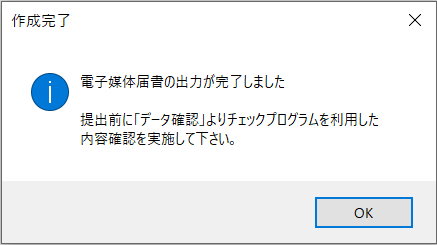
データが正常に作成されましたら以下のメッセージが表示されます。
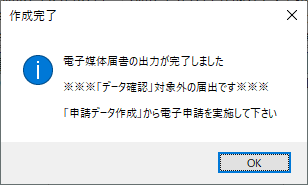
健康保険組合 被扶養者(異動)届の場合は、以下のメッセージが表示されます
「データ確認」は不要です
次の手順は「申請データ作成」です
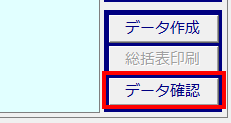
[データ確認] をクリックして仕様チェックプログラムを起動します。
【仕様チェックプログラムのインストール場所について】
起動時にプログラムが見つからないとのメッセージが表示される場合は、「社労士/利用者情報」または社会保険処理における「社労士情報修正」より電子媒体チェックプログラムの場所を指定してください。
チェックプログラムは、C:\Program Files (x86)\ShakaiHoken\ShSlfChk フォルダに保存されています(64bitOS)。
作成された電子媒体届書のチェックを実施します。
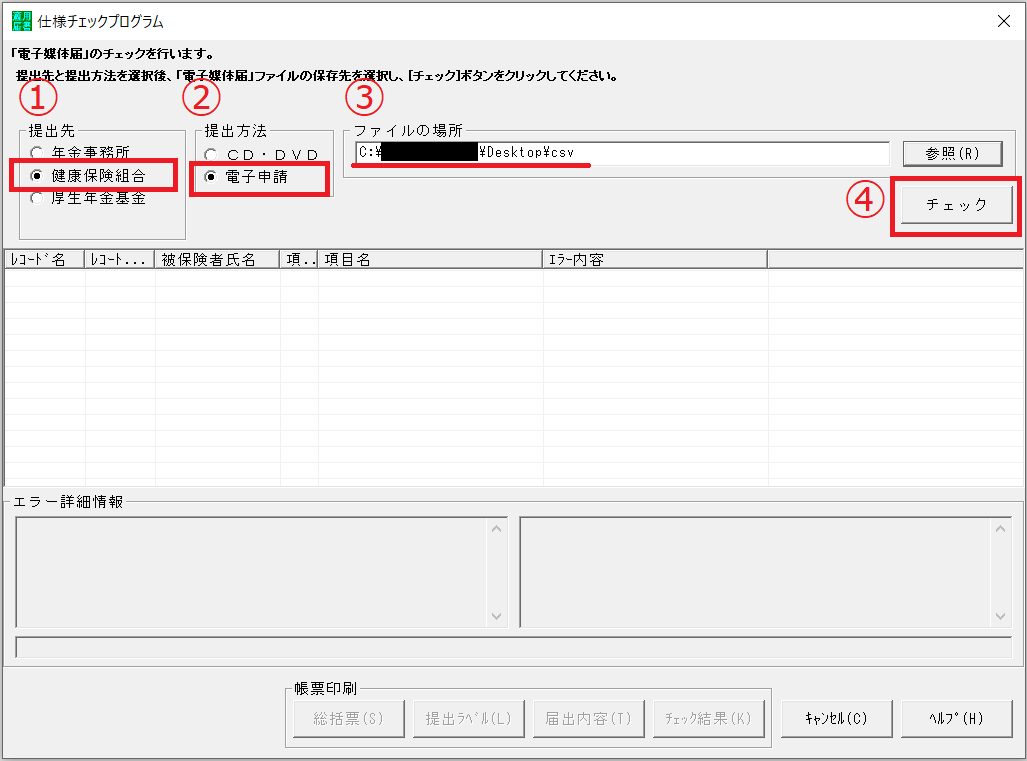
- 提出先に [健康保険組合] を指定します
- 提出方法に [電子申請] を指定します
- ファイルの場所に電子媒体届書が作成されたフォルダを指定します
⇒ チェックプログラム起動時に本システムがcsvファイルの場所を管理しているため、
ファイルの場所入力欄において Ctrl + V (ペースト)で指定することができます。 - [チェック] をクリックします
以下のメッセージボックスが表示されましたら作成された電子媒体届書はマイナポータル電子申請に利用することができます。
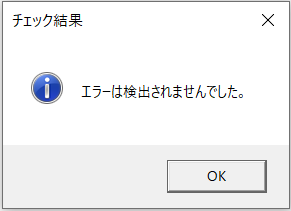
何らかのエラーが検出された場合は表示される内容を確認して修正を行って下さい。
また、チェックに利用する仕様チェックプログラムのバージョンについても、最新のプログラムを利用しているかをご確認願います。
エラーが無ければ [申請データ作成] をクリックします。
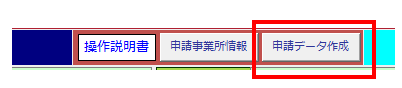
このときに「申請者情報」または「申請事業所情報」の登録に不備がある場合は警告メッセージが表示されます。
それぞれ表示される申請の基本情報の見直しを実施した後に、再度 [申請データ作成] を実施してください。
申請データの作成と確認
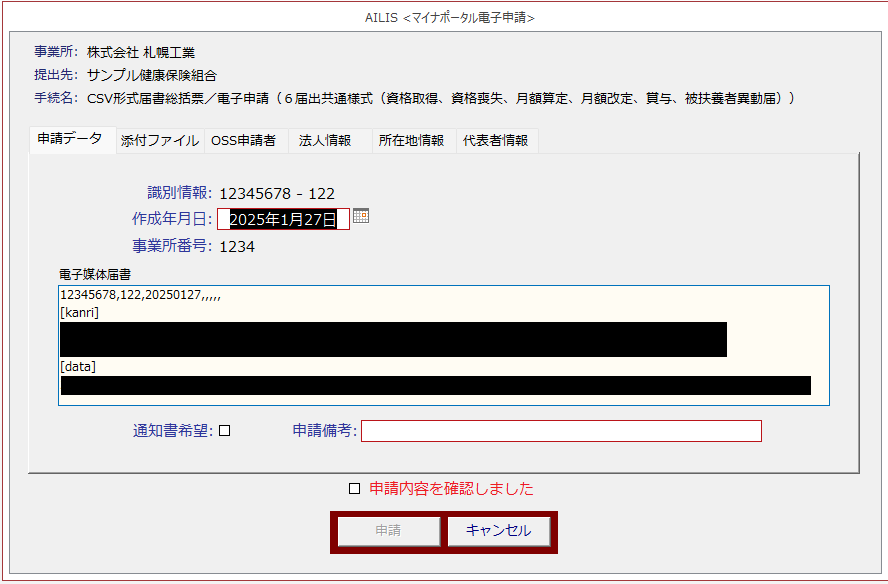
6つのタブで構成された「マイナポータル電子申請」フォームが表示されます。
本システムより健康保険組合へ申請することができる手続きは、
CSV形式届書総括票/電子申請(6届出共通様式(資格取得、資格喪失、月額算定、月額改定、賞与、被扶養者異動届))
上記の手続きとなります。
【フォーム起動時に警告メッセージが表示される場合は】
このフォームの起動時に「電子媒体届書」や「提出代行証明書」など申請に必要なファイルの検証が行われ、削除や移動等の理由によりファイルにアクセスできない場合は警告メッセ―ジが表示されます。
その場合は「申請内容を確認しました」のチェックができなくなり、マイナポータル電子申請機能における [申請] ボタンの利用ができなくなりますので再度作成や指定を行ってください。
申請データ
手続きの作成年月日と自動添付される電子媒体届書の内容を確認できます。
紙の通知書を希望する場合はチェックを入れてください。
添付ファイル
手続きに添付するファイルを追加することができます。
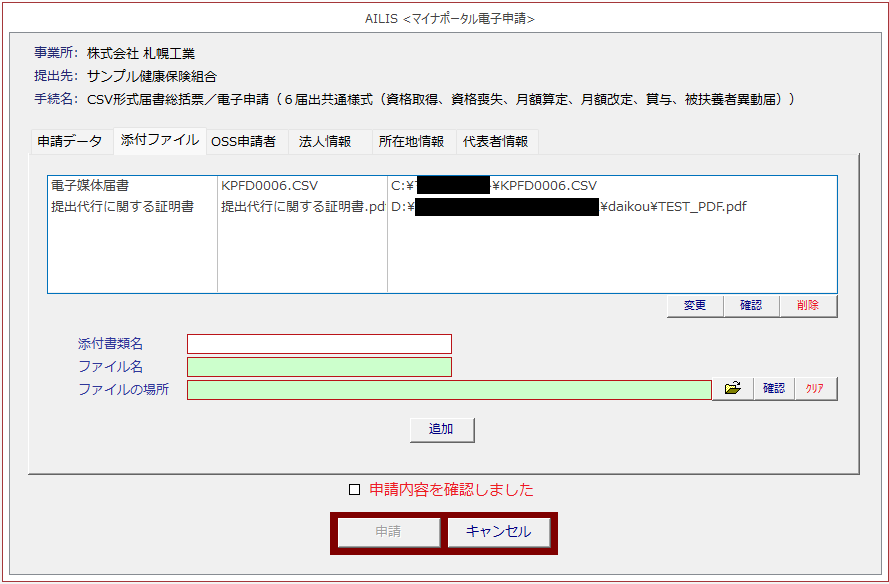
作成時に「電子媒体届書」(KPFD方式のCSVファイル)と「提出代行証明書」の2ファイルは指定されておりますので、必要に応じて追加や削除をお願いいたします。
ただし、電子媒体届書は添付必須であるため削除することはできません。
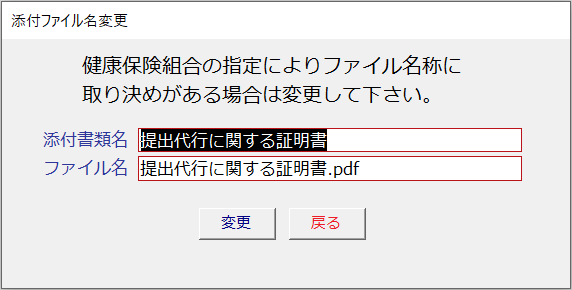
【健康保険組合よりファイル名に指定がある場合は】
申請先の健康保険組合によっては書類名やファイル名を指定される場合があります。
その場合、該当ファイルをリストから指定した後に [変更] をクリックすることで「添付書類名」や「ファイル名」を書き換えることができます。
添付書類名を変更する場合はすべて「全角」で入力するようにしてください。
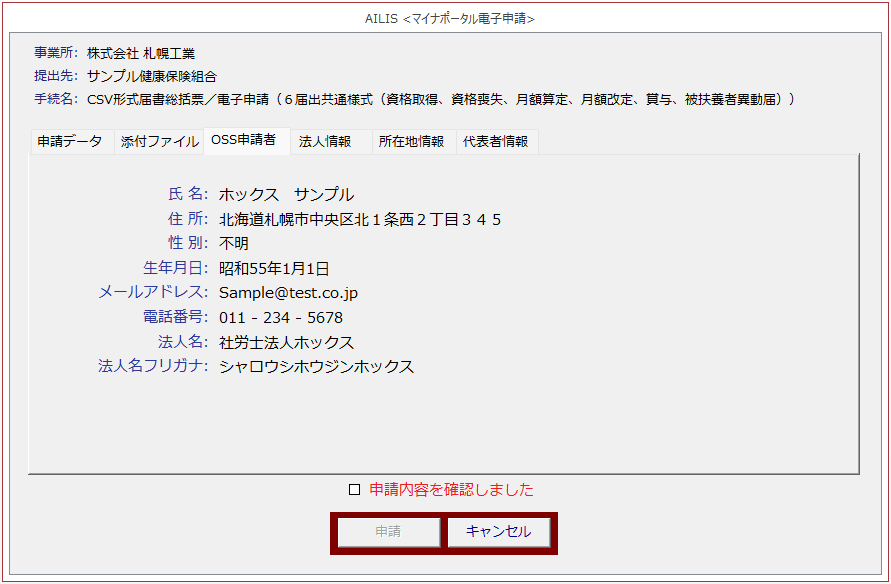
OSS申請者
申請者情報に登録した内容が表示されます。
登録内容に誤りがないかを確認してください。
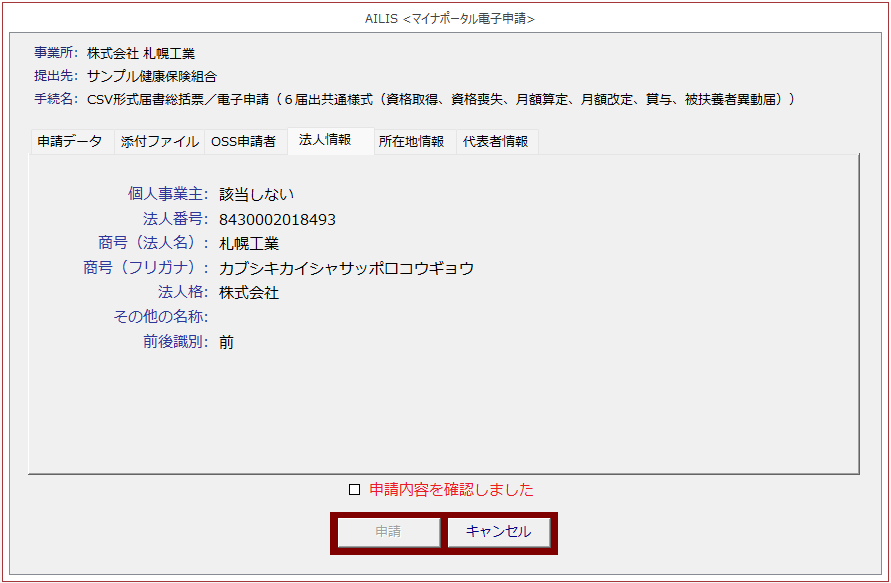
法人情報
申請事業所情報に登録した内容が表示されます。
登録内容に誤りがないかを確認してください。
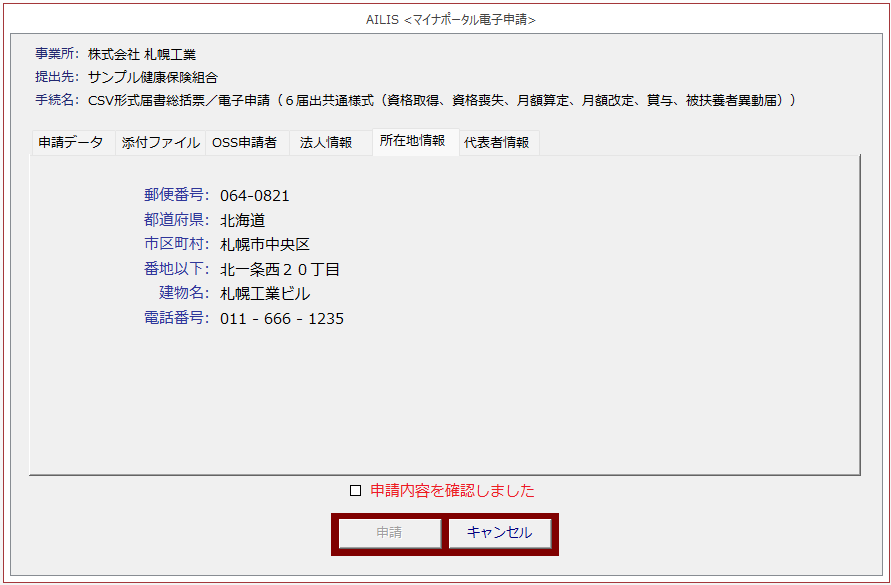
所在地情報
申請事業所情報に登録した内容が表示されます。
登録内容に誤りがないかを確認してください。
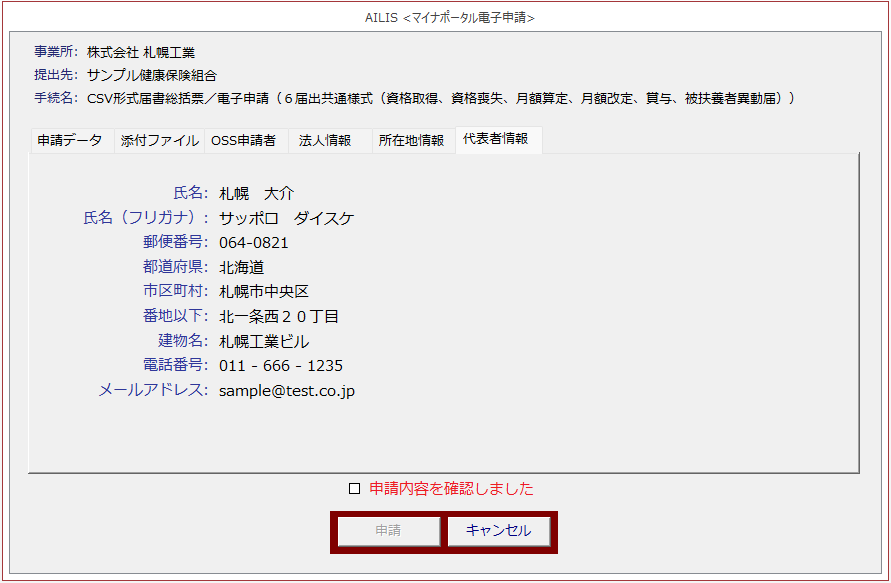
代表者情報
申請事業所情報に登録した内容が表示されます。
登録内容に誤りがないかを確認してください。
申請データの送信
それぞれの項目について「追記」および「確認」が完了しましたら、下部の [申請内容を確認しました] にチェックすることで [申請] ボタンが利用可能となります。
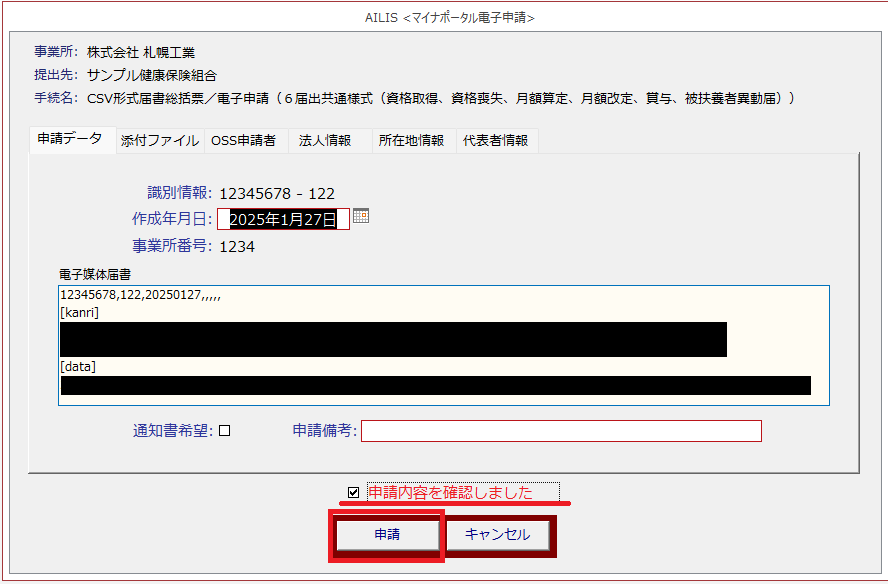
[申請] ボタンをクリックすることで作成した電子媒体届書の手続きは指定の健康保険組合へ送信されます。
このときに、同手続きに申請履歴があった場合は下記メッセージが表示されます。
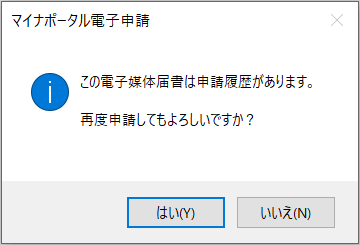
取下げや返戻等の理由において再度同手続きの申請を行う場合は「はい」を選択することで送信されます。
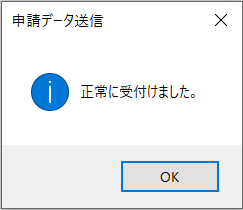
上記メッセージが表示されましたら送信は完了です。
マイナポータルからの応答結果(仮の受付番号)をシステムが自動保存し社会保険処理メニューに戻ります。
【送信前のデータ確認は?】
マイナポータル電子申請はe-Gov電子申請と違い、申請データ送信前のデータ確認画面がありません。
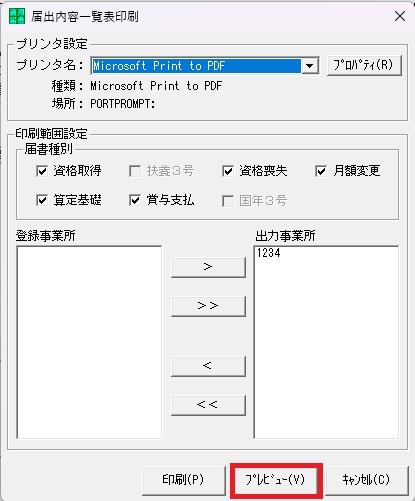
そのため手続き内容の確認については、申請手続きの作成画面をご確認いただくか、仕様チェックプログラムにおけるチェック時に表示可能な届出内容の「プレビュー」をご利用願います。
マイナポータル電子申請 申請データの作成と送信の手順は以上となります。